操作ファイルについて
memoQの基本操作を確認しながら作業するファイルです。
応募言語にかかわらずファイルは英日翻訳ですが、他の言語や校正でも基本操作は同じです。
各セグメントごとの説明にしたがって訳文を編集して確定してください。
操作結果と、機械翻訳を利用するセグメントの訳文は評価対象となります。
機械翻訳は参考ですので、メモリや用語ベースも活用して適切と思われる訳文に編集してください。
※ 応募言語が英語→日本語でない方は、訳文は対応できる範囲で編集してください。
(品質評価の対象には含まれません)
※ [納品]をクリックしてしまうと以降ファイルを編集できなくなりますので、作業が終わるまでは納品処理をしないよう注意してください。
(作業を中断したい時は、Webブラウザのファイルのタブを閉じてください)
※ 本マニュアルではWindowsとGoogle Chromeを使用しています。
ご利用のWebブラウザによっては表示が異なる場合があります。
またmemoQのバージョンが更新されたときは画像や文言が異なる場合があります。
Macをご利用の場合はショートカットが異なりますので、memoQ社サイト等でご確認ください。
https://docs.memoq.com/current/en/memoQWeb-help/mqw-shortcuts.html
セグメント1(TMの流用と確定、禁止用語)
1) セグメント1の訳文欄をクリックします。
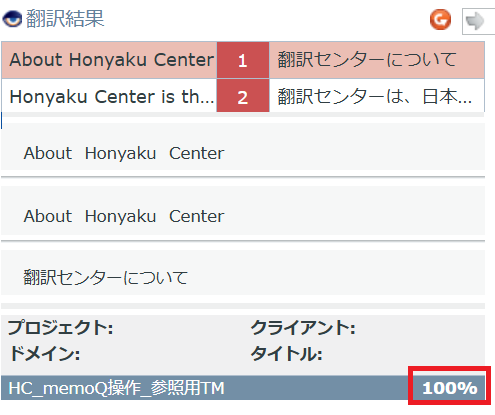
原文の「Honyaku Center」が青のハイライトで表示されています。青のハイライトはプロジェクトに設定してあるTBに用語が登録されていることを示します。

2) 右の翻訳結果欄には「Honyaku Center」が黒で表示されています。黒は禁止用語を意味します。この場合は「Honyaku Center」を「HC」と訳してはいけないことを示します。
3) 翻訳結果欄に表示されているTMの一致率が高い場合は、流用して翻訳します。
一致率は翻訳結果欄に表示されているそれぞれのデータをクリックすると右下に表示されます。
今回は100%一致のTMがあるので、ダブルクリックして訳文欄にコピーします。
4) セグメントの翻訳が終わったら確定します。
今回は100%一致のTMで訳を編集する必要がないので、そのままCtrl+Enterで確定します。
翻訳のときは、訳文欄右端のマーク( など、操作状況により異なります)が
 に変わります。
レビュー(校正)1のときはが に、レビュー2の時はが
 に変わります。
納品前には、すべてのセグメントが確定された状態にします。

セグメント2(TMの流用、指定用語)
セグメントを確定すると、カーソルは自動的に次の未確定セグメントに移ります。
自動挿入の設定をしている場合は、訳文欄には最も一致率の高いTM(一致がない時はMT)から訳が自動的にセットされます。
翻訳結果欄に表示される情報も原文に応じて変わります。
1) 原文に複数の青いハイライトが表示されています。翻訳結果欄に表示されている青の用語は指定訳語を意味しますので、原則として訳文に採用します。
今回は、訳語に「医薬」、「特許」、「金融・法務」を含んだ翻訳にします。

2) 翻訳が終わったらCtrl+Enterで確定します。
今回は100%一致のTMを利用し、指定訳語も含まれていて訳を編集する必要がないので、そのままCtrl+Enterで確定します。
セグメント3(TMの流用、用語の確認;用語の登録)
100%一致のTMがあり、自動挿入の設定をしている場合は自動でセットされています。
1) 訳に問題がないか、用語ベースの指定にあっているかを確認し、訳文を適切に編集します。今回は禁止用語が訳文に含まれていないので問題ありません。

2) 作業中に用語を用語ベースに登録することができます。
登録すると翻訳結果欄に表示されるようになり、訳文へ流用したり後述のQAチェック機能で訳ゆれの確認ができるようになります。
今回は「Japan」と「日本」を登録してみます。
原文欄と訳文欄でそれぞれ用語を選択して反転させます。

3) 上部メニューの [用語ベースエントリの作成]をクリックまたはCtrl+Eで編集画面を表示させます。
4) 選択した用語が表示されていることを確認し、[OK]をクリックすると用語が登録されます。
※ 用語のオプションは表示された設定のままで構いません。
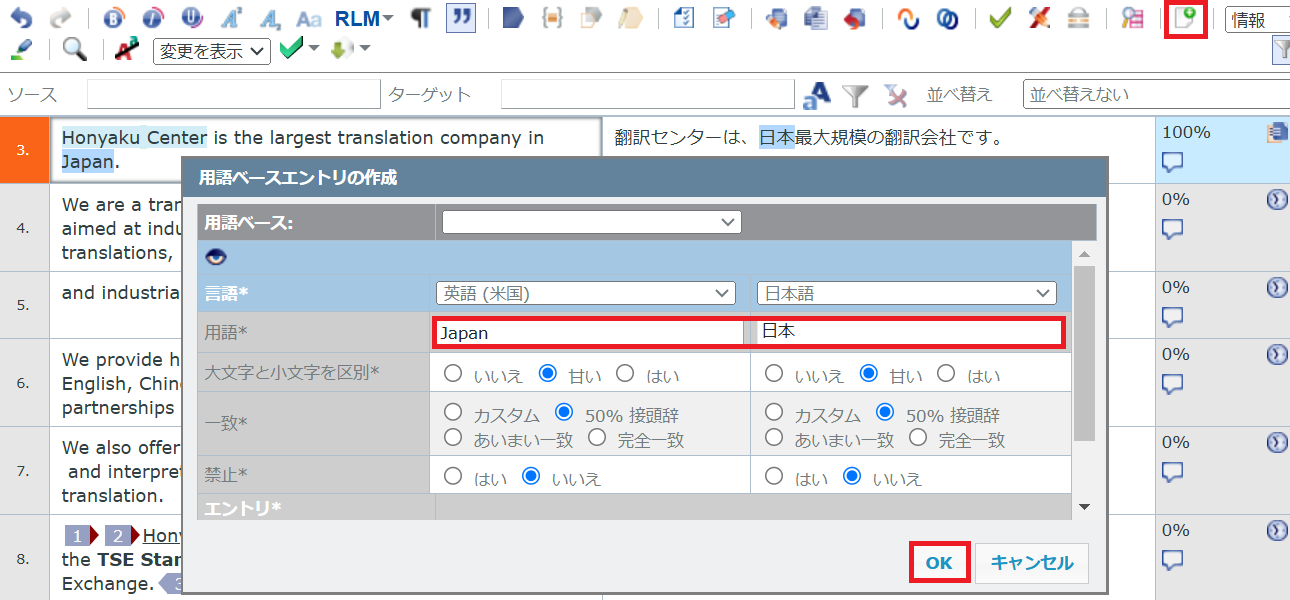
5) 登録した用語が原文欄でハイライトされ、翻訳結果欄にも表示されます。

6) 翻訳が終わったらCtrl+Enterで確定します。
セグメント4(セグメントの結合、memoQタグ、TM比較)
セグメント4は原文が途中で切れており、続きはセグメント5に分かれてしまっています。
このような場合は、訳文欄に入力する前にセグメントを結合します。
1) 訳文欄に入力がある場合は選択して消去しておきます。

2) 結合したいセグメントをShiftを押しながらすべてクリックして選択します。

3) 上部メニューの [セグメントを一つに結合]をクリックして結合します。

4) セグメントが結合され、原文欄の結合位置に紫のタグ(memoQタグ)が表示されます。

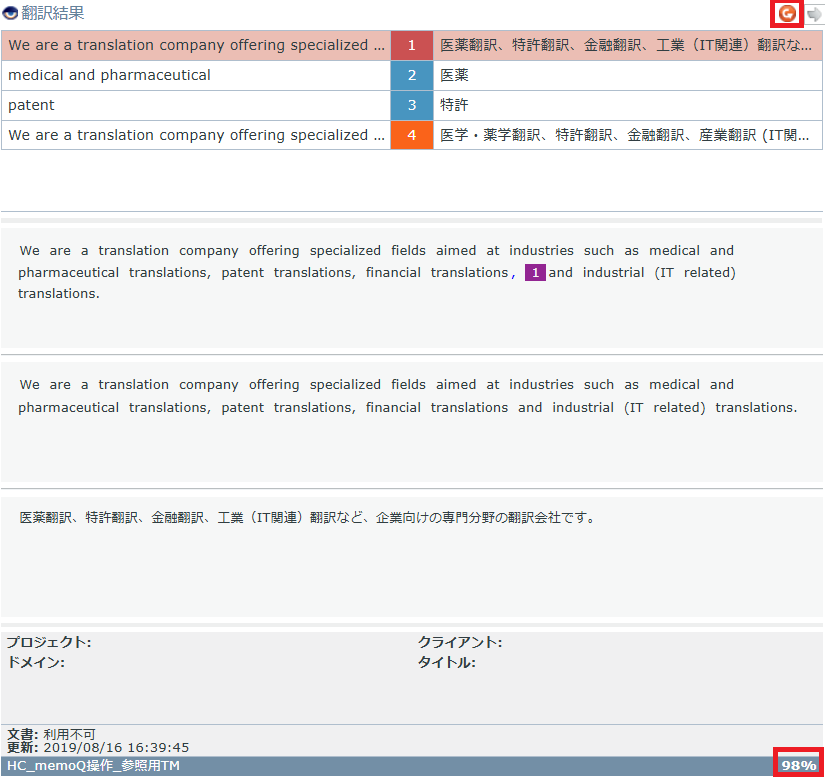
5) 原文が結合されて変わりましたので、翻訳結果の表示を更新するため、右上の [翻訳の結果を更新]をクリックします。
6) 先頭に表示されたTMをクリックして右下に表示される一致率を確認します。98%一致しているので流用してから修正することにします。100%一致ではないので原文とTMの相違点を中央の比較欄で確認し、修正が必要な部分を特定します。
比較欄は、上が原文、下がTM、相違点は下線や取り消し線で表示されています。
今回の相違点はセグメントの結合に伴うmemoQタグの有無と分かりました。TMをダブルクリックして訳文欄に挿入します。
6) 相違点であるmemoQタグを訳文欄に反映します。
memoQタグはファイルのレイアウトなど重要な情報を持っていますので、訳文欄にも必ず反映します。原文欄と訳文欄でmemoQタグに相違があるとエラーが生じる原因となります。
今回のmemoQタグは文章が途切れていた箇所を示しているため、訳文は途切れないよう文頭または文末にカーソルを置き、F9で反映します。

7) 訳文の編集が終わったらCtrl+Enterで確定します。
セグメント5(警告の確認)
100%一致のTMがあり、自動挿入の設定をしている場合は自動でセットされています。
1) 訳文に指定用語も使われているのでそのまま確定します。
2) 訳文欄の右に警告のアイコン  が表示されました。警告の内容を確認するため、アイコンをクリックします。

3) 警告の内容が表示されます。今回は「複数の連続する空白」があることが分かりました。
[閉じる]をクリックして訳文の修正に進みます。
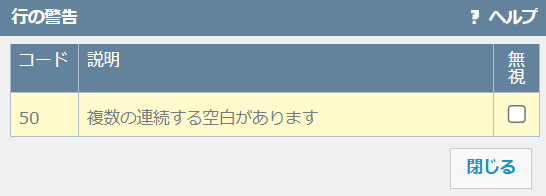
4) 空白の表示「・」は、上部メニュー[非印刷文字の表示・非表示]で設定します。空白が表示されていない場合はクリックしてONにしてください。
不要な空白を消去します。今回は「海外」の前にある空白2つが消去対象です。

4) 訳文の編集が終わったらCtrl+Enterで確定します。
警告の内容が解消できていれば、警告のアイコンが消えます。
セグメント6(TMとTBの矛盾)
100%一致のTMがあり、自動挿入の設定をしている場合は自動でセットされています。
1) 翻訳結果欄を確認すると、TBでは「comic」の訳語は「コミック」と指定されていますが、100%一致のTMでは「マンガ」と訳されています。
実案件でTMとTBに矛盾がある場合は、どちらを優先するかプロジェクト管理者にご確認ください。
今回はTMを優先するように指定されたことにします。
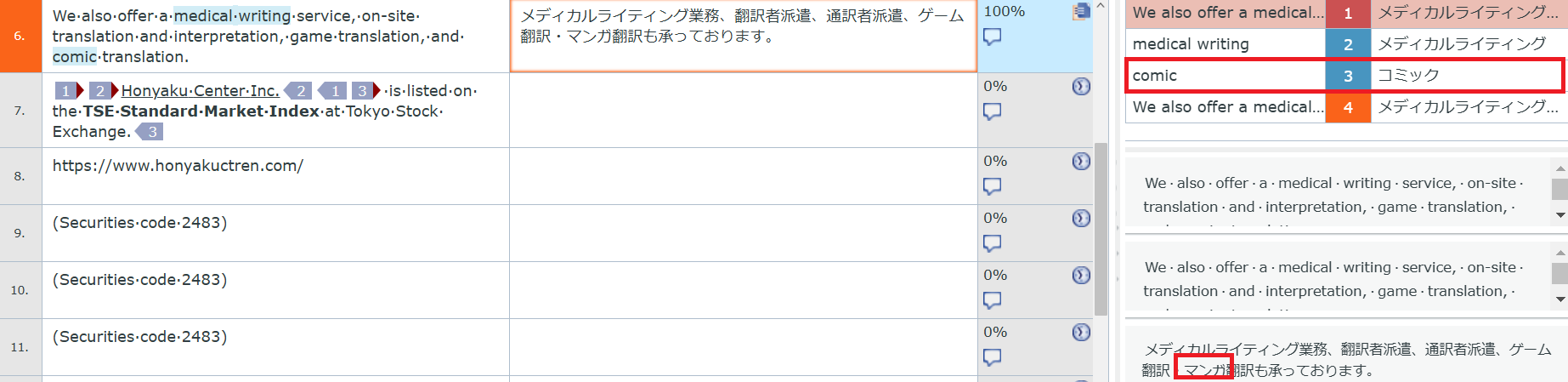
2) TMを優先した訳文であることを確認して、Ctrl+Enterで確定します。
セグメント7(インラインタグと書式、プレビュー)
原文にグレーのタグが表示されています。
1) 98%のTMがあるので、原文とTMの相違点を確認します。
相違点は書式とグレーのタグ(インラインタグ)のみですので、TMを流用してから修正することにします。
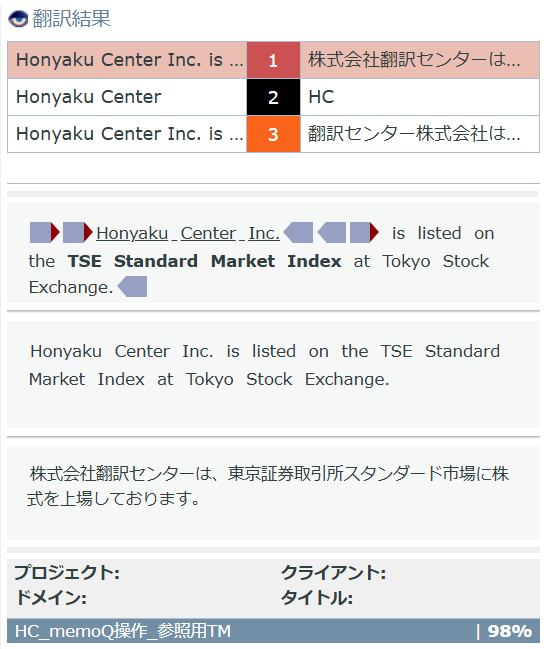
2) 原文にあるインラインタグを訳文に反映します。インラインタグはエディターでは表示できない画像やリンクなどの情報を示していますので、訳文にも反映して原文と同じ情報を保持する必要があります。
今回はタグが原文の「Honyaku Center Inc.」の前後と末尾にありますので、訳文で該当する「株式会社翻訳センター」の前後と末尾にそれぞれ同じタグを設定します。
まず「株式会社翻訳センター」の前にカーソルを置き、F9で先頭のタグをまとめて挿入します。

次に「株式会社翻訳センター」の後にカーソルを置き、F9で次のタグをまとめて挿入します。

最後に訳文の末尾にカーソルを置き、F9で末尾のタグを挿入します。

3) 原文にある書式を反映します。太字、下線など一部の書式はエディター上に表示されていますので、訳文の該当箇所にも同じ書式を反映します。
今回は原文の下線と太字を訳文に反映します。
まず、原文で下線が設定されている「Honyaku Center Inc.」に該当する訳文「株式会社翻訳センター」を選択して反転させ、上部メニューの下線アイコン  またはCtrl+Uで下線を設定します。

次に、原文で太字が設定されている「TSE Standard Market Index」に該当する訳文「スタンダード市場」を選択して反転させ、上部メニューの太字アイコン  またはCtrl+Bで太字を設定します。
※ 上部メニューの書式アイコンでは、他に斜体、上付き、下付きの設定ができます。

4) 訳文の編集が終わったらCtrl+Enterで確定します。
書式の一部はビューペインのプレビューで確認できます。

セグメント8(原文のコピー、コメント)
参考になるTM・TBがない時は、翻訳結果欄にはMTのみ表示されます。
※ MTが設定されていない案件の場合は、翻訳結果欄には何も表示されません。
今回は、原文のURLは英語のサイトですが、日本語のサイトも存在します。
原文のURLを流用してから日本語サイトのURLに書き変え、申し送り事項としてコメントを追加してみます。
※ 実案件では、書き変え要否はプロジェクト管理者にご確認ください。
1) 原文からコピーするときは誤入力を避けるため、上部メニューの[ソースをターゲットにコピー]またはCtrl+Shift+Sでコピーします。
訳文欄に入力がある場合も上書きされます。

2) 日本語サイトのURLに修正します。
下記が各言語のサイトのURLですので訳文言語に合わせて編集してください。
末尾の「.com/」の前の「en」の有無が相違点です。
| 英語サイト | 日本語サイト |
| https://www.honyakuctren.com/ | https://www.honyakuctr.com/ |
3) コメントを追加するため、訳文欄の右の吹き出しマークをクリックします。

4) コメントウィンドウが開くので、下部の入力枠に記入し、[コメントを追加]をクリックします。
編集が終わったら[閉じる]をクリックします。
※ コメントを適用する範囲を指定することも可能ですが、基本的にはターゲットセグメントもしくは行全体にコメントを付けます。
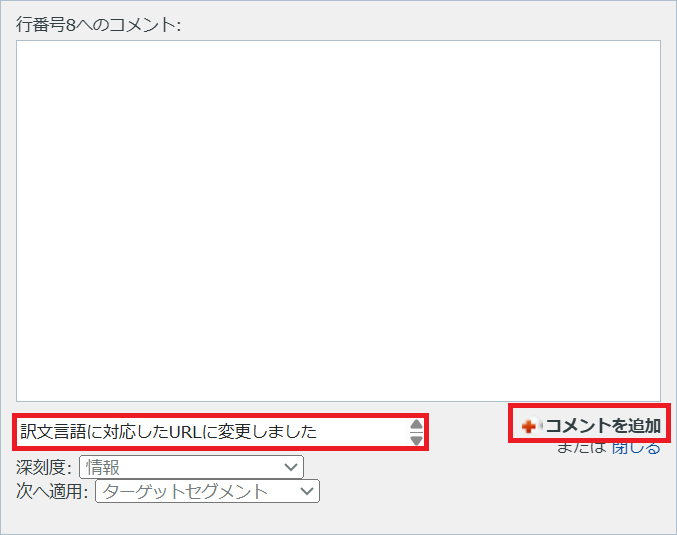
5) コメントが追加されたセグメントの吹き出しマークは色が変わります。
コメントを編集・削除したい場合は、吹き出しマークをクリックしてコメントウィンドウを開きます。
既存のコメントは編集できないため、先に正しいコメントを新規追加して、そのあと削除したいコメントの右上のアイコン をクリックして削除してください。

6) 訳文の編集が終わったら確定します。
セグメント9(原文要素のコピー、繰り返しの自動伝播)
翻訳結果欄には、参考になるTM・TBがないためMTのみ表示されています。
MTを利用する場合でも、通常の翻訳と同様に適切な訳文になるよう編集してください。
1) 今回は(後で修正の練習をするので、誤訳ですが)訳文として「証券番号2483」と直接入力することにします。
原文に数字やTBの用語があるときは、入力間違いの無いよう原文からコピーして貼り付けると良いでしょう。

2) 翻訳を確定する際、原文が同じ他のセグメントにも訳文を反映する機能があります(自動伝播)。
確定する前に上部メニュー[自動伝播]から動作を指定しておきます。
今回は画像のように、方向は「前方と後方に伝播」、動作は「確定済みセグメントを上書き」はせず、伝播後のセグメント状況は「編集済み」を選択して、[OK]をクリックします。
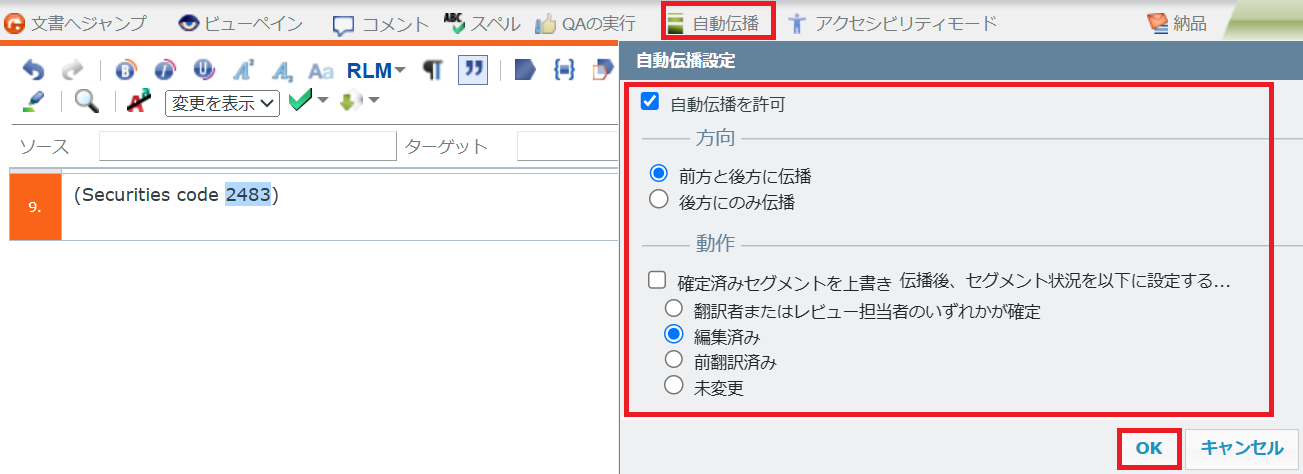
3) 訳文の編集と自動伝播の設定が終わったらCtrl+Enterで確定します。
セグメント10(繰り返しの除外と解除)
セグメント10はセグメント9と原文が同じため、訳文が自動伝播されています。
自動伝播で訳文がセットされたセグメントには、矢印のアイコン が表示されます。
原稿の構成や文脈によっては、特定のセグメントだけ訳文を変えたいことがあります。
そのような場合は繰り返しの除外処理をします。
1) 今回は、繰り返しの除外操作をしてみます。
矢印のアイコンをダブルクリックし、×が付いた状態にします。
2) 訳文を編集し、確定してみてください。
原文が同じ未確定のセグメント11がありますが、訳文は変更されていません。

3) セグメント10で編集した訳文を、原文が同じ未確定のセグメントに反映させたい場合は、矢印のアイコンをダブルクリックして表示を消します。
4) 今回は訳文を「証券番号:2483」に変更することにします。
訳文を編集して確定すると、未確定のセグメント11にも同じ訳文が反映されます。

セグメント11(繰り返しの統一)
セグメント11も原文が同じセグメントから訳文が自動伝播されています。
このようなセグメントで訳文を修正してファイル全体で統一する必要があることに気付いた場合、自動伝播する対象を指定してから訳文を編集・確定します。
1) 上部メニュー[自動伝播]から動作を指定します。
今回はファイル全体を統一したいので、方向は「前方と後方に伝播」、動作は「確定済みのセグメントを上書き」にし、伝播後のセグメント状況は「翻訳者またはレビュー担当者のいずれかが確定」を選択して、[OK]をクリックします。
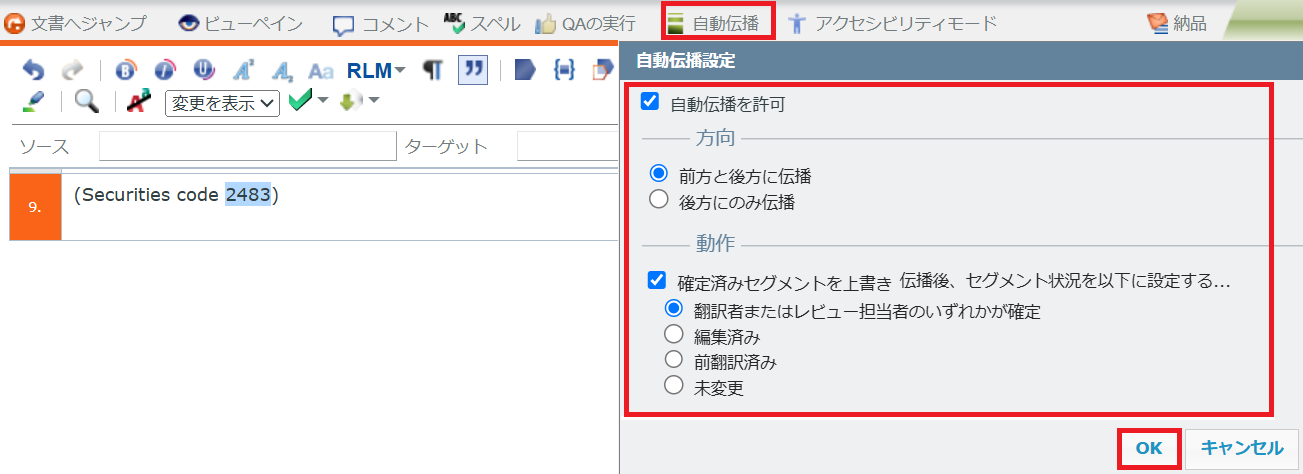
2) 訳文を「(証券コード2483)」に統一することにして編集します。

3) 訳文を確定すると、原文が同じセグメント9と10にも訳文が反映され、確定済みになりました。

※ 実案件では、原稿の内容に応じて自動伝播を適切に設定してください。
セグメント12(復習)
1) 最も一致率の高いTMを流用し、原文と対応するようにタグを設定します。

2) 訳文の編集が終わったらCtrl+Enterで確定します。
機械翻訳(MT)について
今回のファイルの以降のセグメントは、MTを利用いただくための例文です。
MTは翻訳結果欄にはオレンジで表示されます。
MTには下記のような特徴がありますので参考にして訳文を適切に編集してください。
MTが訳文として不自然な場合は必ず編集してください。訳文は評価の対象となります。
※ 応募言語が英語→日本語でない方は、訳文は対応できる範囲で編集してください。
(品質評価の対象には含まれません)
MTに特徴的な誤り
・文法(冠詞、単数/複数、など)
・訳・文体のゆれ(同じ文・単語でも訳が異なる、文体が統一されない、など)
・記号(記号類が半角になる、訳抜けする、スペースが入る、など)
・固有名詞(正式名でない、大文字/小文字の表記が異なる、など)
・文意(訳抜け、係り受けの誤り、肯定/否定の意味の逆転、など)
・数字(単位や表記のゆれ、文中での出現順の差し変わり、など)
※ MTは表示するタイミングで訳が変わることがありますので、画像と同じ訳が表示されるとは限りません。
また、今回は下記の指示に沿った訳文にしてください。
今回の翻訳指示(和訳)
・単位は英数字を利用(上付きなどの書式設定も必要)
・文体は「ですます」調
・記号は全角
・記号や単位の前後にスペースを入れない
セグメント13(MT – 記号、書式など)
1) MTと原文を比較して確認し、訳文を上記の翻訳指示に沿うよう適切に編集してください。
2) 訳文の編集が終わったら確定します。

セグメント14(MT – 文体、用語など)
例文は下記のサイトを参考に作成されています。
出典元:日本政府観光局(JNTO)
https://statistics.jnto.go.jp/en/graph/
https://statistics.jnto.go.jp/graph/
1) MTでは、同じ単語でも訳ゆれが見られます。
今回は下記の用語の訳を調べて訳文に適切に反映し、参照先URLを申し送り事項としてコメント機能で登録してください。
・Visitor Arrivals to Japan
・Japanese Overseas Travelers

2) 訳文を上記の翻訳指示に沿うよう適切に編集してください。
3) 訳文の編集が終わったら確定します。
以上ですべてのセグメントが確定され翻訳作業が終了しました。
次の作業はQAチェックです。
下記の [3:QAチェック作業] アイコンをクリックしてください。