ここでは弊社から最初にお送りするファイルを使ったmemoQの基本操作をご紹介しています。
説明に沿って設定・操作し、納品をお願いします。
画像はクリックすると拡大表示されます。
詳しい操作は本マニュアルの「すでにお使いの皆さまへ」もしくは memoQ社ドキュメントをご参照ください。
※ memoQの作業用ライセンスはログインしたときに貸与され、ログアウトまたはmemoQのタブをすべて閉じた時に返却されます。
貸与ライセンス数には限りがありますので、作業を中断/終了する時は必ずログアウトもしくはタブを閉じるようにしてください。
ファイルとログイン情報のご連絡(メール)
弊社からメールを受信していることを確認します。
割り当てられたプロジェクトの情報が本文に記載されています。
memoQ Cloudへのログイン
1) Webブラウザを起動し、memoQのサイトへアクセスします。
https://honyakuctr.memoqworld.com/memoqweb/
2) ユーザー名とパスワードを入力し、[サインイン]をクリックします。
※ 個人でTPライセンスを所有されている方も、弊社のユーザー名とパスワードを入力してください。
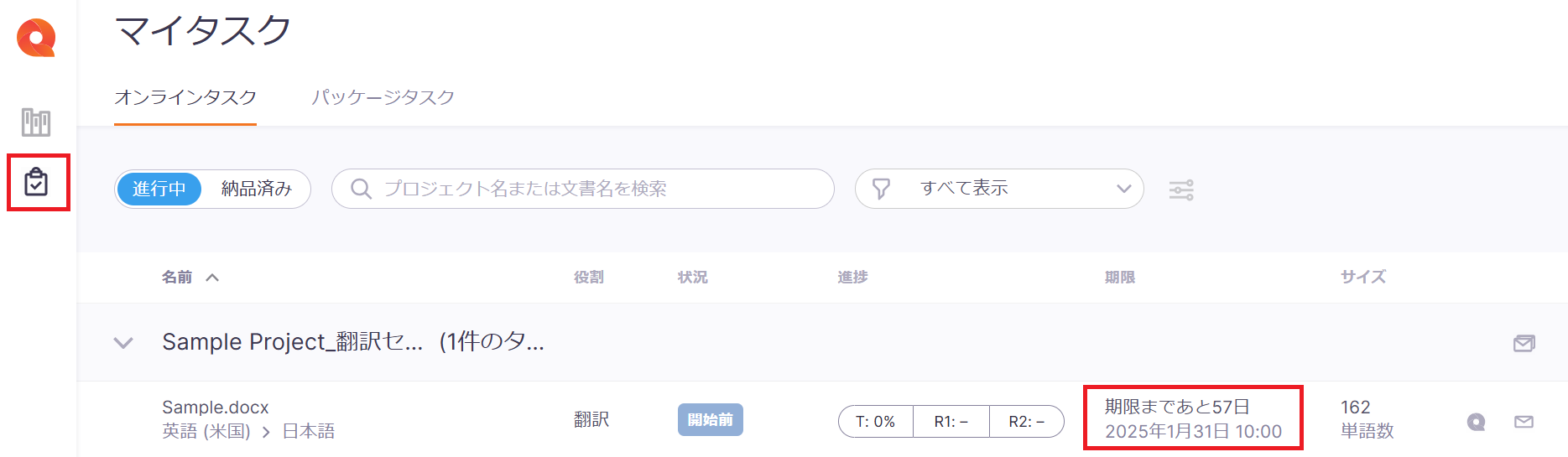
3) マイタスク画面に担当プロジェクトの一覧が表示されます。
検索、フィルタリング、ソートが可能です。
4) メールに記載されているプロジェクトを探し、プロジェクト名をクリックします。プロジェクトに含まれるファイルとファイルごとの期限が確認できます。
表示言語の設定
memoQ Cloudの表示言語を変更できます。
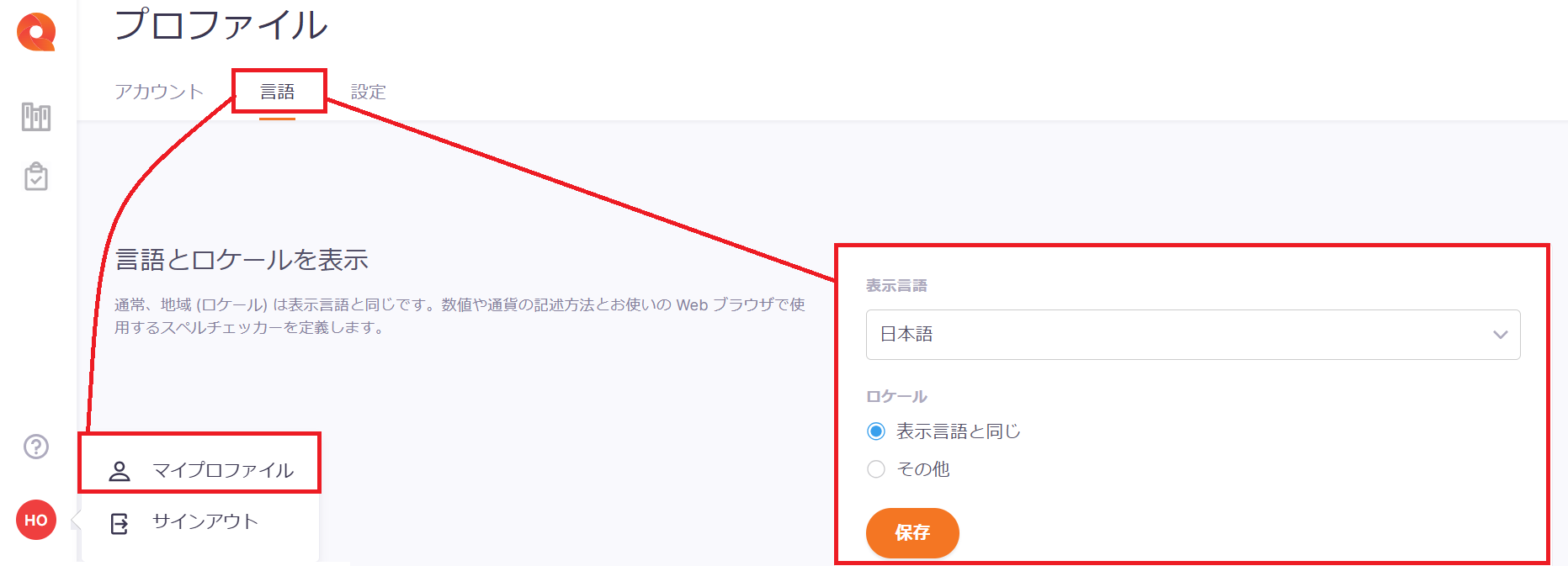
1) 左メニュー最下部の丸いマーク[プロファイル]をクリックし、[マイプロファイル]をクリックします。
2) プロファイル画面で[言語]タブをクリックします。
3) 「言語とロケールを表示」の「表示言語」でお好みの言語を選択して[保存]をクリックすると表示が切り替わります。
4) マイタスク画面に戻るには、左メニュー [マイタスク]をクリックしてください。
設定はアカウントに紐づくので、Webブラウザを変えても設定は有効です。
エディター(webtrans)を開く
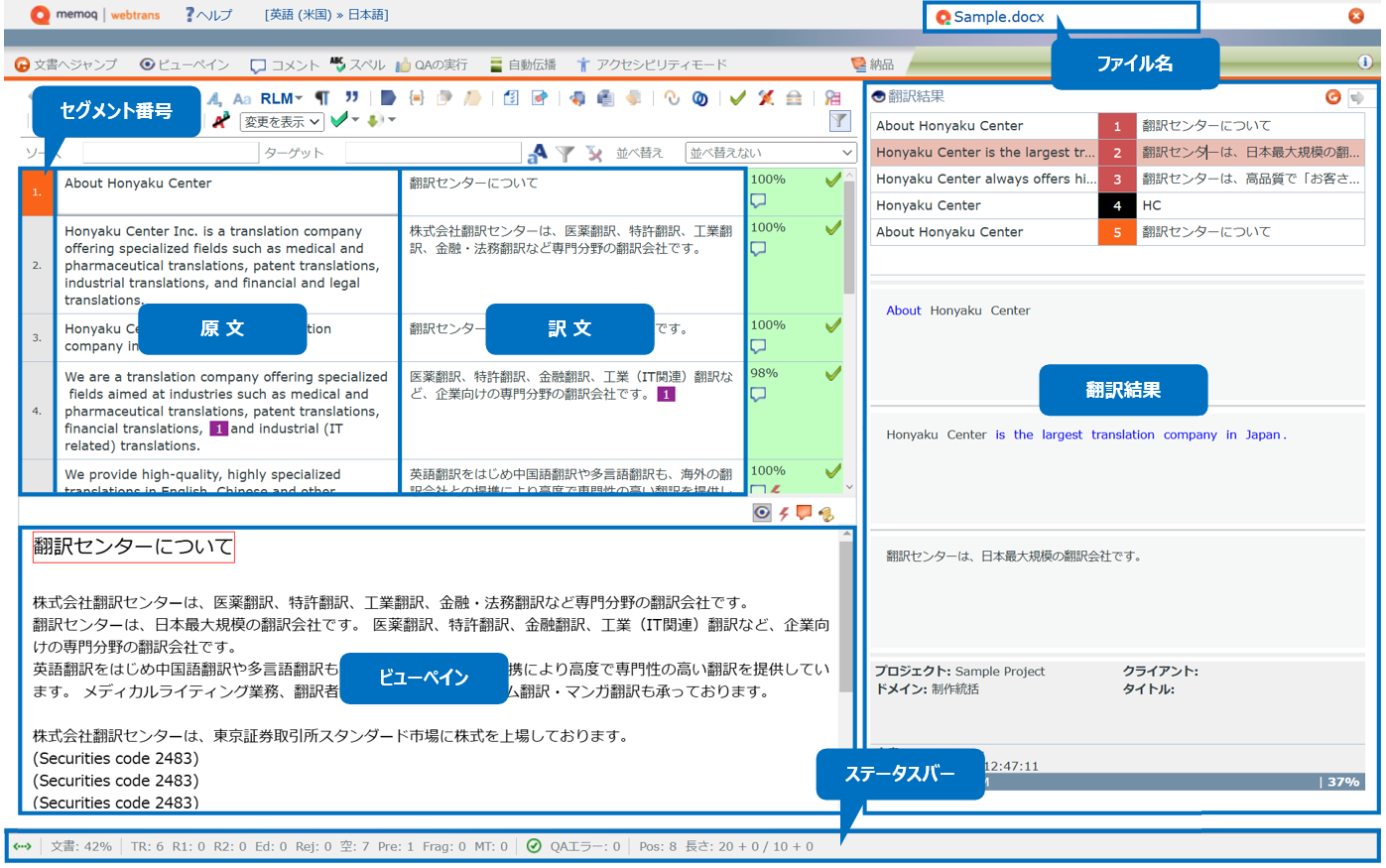
マイタスク画面でプロジェクト名をクリックし、表示されたファイル名をクリックすると、翻訳/校正を行うためのエディター(webtrans)が開きます。
- 原文 : 原文がセグメント単位に切り分けて表示されます。書式や画像など文字として表示できない部分は、タグで表示されます。
- ビューペイン : 原稿のレイアウトが簡易表示されます。原稿の種類や状態によっては表示されない場合があります。枠の上部をドラッグすると表示高を変更できます。
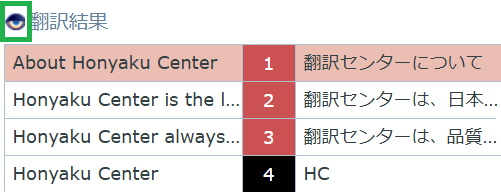
- 翻訳結果 : 翻訳メモリや用語ベースなど、設定されている情報の自動検索結果が表示されます。翻訳メモリは原文との相違点や一致率も確認できます。枠の左をドラッグすると表示幅を変更できます。
- ステータスバー : 進捗状況などが表示されます。
エディターの初期設定
翻訳/校正を始める前に、エディターの初期設定を行います。
表示・動作設定
画面の表示やエディターの動作の設定です。
上部メニューをクリックして設定します。
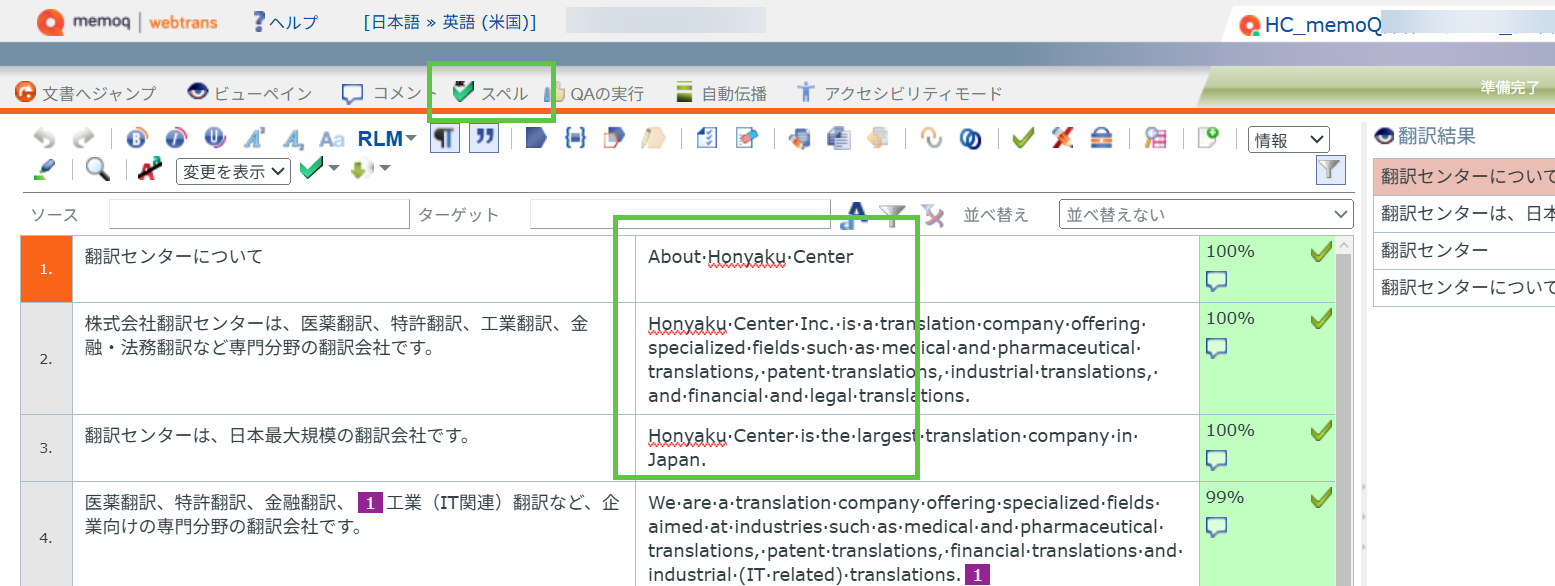
・スペル
翻訳のスペルをチェックするには、上部にある スペルチェックアイコンをクリックします。疑わしい単語に赤線が表示されます。
作業時に、スペルが正しいか確認し必要に応じて修正してください。
・ビューペイン
原稿のレイアウトを簡易表示します。
QA結果やコメントの表示に切り替えることもできます。

・自動伝播(Auto-propagation)
繰り返しのセグメントがある場合の動作を設定します。
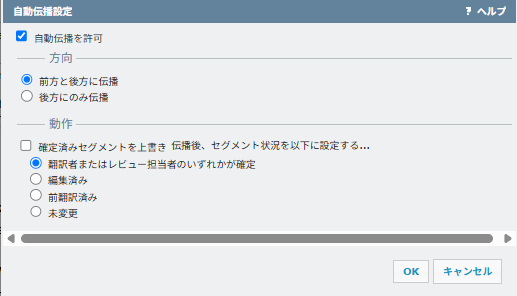
memoQが初めての方には画像と同じ設定を推奨します。
―― 方向 ――
前方と後方に伝播: 原文が同じすべてのセグメントの訳文が更新されます
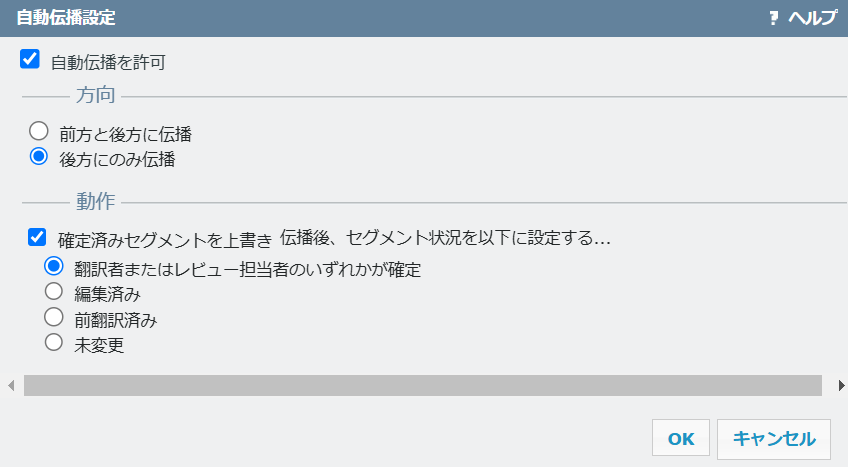
後方にのみ伝播:原文が同じでも前方のセグメントの訳文は更新されません
―― 動作 ――
確定済みのセグメントを上書き:確定済みの訳文を更新したくない場合はチェックを外します
設定を終えたら、[OK]をクリックします。
※ 医薬営業部の案件をご担当いただく場合は、画像の設定が推奨されています。
(他CATツール「Phrase」と同じ動作になります)
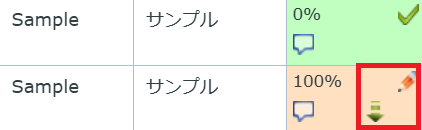
※ 自動伝播を許可すると、繰り返しのあるセグメントで訳文を確定したときに訳文が自動伝播されます。自動伝播で訳文がセットされたセグメントには マークが表示され、セグメント状況も指定したものに変わります。
・ 非印刷文字の表示・非表示
初期設定は非表示です。
表示に切り替えるとスペースが「・」のように表示されます。
・ シングルまたはダブル”ストレート”クォートを“スマート”に置換
初期設定はONですが、OFFを推奨します。
・ インラインタグの表示をショートまたはロングに切り替える
初期設定はショート(推奨)です。タグには番号が表示されます。
ロングに切り替えるとタグの内容が表示されます。

翻訳結果設定
エディターでの作業時に翻訳結果欄に表示される翻訳メモリや用語ベースなどの設定です。
左上の目のマークをクリックします。
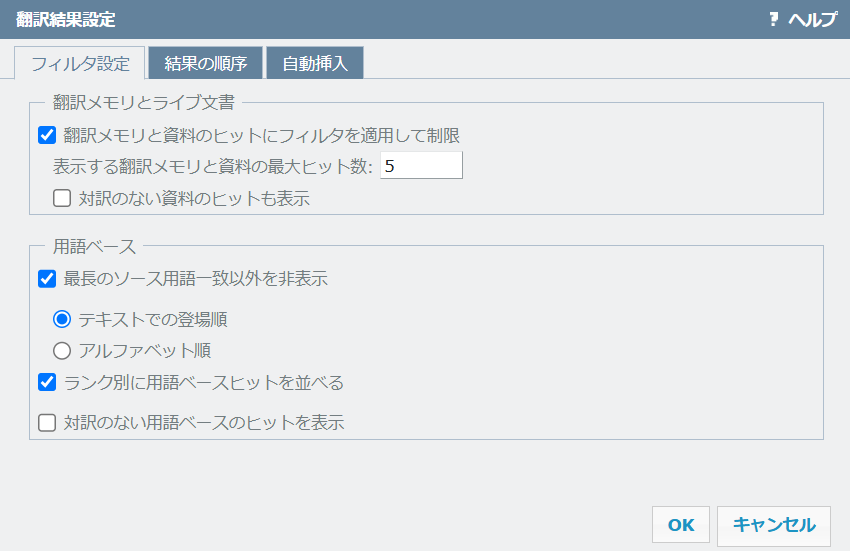
・フィルタ設定
「ランク別に用語ベースヒットを並べる」をONにすると、プロジェクトに設定された用語ベースのランキングが有効になります。
その他も画像と同じ設定を推奨します。
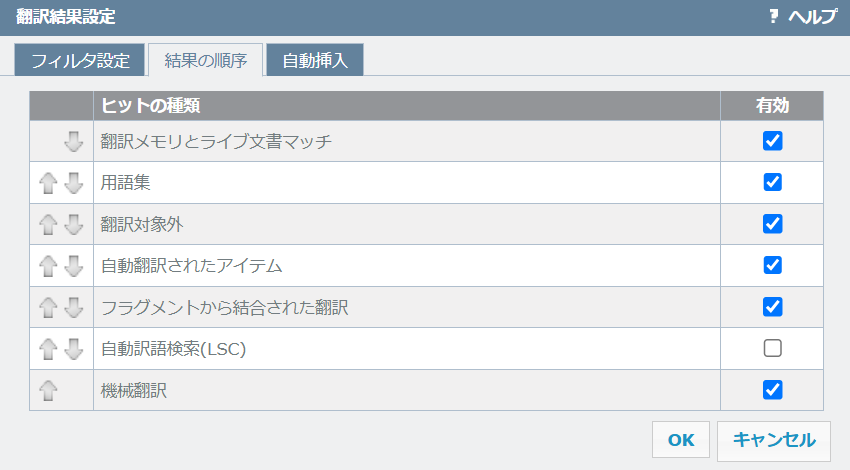
・順序の設定
順序は初期設定のままで構いません。
「自動訳語検索(LSC)」のみOFFを推奨します。
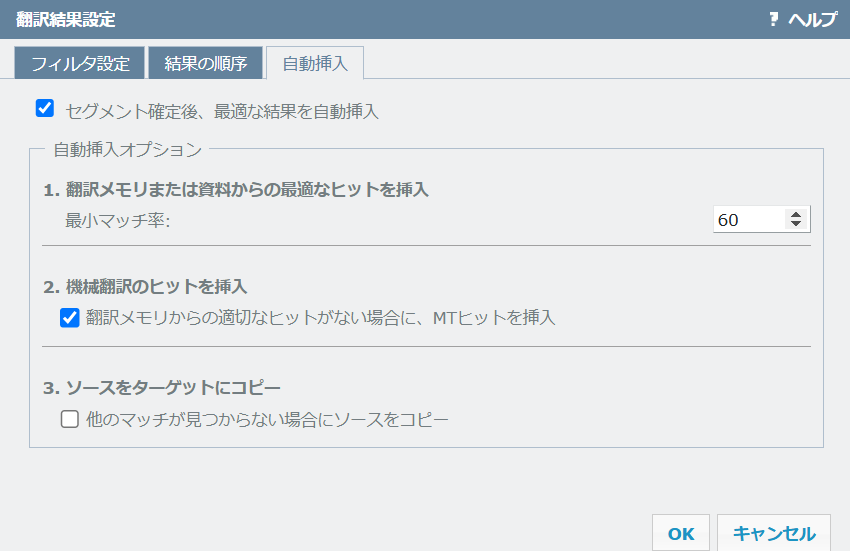
・自動挿入
翻訳メモリの訳文欄への自動挿入の設定です。
希望の動作になるよう設定します。
1. 訳文欄へ自動反映させたいTMの最小一致率を指定します
2. 訳文欄へ機械翻訳を自動挿入したいときはチェックします
※ 医薬営業部の案件をご担当いただく場合は、画像の設定が推奨されています。
(他CATツール「Phrase」の初期設定と同じ設定になります)
設定を終えたら、[OK]をクリックします。
以上で初期設定は完了です。
エディタの基本操作
元の原稿の文章はセグメント(分節)に分かれて表示されます。
セグメントの訳文欄をクリックすると、訳文欄にカーソルが入ります。
同時に、右の翻訳結果欄にそのセグメントの原文に対応する翻訳メモリ(以下TM)や用語ベース(以下TB)、機械翻訳(以下MT)が表示されます。
翻訳の方は、翻訳結果欄の情報を参考に訳文を入力後、確定(Ctrl+Enter)するとそのセグメントの作業は完了です。
校正の方は、既に入力されている訳文を必要に応じて編集後、確定(Ctrl+Enter)します。
作業を中断する時は、ファイルのタブを閉じます。

英日の操作ファイルの方は、
下記の [2:翻訳/校正作業_英日] アイコンをクリック
日英の操作ファイルの方は、
下記の [2:翻訳/校正作業_日英] アイコンをクリック