1. 訳文の入力・編集と確定、スペルチェック
1-1. 入力・編集と確定
1) 訳文の入力を始めるとセグメントの状況の色が変わります。入力が終わったらCtrl+Enterで確定します。レビューで訳文の編集が不要なセグメントはそのままCtrl+Enterで確定します。

2) 確定するとセグメントの状況の色は緑に、マークは各ワークフローの確定に変わります。
また、カーソルは設定された条件のセグメントへ移動します。
 :開始前
:開始前  :編集済
:編集済  :翻訳確定
:翻訳確定 :レビュー1確定
  :レビュー2確定
3) 確定したセグメントに警告マーク(稲妻 )やエラーマーク(感嘆符 )が表示されたときは、訳文の確認や修正が必要なことを示しています。マークをダブルクリックして詳細を確認し、訳文を適切に編集します。

1-2. スペルチェック
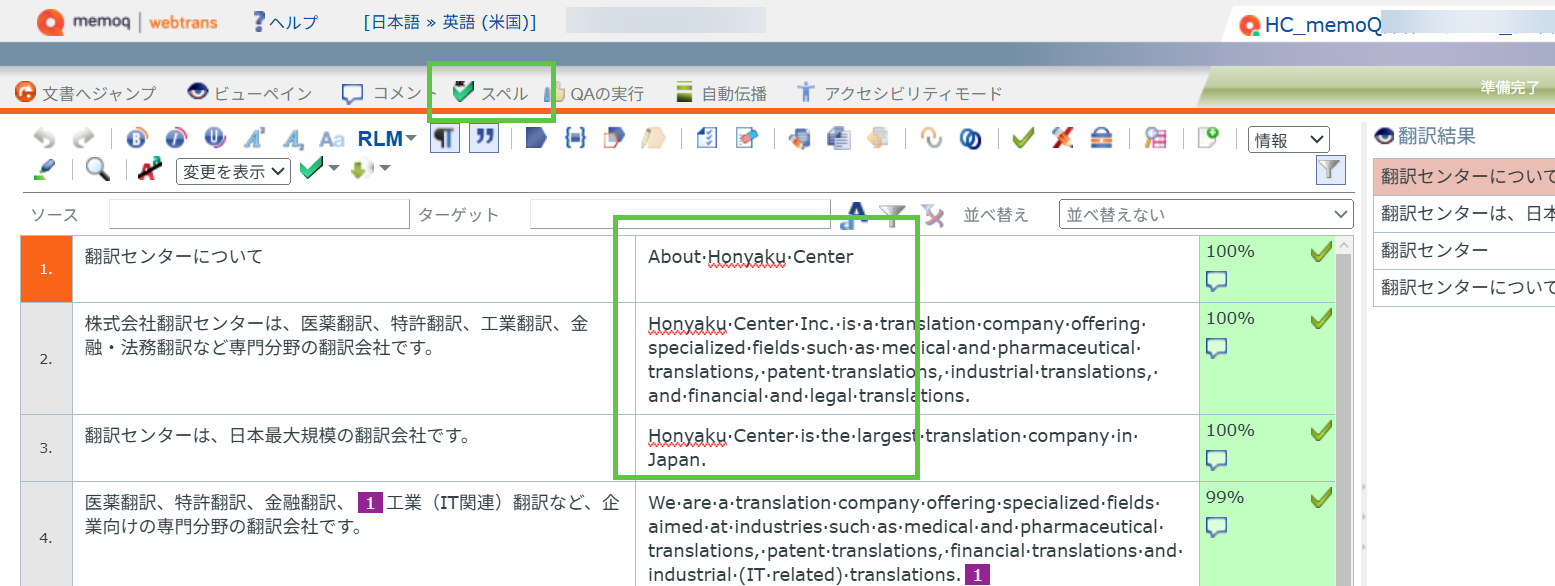
赤線が表示されている単語のスペルが正しいか確認し、必要に応じて修正します。赤線を表示するには、上部にある スペルチェックアイコンをクリックします。
2. タグ
原文に含まれている画像や書式などの情報はタグとして表示されています。基本的に原文欄にあるタグは訳文欄にも設定して訳文に反映されるようにします。
2-1. タグの種類
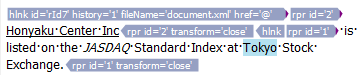
インラインタグ: 書式やハイパーリンクなどの開始・終了位置を示すためにペアで文字列を挟むものと、画像など単独のものがあります。
ペア 例:  xxx
xxx
単独 例: 
memoQタグ:原文セグメントを編集したときなどに表示される、波括弧で囲まれたものです。
例:
2-2. 表示形式の切り替え
インラインタグの表示形式を切り替えるには、[編集]タブの[インラインタグ]から選択します。
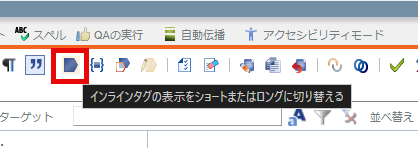
ショート:

ロング:
2-3. タグの内容の確認
一部のタグ情報(文字色など)は、原稿の種類によってはプレビューで確認できます。

2-4. 訳文へのタグ反映
1つずつ反映:原文のタグを選択してコピーし、訳文に貼り付けます。

まとめて反映:訳文のタグを反映したい箇所でF9を押すごとに、原文にある連続するタグが順にまとめて反映されます。

3. 書式(太字、斜体、下線、上付き、下付き)
原文に含まれている一部の書式(太字、斜体、下線、上付き、下付き)は、原文に表示されています。基本的に原文にある書式は訳文にも設定して訳文ファイルに反映されるようにします。
1) 訳文で書式を設定したい範囲を選択し、メニューの書式をクリックします。

2) 書式が設定されました。

3) 書式を解除するには、訳文で書式を解除したい範囲を選択します。メニューの設定済みの書式が表示されていますので、解除したい書式をクリックします。
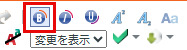
※ ツールバーのその他の説明は「ツールバー」をご参照ください。
4. 翻訳メモリ・用語ベース・MTの利用
プロジェクトに設定されている翻訳メモリや用語ベースなどは翻訳結果欄に表示されます。
4-1. 翻訳結果欄
プロジェクトのリソースから、選択されたセグメントの原文に対応するリストが表示されます。
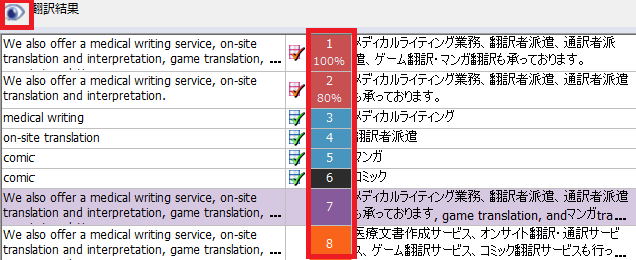
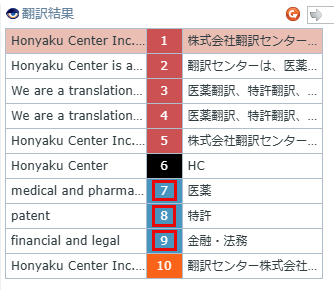
原文と訳文の間に通し番号が表示されます。色は出典を示しています。
(詳細はmemoQ Documentation – Translation results pane参照)
赤:翻訳メモリ (xx%は一致率。101%は原文の前後のセグメントも翻訳メモリの情報と一致)
青:用語ベース 指定用語
黒:用語ベース 禁止用語
紫:フラグメントの結合 (翻訳メモリや用語ベースを細分化したものと一致)
橙:機械翻訳
目のマークは非表示の結果があるか否かを示します。クリックで切り替えが可能です。
 :非表示の結果あり
 :非表示の結果なし(すべての結果を表示)
4-2. 翻訳結果欄の設定
翻訳結果欄に表示する件数や順序などを設定します。
1) 翻訳結果欄の目のマークをダブルクリックして設定画面を開きます。
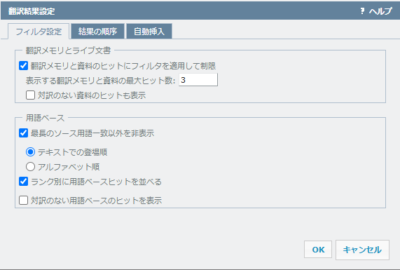
2) memoQが初めての方には画像と同じ設定を推奨します。
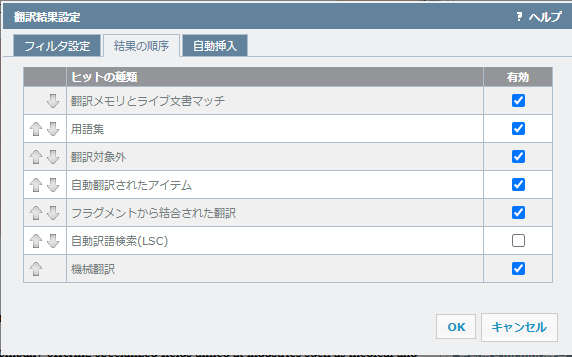
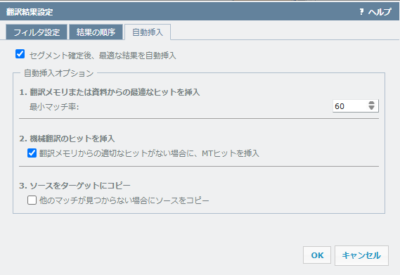
3) 設定が終わったら[OK]をクリックします。
4-3. 比較情報
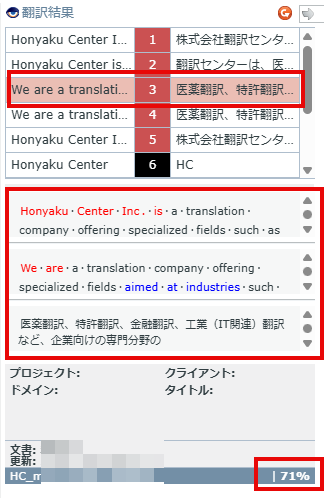
翻訳結果で翻訳メモリまたは機械翻訳を選択した場合、下部に比較情報が表示されます。
比較ボックス
1行目:翻訳対象の原文
2行目:翻訳結果の原文(翻訳対象の原文との相違箇所を色分け表示)
3行目:翻訳結果の訳文
TMとの一致率
最下端にTMとの一致率%が表示されます。
4-4. 訳文欄への挿入
翻訳結果欄に表示された訳文を訳文欄に挿入します。挿入時のエディタの動作はあらかじめ設定しておきます。(「エディターの初期設定」参照)
翻訳メモリ
1) 訳文欄にカーソルを置きます。
2) 挿入したい翻訳結果の番号をCtrlと一緒に押すか、翻訳結果をダブルクリックします。
翻訳結果欄で選択済みの結果を挿入する場合は、Ctrl+SPACEも利用できます。

用語ベース
1) 訳文欄で訳語を挿入したい箇所にカーソルを置きます。
2) 挿入したい翻訳結果の番号をCtrlと一緒に押すか、翻訳結果をダブルクリックします。
4-5. 訳語検索
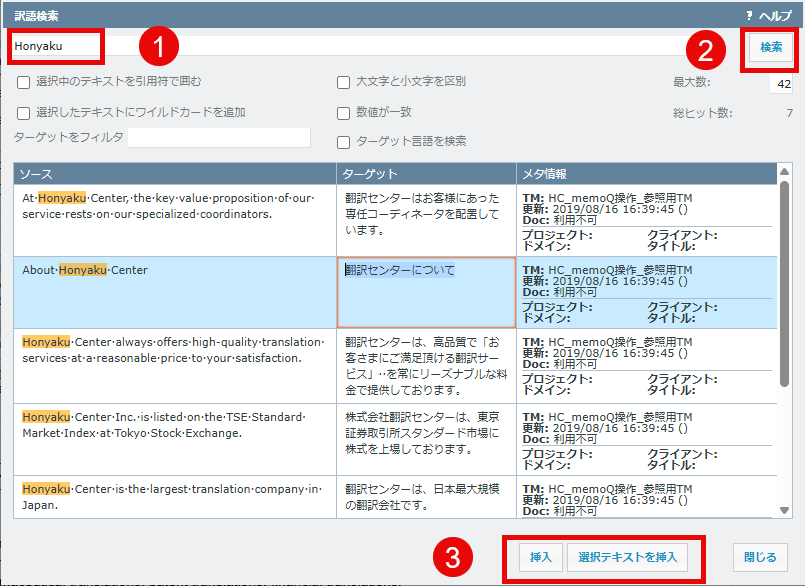
特定の文字列を指定して翻訳メモリ内を検索します。
1) Ctrl+Kで訳語検索画面を表示します。
先に検索したい文字列を選択していた場合は、すぐに検索結果が表示されます。
2) 検索したい文字列を入力して条件を指定し、[検索]をクリックします。
3) 画面下部の検索結果の訳文を訳文欄に挿入するには、先に範囲を選択してから[選択テキストを挿入]をクリックするか、[挿入]をクリックして全体を挿入します。
4-6. 用語検索
1) Ctrl+Pで用語検索画面を表示します。
先に検索したい文字列を選択していた場合は、すぐに検索結果が表示されます。
特定の文字列を指定して用語ベース内を検索します。
2) 検索したい文字列を入力して条件を指定し、[検索]をクリックします。
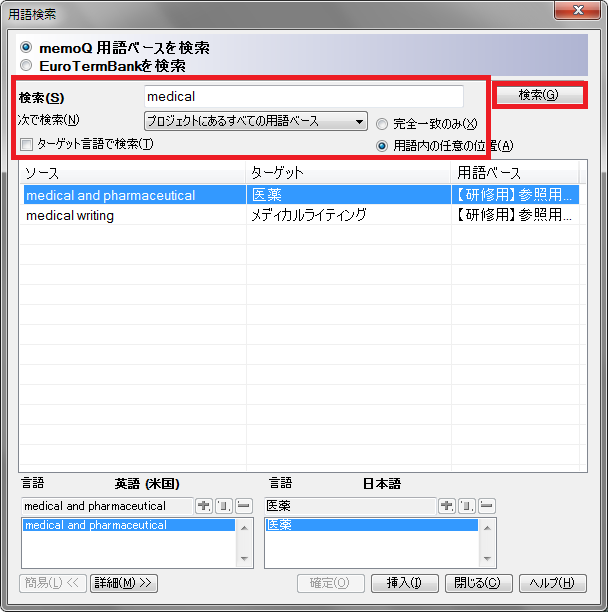
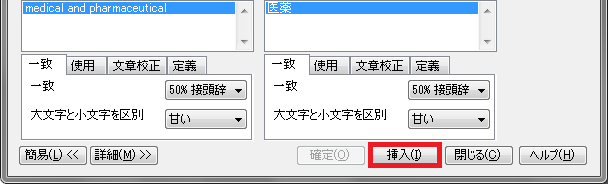
検索結果の訳語を訳文欄に挿入するには、目的の訳語を選択してから[挿入]をクリックします。
4-7. 用語登録
訳文編集中に用語ベースへ用語を登録できます。
Ctrl+Eで用語ベースエントリの作成画面を表示します。
先に登録したい用語を選択していた場合は、用語が入力済みの状態で表示されます。
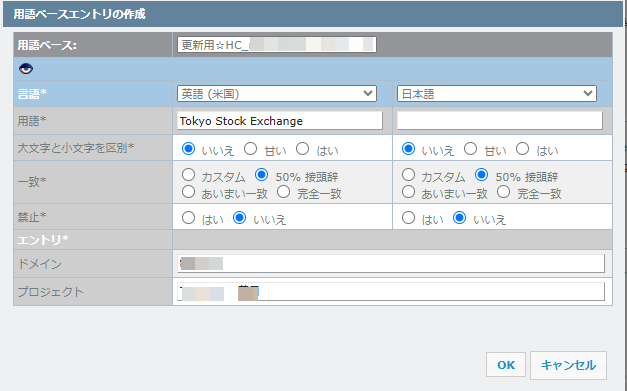
登録したい用語を入力して 、設定を確認して[OK]をクリックします。
大文字/小文字の使い分けが不要な場合[いいえ]を推奨します。
※ ショートカットのその他の説明は「キーボードショートカット」をご参照ください。
5. セグメントの結合・分割
セグメントの結合・分割は訳文生成の際に不具合を起こす要因になるので、基本的にはお勧めしていません。
1ファイルで数か所以上の結合・分割が必要になる場合は担当のプロジェクトマネージャにご相談いただければ幸いです。
一つの文章が複数のセグメントに分かれてしまっている場合は、結合してから訳文を入力します。
メニューのボタンを押下して①分割 ②結合します。

1) 結合したいセグメントの番号をShiftを押しながらクリックして選択します。
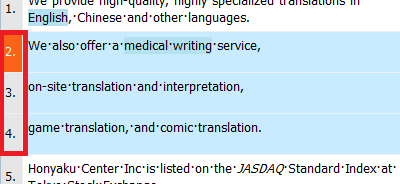
2) メニューのボタン②で結合します。セグメント番号も更新されます。セグメントが分かれていた箇所にはmemoQタグ(紫色の波括弧で囲まれた数字:下図{1}など)が挿入されます。
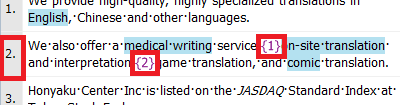
3) 訳文にも原文と同じmemoQタグの設定が必要です。訳文の途中にmemoQタグを入れると文章が切れてしまうので、訳文の先頭または末尾にまとめて設定します。

複数の文章が一つのセグメントに入っている場合は、分割したい位置にカーソルを入れます。
1) 分割したい位置にカーソルを入れた状態で、メニューのボタン②を押すとセグメントが分割されます。
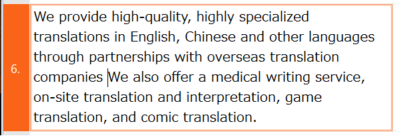
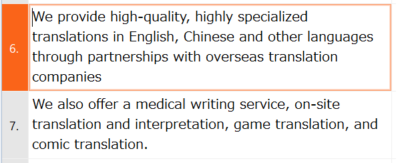
2) 分割作業を行った分、セグメント数が増えます。訳文欄に訳文を入力した状態で分割した場合、訳文は最初のセグメントに残ります。
6. 原文セグメントの編集
1) 必要に応じて原文の編集が可能です。編集したいセグメントの原文欄をクリックして選択します。
2) F2で編集モードに切り替えると、背景が緑になります。

3) 原文を編集します。原文にあるタグは削除しないよう注意してください。削除すると文書が正常に処理できなくなる可能性があります。
4) 編集が終わったら、Tabまたはマウスクリックで他の枠にカーソルを移動させます。
7. コメント
コメントはセグメント全体、訳文または原文全体、または部分に設定できます。
※ 通常、コメントはセグメント全体または訳文側に設定してください。原文側に設定したコメントは訳文ファイルには反映されません。
1) ①特定の部分を指定したコメントを設定したい場合は、先に選択して反転させておきます。
②コメントを設定したいセグメントの吹き出しマークをダブルクリックするか、CTRL+Mを押します。

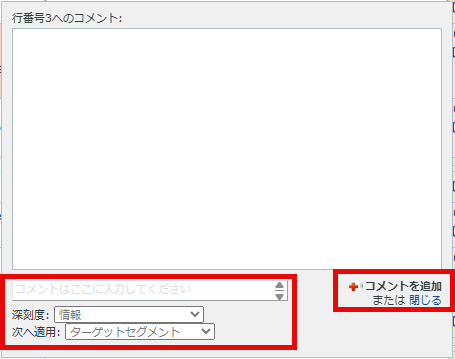
2) コメント入力欄にコメントを入力します。
[深刻度]を選びます。
情報、警告、エラー、その他
[次へ適用]を選びます。
行全体、ソースセグメント、ターゲットセグメント
ターゲットテキスト(指定している場合)
[コメントを追加]を押下します。
3) コメントが登録されました。
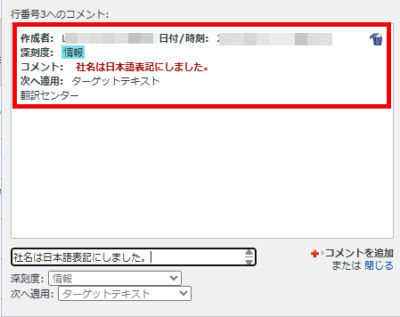
4) コメントが設定されたセグメントは、吹き出しマークがオレンジ色に変わります。
特定箇所にコメントを設定した場合は、その箇所がハイライトされます。ハイライト色は深刻度レベルによって異なります。

5) コメントを削除したい場合は、吹き出しマークをダブルクリックします。
6) 削除したいのメントの右に表示されたゴミ箱マークをクリックします。
※ コメントの再編集はできません。削除して再追加してください。
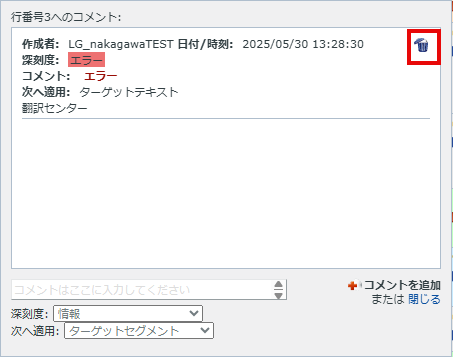
7) 処理が終わったら[閉じるをクリックします。