すべてのセグメントを確定後、QAチェックを実施します。
訳文の納品は、QAチェックで警告やエラーが出ない状態になるよう編集を終えてから行います。
※ 画像は英日の操作ファイルを利用していますが、日英の操作ファイルでもQAチェックの手順は同じです。説明を読んで作業を進めてください。(ただし日英の場合は、QAチェックとは別にスペルチェックも必ず行ってください。)
1) 上部メニュー「QAの実行」をクリックします。

2) チェックが終わるとQA結果が表示されます。
表示内容を確認して[OK]をクリックします。
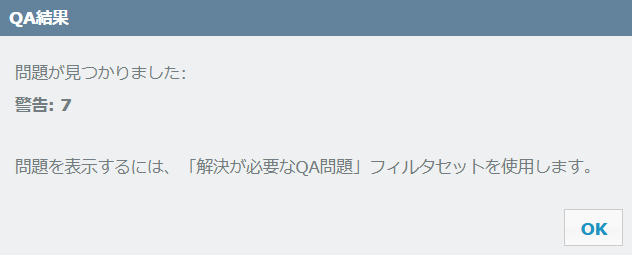
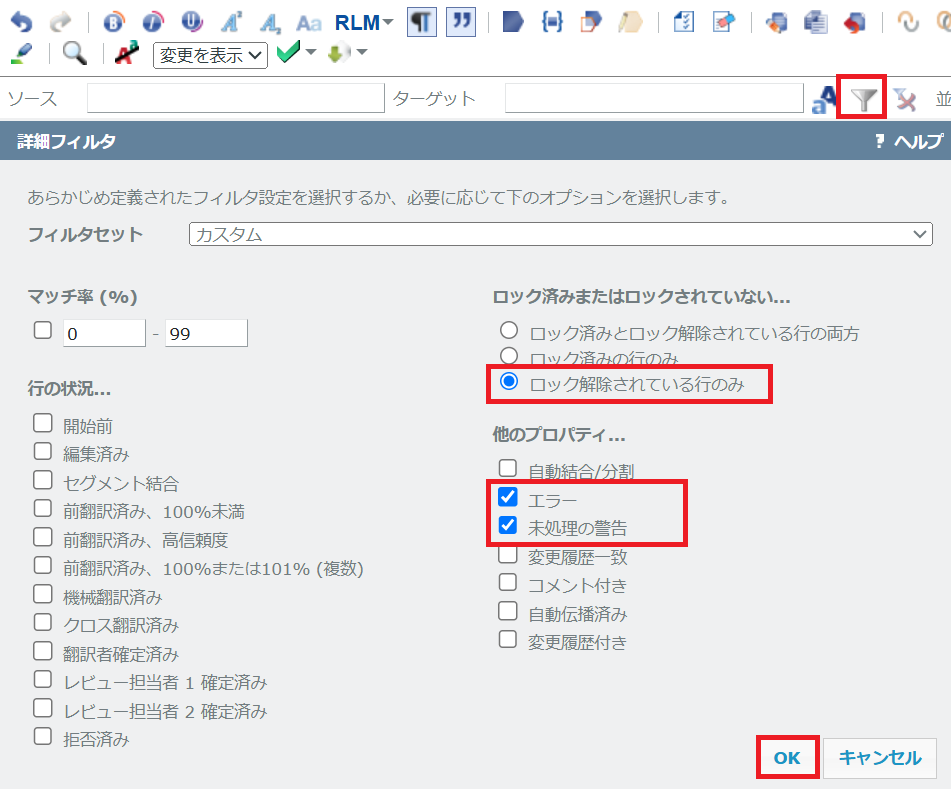
3) 問題のあるセグメントを絞り込み表示するため、上部の[詳細フィルタ]アイコンをクリックし、詳細フィルタを図と同じように設定にして[OK]をクリックします。
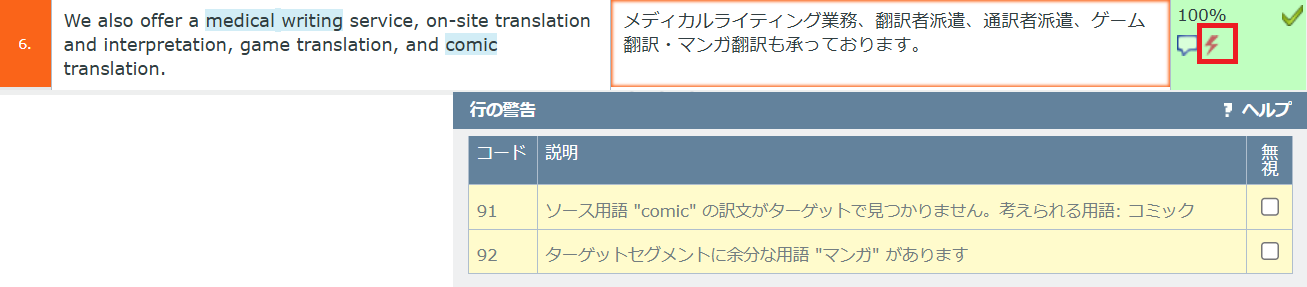
4) 各セグメントの右のアイコン をクリックして内容を確認します。
今回はセグメント6で用語の警告が検出されました。
TBで指定されている訳語が訳文にないという警告です。TMとTBで訳語が異なったセグメントですが、今回はTMを優先させたので「無視」のチェックボックスをクリックしてONにしてから[閉じる]をクリックします。
無視した場合は、アイコンの色が変わります。
修正した場合は、問題が解消していれば確定するとアイコンが消えます。
5) 他にも問題が見つかった場合は適宜修正または無視の処理をします。

6) 処理が終わったら、上部の[選択したフィルタをクリア]アイコンをクリックし、すべてのセグメントを表示します。

7) 再度QAを実行します。問題が検出されなくなればQA終了です。
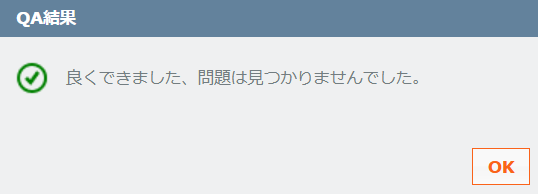
以上ですべてのQAチェック作業が終了しました。
次の作業は納品です。
下記の [4:納品作業] アイコンを
クリックしてください。