利用停止期間(定期メンテナンス):毎月第一日曜日、日本時間23時から4時間程度
memoQ w:はじめに
ブラウザのズーム機能で表示サイズを変更できます。
Ctrlとマウスホイールを回すことで、大きくしたり小さくしたりできます。
全体が大きくなってしまうのですが、現状この方法となります。
memoQ w:ログイン
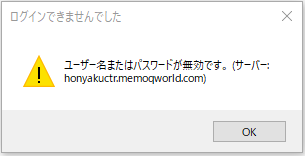
ユーザー名またはパスワードが無効と表示された場合は、
弊社ツールサポート事務局(toolsupport@honyakuctr.co.jp)へご連絡ください。
併用できますが、いずれか1つだけをサインインしている状態にしてください。
一方を使用(サインイン)している時は、他方を終了(サインアウト)させてください。
Webエディタとアプリを同時にサインイン状態でプロジェクトを操作しますと、双方の同期が崩れ、サーバーへのデータ保存が正常に行われない危惧があります。
パスワードはご自身でリセットできます。
1) memoQ Webのログインページを開きます。
https://honyakuctr.memoqworld.com/memoqweb/
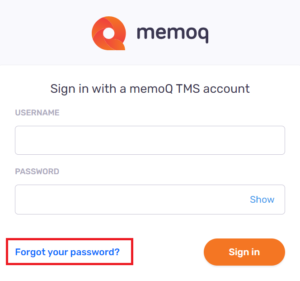
2) 「Forgot your password?」をクリックします。
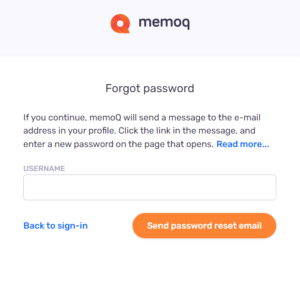
3) ユーザー名を入力し、[Send password reset email]をクリックします。
4) メール送信済みになったら画面を閉じます。
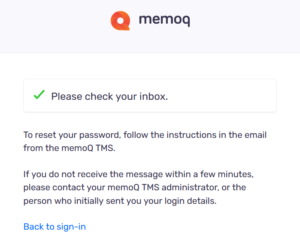
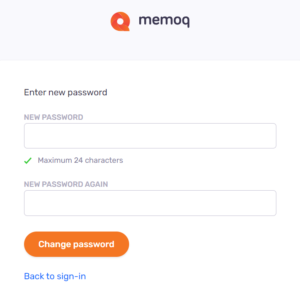
5) 届いたメール内のURLをクリックし、新しいパスワードを入力して[Change password]をクリックします。
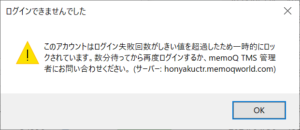
翻訳センターのmemoQでは、パスワードを5回間違えると3分間ロックされます。
3分経過後に再度ログインの操作をしてください。
パスワードが分からない場合は、ご自身でリセットできます。
下記を参照してください。
パスワードはご自身でリセットできます。
1) memoQ Webのログインページを開きます。
https://honyakuctr.memoqworld.com/memoqweb/
2) 「Forgot your password?」をクリックします。
3) ユーザー名を入力し、[Send password reset email]をクリックします。
4) メール送信済みになったら画面を閉じます。
5) 届いたメール内のURLをクリックし、新しいパスワードを入力して[Change password]をクリックします。
弊社案件にアクセスするためのmemoQユーザー名は下記のとおりです。
■弊社からライセンスを貸与されている場合
弊社ご登録番号+hc
例)9999hc
■御自身でmemoQライセンスをお持ちの場合
弊社ご登録番号+hc$
例)9999hc$
Webブラウザの状態で各種動作に影響が出る場合がございます。
・Chromeのバージョンを最新にする。
[⋮]⇒「ヘルプ」⇒「Google Chromeについて」
・Chromeのキャッシュクリア
[⋮]⇒「設定」⇒「プライバシーとセキュリティ」⇒「閲覧履歴データの削除」を選択する。
「期間」を選択し削除する種類にチェックして
(全期間にしていただいたほうが効果が望めますが、選択した期間にブラウザやアプリが保存した様々な情報(履歴、ログイン情報や記憶させたパスワード等)が削除されますので注意して選択してください。)
「データを削除」をクリックします。
memoQ w:作業の準備
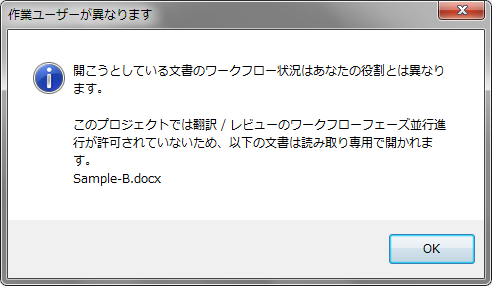
レビューの担当の方が翻訳の終わっていない文書を開こうとした場合などに表示されます。
作業ができる状態になると別途メールが届きますので、それまでは文書を開かないようにします。
【メリット】
・アプリのようなチェックアウト・同期動作が不要で、サーバーとの通信問題を避けられます。
・QAの実施速度(完了までの時間)や確定作業がアプリより速い傾向にあります(通信環境にもよる)。
【デメリット】
・(リンギスト権限では)訳文生成ができません。
・用語の一括置換はできません。
・タグの存在するセグメントだけの抽出(フィルター)はできません。
・スペルチェックにMS Word辞書は使えません。Hunspell辞書は使えます。
・TMとの一致率は翻訳結果欄の下部に表示されます(多少の見辛さ)。
・”ビュー”(複数ファイルの結合表示や条件に合わせたセグメント抽出)機能はありません。
・”前翻訳”(翻訳メモリ、MTの一括反映)機能はありません。
memoQ w:翻訳・校正(訳文編集)
はい。初期設定の「エディターの初期設定」の項を参照してください。
https://ling.honyakucenter.org/?page_id=12847&preview_id=12847&preview_nonce=7f5fc0e3ce&preview=true#:~:text=%E3%81%95%E3%82%8C%E3%81%BE%E3%81%99%E3%80%82-,%E3%82%A8%E3%83%87%E3%82%A3%E3%82%BF%E3%83%BC%E3%81%AE%E5%88%9D%E6%9C%9F%E8%A8%AD%E5%AE%9A,-%E7%BF%BB%E8%A8%B3/%E6%A0%A1%E6%AD%A3%E3%82%92
いいえ。弊社の案件はオンラインプロジェクトを利用しており、セグメントのロックはできません。
誤ってセグメントを拒否してしまった場合、そのセグメントの訳文欄を編集し直してください。
編集を始めると拒否が解除されます。
 ↓
↓ 
いいえ。訳文がスペース区切りの言語の場合、セグメントの末尾に自動的に挿入されるスペースは1つです。スペースを2つ設定したい場合は、訳文の末尾にスペースを1つ手入力してください。
いいえ。訳文には改行は設定できません。処理ルールは担当PMへ相談してください。
プロジェクト管理者が誤って納品前の文書を加工してしまった場合、翻訳/校正の方は訳文を編集できなくなることがあります。
プロジェクト管理者までお問い合わせください。
memoQ w:翻訳・校正(翻訳メモリ)
翻訳メモリの一致率に「*100%」、「*101%」、または「*102%」のように表示される場合は、同じセグメントに対して複数の完全一致、コンテキスト一致、または二重コンテキスト一致のエントリがあり、そのうちの1つが挿入されていることを意味します。挿入されたエントリが最良とは限らないので、それ以外のエントリも確認する必要があります。
memoQ社のWebサイトもご参照ください。
設定がうまく反映されない場合は、一度エディターを閉じてファイルを開きなおしてください。
memoQ w:翻訳・校正(用語ベース)
設定がうまく反映されない場合は、一度エディターを閉じてファイルを開きなおしてください。
memoQ w:翻訳・校正(その他)
エディタのフィルターを利用し、コメント付きのセグメントを表示します。
プレビューは簡易機能のため、表示できない箇所があります。
いいえ。ビューペインでは翻訳後のイメージを見るため、訳文欄の内容が表示されます。
memoQ w:進捗確認・納品
エディター下部のステータスバーで進捗を確認できます。
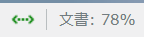
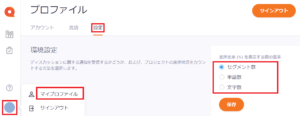
単位はマイプロファイルの設定で変更できます。
エディターのタブを閉じてください。作業は自動保存されています。
作業を再開するときは、中断したセグメントにカーソルが入った状態で開かれます。
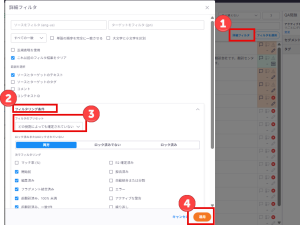
[詳細フィルタ][フィルタリング条件][フィルタのプリセット]で
[どの役割によっても確定されていない]でフィルタして確認してください。