初期設定と基本操作は、初めてお使いになる方へ[1:初期設定等]をご参照ください。
1. 訳文の入力・編集と確定、スペルチェック
1-1. 入力・編集と確定
1) 訳文の入力を始めるとセグメントの状況の色が変わります。入力が終わったらCtrl+Enterで確定します。レビューで訳文の編集が不要なセグメントはそのままCtrl+Enterで確定します。
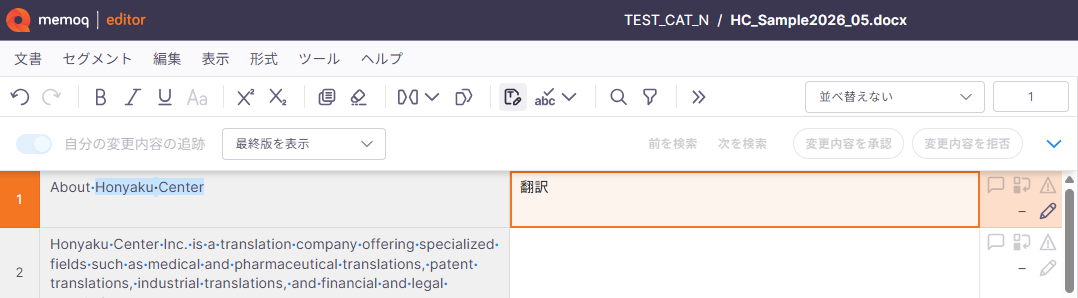
2) 確定するとセグメントの状況の色は緑に、マークは各ワークフローの確定に変わります。
また、カーソルは設定された条件のセグメントへ移動します。
 :開始前
:開始前  :編集済
:編集済  :翻訳確定
:翻訳確定 :レビュー1確定
  :レビュー2確定

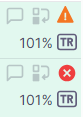
3) 確定したセグメントに警告マーク( )やエラーマーク(
 )が表示されたときは、訳文の確認や修正が必要なことを示しています。マークをクリックして詳細を確認し、訳文を適切に編集します。
1-2. スペルチェック
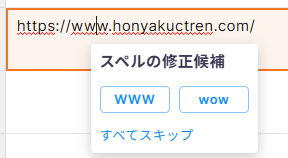
赤線が表示されている単語のスペルが正しいか確認し、必要に応じて修正します。赤線を表示するには、上部にあるスペルチェック アイコンからオン・オフできます。
文字列をポイントすると修正候補が表示されます。[全てをスキップ]すると、同じ文字列の指摘がすべて解除されます。
2. タグ
原文に含まれている画像や書式などの情報はタグとして表示されています。基本的に原文欄にあるタグは訳文欄にも設定して訳文に反映されるようにします。
2-1. タグの種類
インラインタグ: 書式やハイパーリンクなどの開始・終了位置を示すためにペアで文字列を挟むものと、画像など単独のものがあります。
ペア 例:
単独 例: 
memoQタグ:原文セグメントを編集したときなどに表示される、四角で囲まれたものです。
例:
2-2. 表示形式の切り替え
インラインタグの表示形式を切り替えるには、アイコンまたは上部メニューの[表示][タグ形式]から選択します。
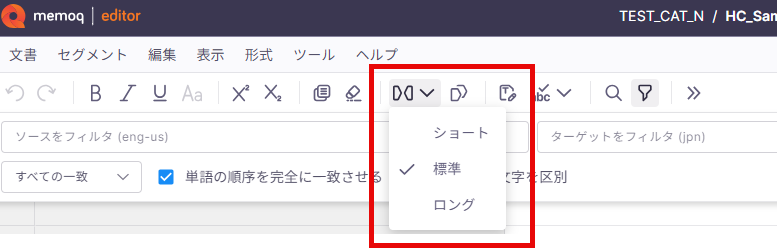
ショート:

標準:

ロング:
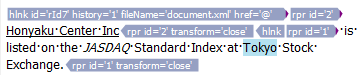
2-3. タグの内容の確認
一部のタグ情報(文字色など)は、原稿の種類によってはプレビューで確認できます。

2-4. 訳文へのタグ反映
1つずつ反映:原文のタグを選択してコピーし、訳文に貼り付けます。

まとめて反映:訳文のタグを反映したい箇所で アイコン(またはF9)を押すごとに、原文にある連続するタグが順にまとめて反映されます。

3. 書式(太字、斜体、下線、上付き、下付き)
原文に含まれている一部の書式(太字、斜体、下線、上付き、下付き)は、原文に表示されています。基本的に原文にある書式は訳文にも設定して訳文ファイルに反映されるようにします。
1) 訳文で書式を設定したい範囲を選択し、メニューの書式をクリックします。
書式を解除するには、訳文で書式を解除したい範囲を選択します。メニューの設定済みの書式が表示されていますので、解除したい書式をクリックします。
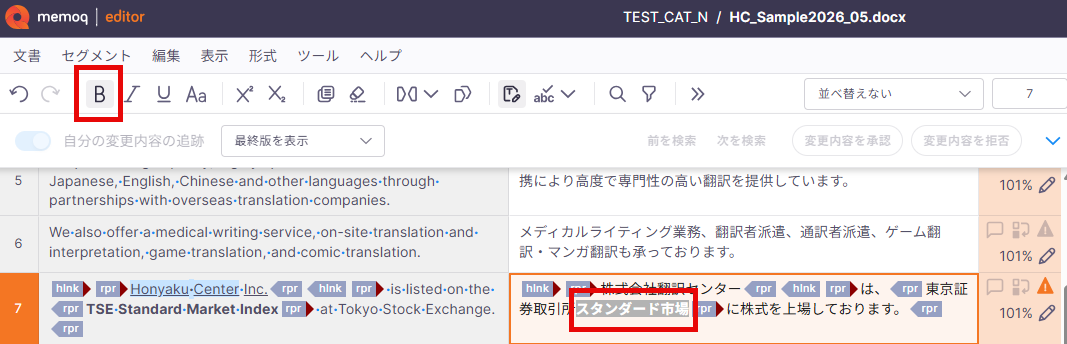
※ ツールバー等の詳細はmemoQ社マニュアル「memoQ editorで翻訳する」「翻訳を入力し書式を設定します」をご参照ください。
4. 翻訳メモリ・用語ベース・MTの利用
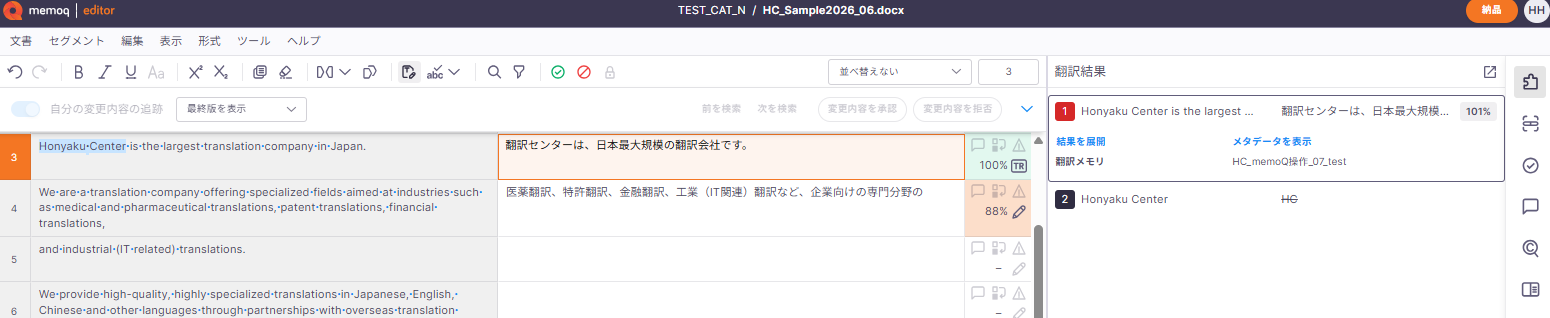
プロジェクトに設定されている翻訳メモリや用語ベースなどは翻訳結果欄に表示されます。
4-1. 翻訳結果欄
プロジェクトのリソースから、選択されたセグメントの原文に対応するリストが表示されます。
一番上の行が展開されています。各行をクリックするとそれぞれ展開します。ダブルクリックでその行がターゲットに挿入されます。
翻訳結果ペインは右上の でポップアップさせて別ウィンドウで表示することが可能です。
原文と訳文の間に通し番号が表示されます。色は出典を示しています。
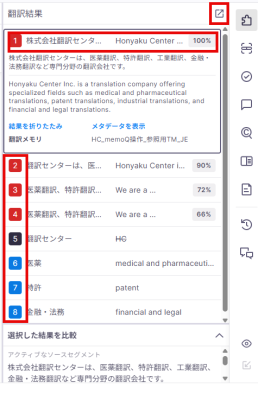
赤:翻訳メモリ (xx%は一致率。101%は原文の前後のセグメントも翻訳メモリの情報と一致)
青:用語ベース 指定用語
黒:用語ベース 禁止用語
紫:フラグメントの結合 (翻訳メモリや用語ベースを細分化したものと一致)
橙:機械翻訳
4-2. 翻訳結果欄の設定
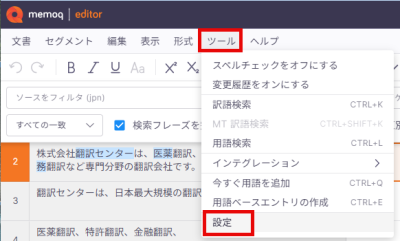
翻訳結果欄に表示する件数や順序などを設定は、上部メニューから行います。
[ツール][設定]の設定ウィンドウ[翻訳結果]で設定を行ってください。
設定の詳細はこちらをご参照ください。
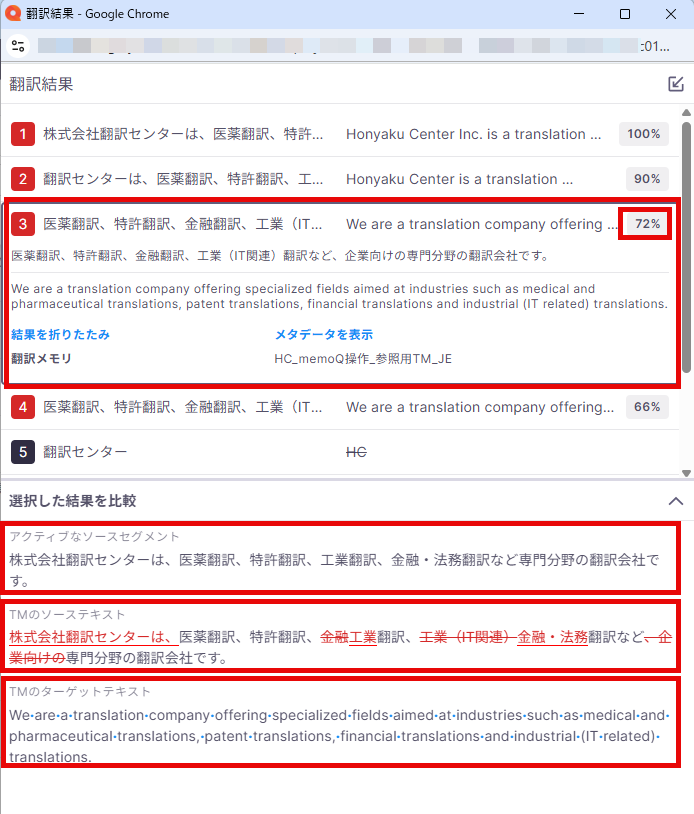
4-3. 比較情報
翻訳結果で翻訳メモリまたは機械翻訳を選択した場合、下部に比較情報が展開表示されます。
[選択した結果を比較]
アクティブなソースセグメント:翻訳対象の原文
TMのソーステキスト:TMの原文と翻訳対象の原文との比較を修正履歴で表示
TMのソーステキスト:TMの訳文(修正前)
TMとの一致率
TMとの一致率%は右端に表示されています。
4-4. 訳文欄への挿入
翻訳結果欄に表示された訳文を訳文欄に挿入します。挿入時のエディタの動作はあらかじめ設定しておきます。(「初期設定、翻訳結果、挿入ルール」参照)
挿入後、原文に沿った訳文に編集します。
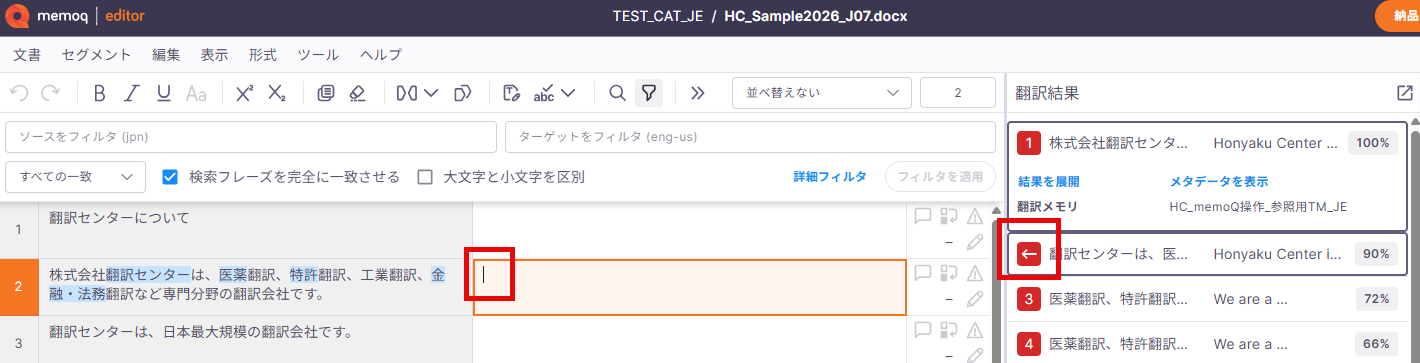
翻訳メモリ
1) 訳文欄にカーソルを置きます。
2) 挿入したい翻訳結果をポイントすると番号が←に変わります。ダブルクリックすると挿入されます。
Ctrlと一緒に挿入したい翻訳結果の番号を押して挿入することもできます。
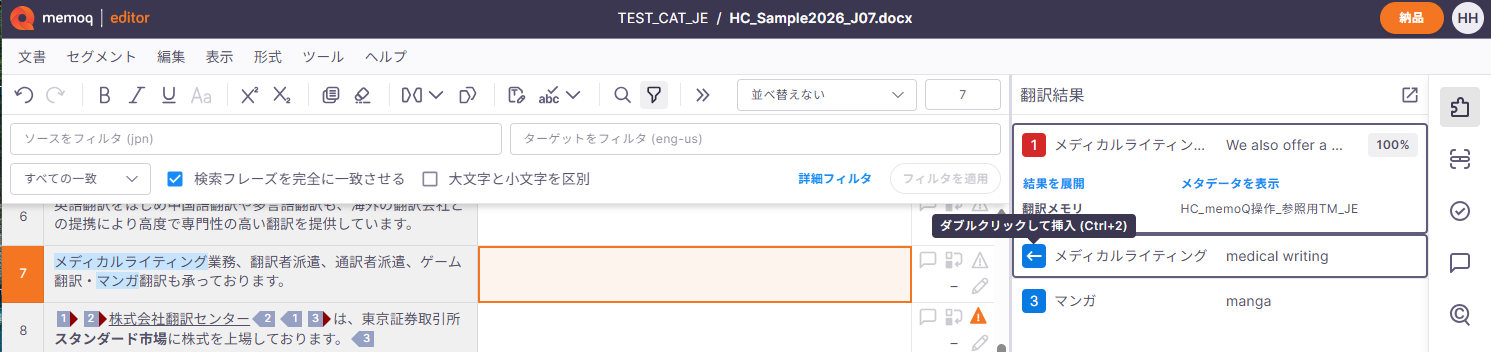
用語ベース
1) 訳文欄で訳語を挿入したい箇所にカーソルを置きます。
2) 挿入したい翻訳結果をポイントすると番号が←に変わります。ダブルクリックすると挿入されます。
Ctrlと一緒に挿入したい翻訳結果の番号を押して挿入することもできます。
4-5. 訳語検索
特定の文字列を指定して翻訳メモリ内を検索します。
1) 先に検索したい文字列を選択してCtrl+Kを押すと、右側のビューが訳語検索画面に切り替わり検索結果が表示されます。
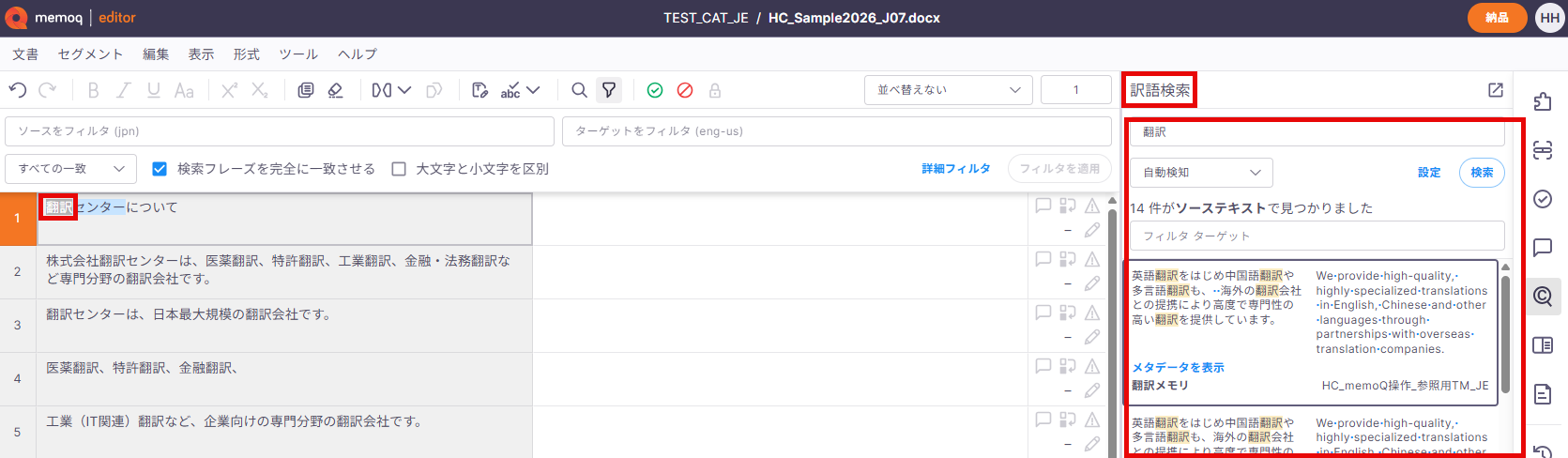
2) もしくは右側のサイドバーから を選択して右側のビューを訳語検索画面に切り替え、検索したい文字列を入力して条件を指定し、[検索]をクリックします。
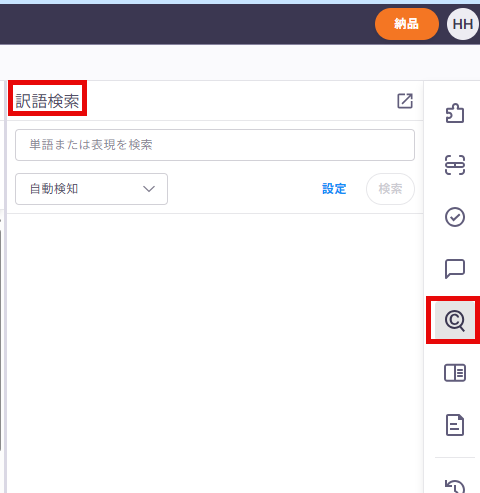
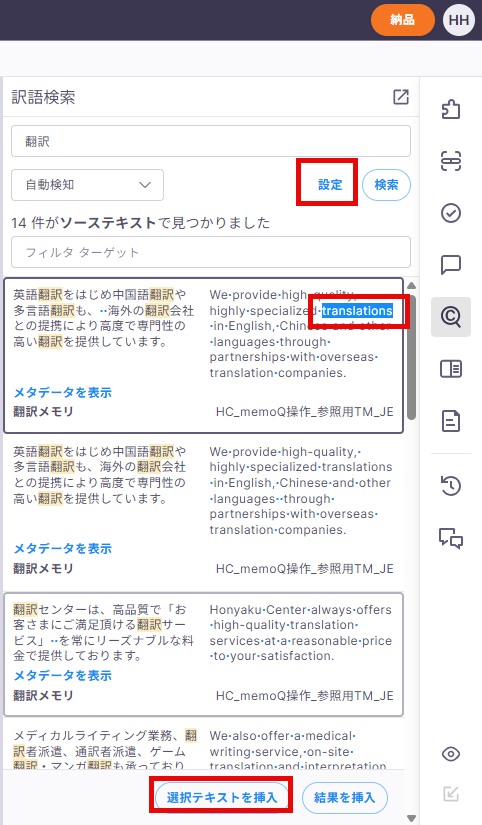
3) 画面下部の検索結果の訳文を訳文欄に挿入するには、先に範囲を選択してから[選択テキストを挿入]をクリックするか、[挿入]をクリックして全体を挿入します。
4)設定ボタンで検索条件や並び方等の設定を変更できます。
4-6. 用語登録
訳文編集中に用語ベースへ用語を登録できます。
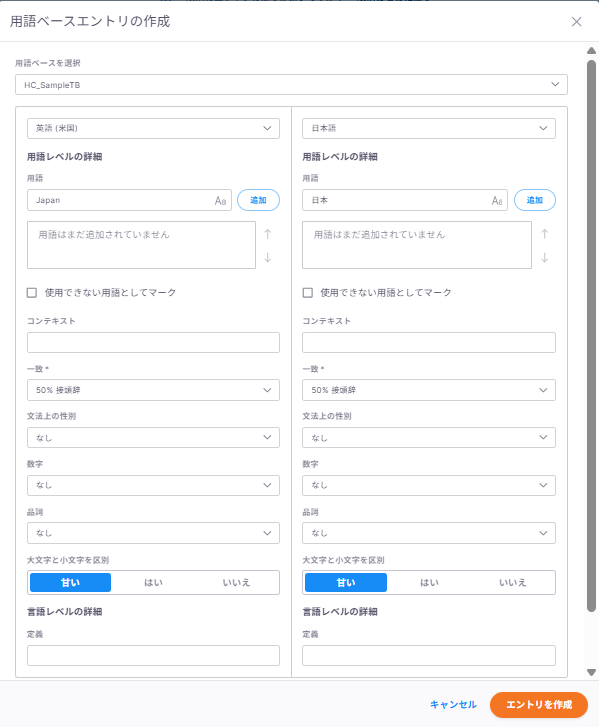
Ctrl+Eで用語ベースエントリの作成画面を表示します。
先に登録したい用語を選択していた場合は、用語が入力済みの状態で表示されます。
選択した用語が表示されていることを確認し、それぞれ[追加]をクリックして用語を追加します。
設定を確認します。
大文字/小文字の使い分けが不要な場合[いいえ]を推奨します。
その後[エントリを作成]をクリックすると用語が登録されます。
※ ショートカットについてはこちらをご参照ください。
5. セグメントの結合・分割
セグメントの結合・分割は訳文生成の際に不具合を起こす要因になるので、基本的にはお勧めしていません。
1ファイルで数か所以上の結合・分割が必要になる場合は担当のプロジェクトマネージャにご相談いただければ幸いです。
結合・分割は操作は許可されていない場合がございます。
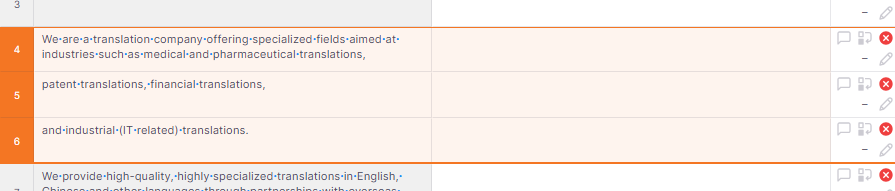
1) 一つの文章が複数のセグメントに分かれてしまっている場合は、結合してから訳文を入力します。
結合したいセグメントの番号をShiftを押しながらクリックして選択します。
2)上部メニュー[セグメント]から[結合]します。セグメント番号も更新されます。
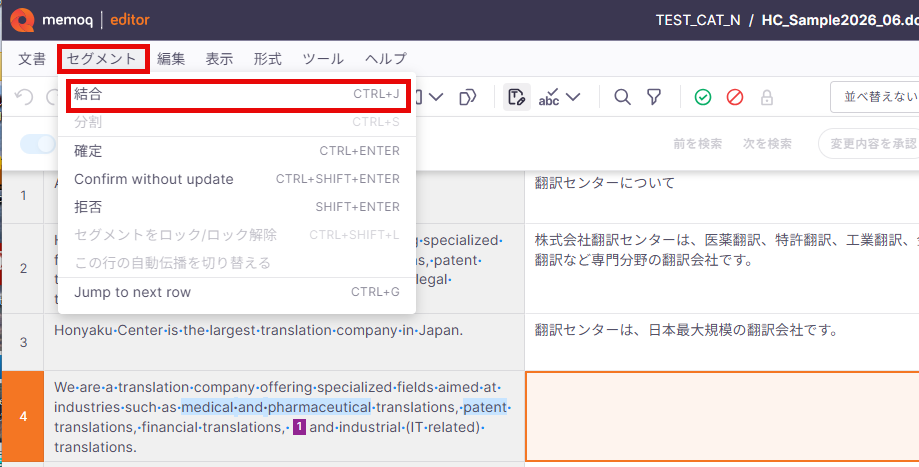
2) セグメントが分かれていた箇所にはmemoQタグ(紫色の数字)が挿入されます。
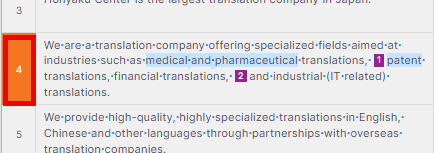
3) 訳文にも原文と同じmemoQタグの設定が必要です。訳文の途中にmemoQタグを入れると文章が切れてしまうので、訳文の先頭または末尾にまとめて設定します。

複数の文章が一つのセグメントに入っている場合は、分割したい位置にカーソルを入れます。
1) 分割したい位置にカーソルを入れた状態で、上部メニュー[セグメント]から[分割]します。セグメントが分割されます。
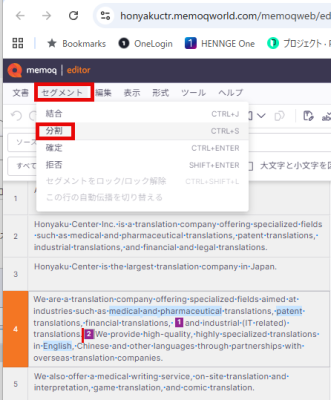
2) 分割作業を行った分、セグメント数が増えます。訳文欄に訳文を入力した状態で分割した場合、訳文は最初のセグメントに残ります。
6. 原文セグメントの編集
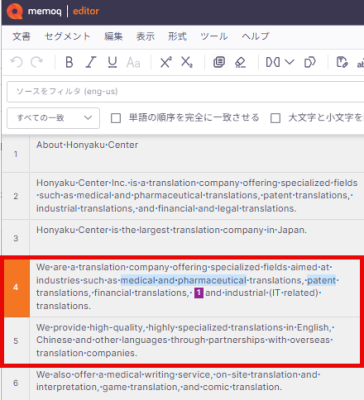
1) 必要に応じて原文の編集が可能です。編集したいセグメントの原文欄をクリックして選択します。
原文編集操作は許可されていない場合がございます。
2) F2で編集モードに切り替えると、原文セグメントの背景色が変わります。

3) 原文を編集します。原文にあるタグは削除しないよう注意してください。削除すると文書が正常に処理できなくなる可能性があります。
4) 編集が終わったら、Tabまたはマウスクリックで他の枠にカーソルを移動させます。
7. コメント
コメントはセグメント全体、訳文または原文全体、または部分に設定できます。
※ 通常、コメントはセグメント全体または訳文側に設定してください。原文側に設定したコメントは訳文ファイルには反映されません。
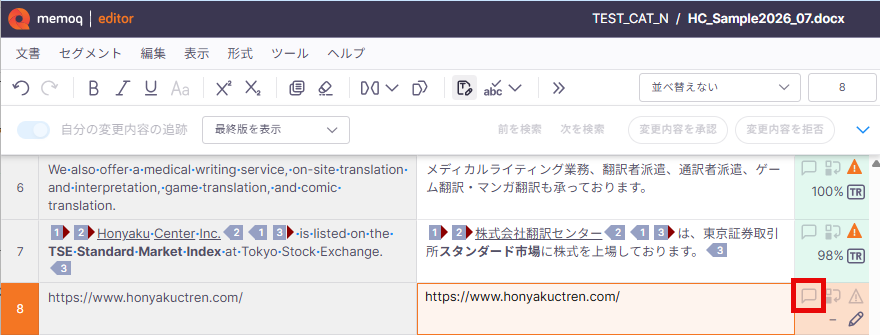
コメントを設定したいセグメントの吹き出しマークをダブルクリックするか、CTRL+Mを押します。
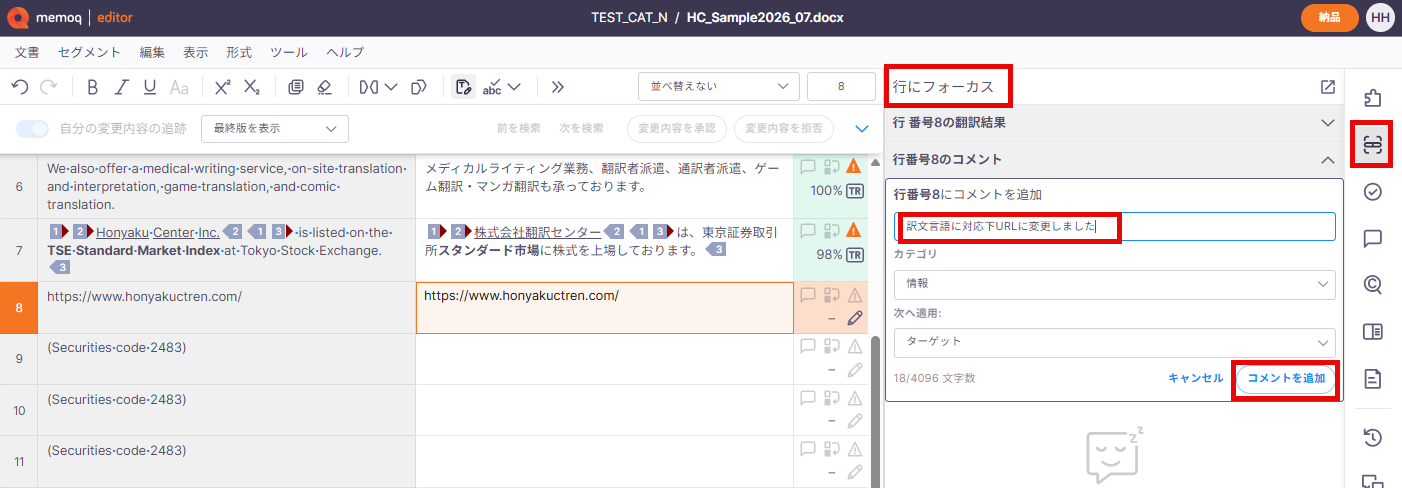
2) 右側のビューが[行にフォーカス]に変わり、[コメントを追加]ウィンドウが開くので、下部の[コメントを入力]枠に記入し、[コメントを追加]をクリックします。
編集が終わったら[閉じる]をクリックします。
[カテゴリ]を選びます。
情報、警告、エラー、その他
[次へ適用]を選びます。
行全体、ソースセグメント、ターゲットセグメント
特定の部分を指定したコメントを設定したい場合は、先に選択して反転させておきます。
[コメントを追加]を押下します。
3) コメントが追加されたセグメントの吹き出しマークは色が変わります。

4) コメントを編集・削除したい場合は、吹き出しマークをクリックしてコメントウィンドウを開き右側の アイコンから行います。