セグメントを編集すると、memoQは自動的にQAチェックを実施します。
訳文の納品は、QAチェックで警告やエラーが出ない状態になるよう編集を終えてから行います。
※ 画像は英日の操作ファイルを利用していますが、日英の操作ファイルでもQAチェックの手順は同じです。説明を読んで作業を進めてください。
(ただし日英の場合は、QAチェックとは別にスペルチェックも必ず行ってください。)
1) ターゲット欄を編集するとmemoQは自動的にQAチェックを実施します。警告やエラーがある場合は右側に や
や マークが表示されます。

2)マーククリックすると、右側のビューが「行にフォーカス」に変わり、警告やエラー内容が表示されます。
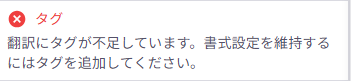
3) 警告については、右側のアイコンから[無視]で無視することや、[この種類の警告を無視]で複数の同種の警告を無視する処理を行うことができます。
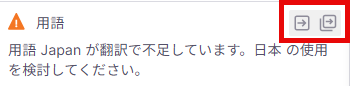
4)今回はセグメント6で用語の警告が検出されました。
TBで指定されている訳語が訳文にないという警告です。TMとTBで訳語が異なったセグメントですが、今回はTMを優先させたので「無視」のアイコンをクリックします。
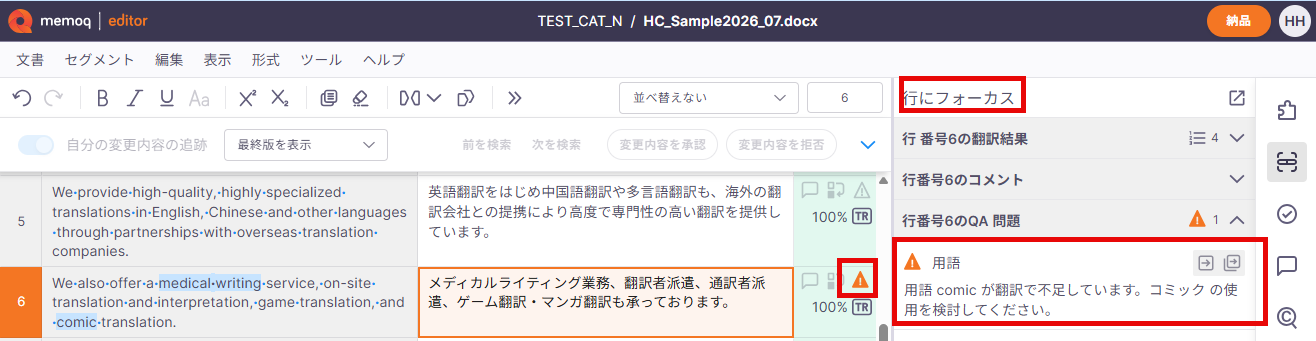
無視した場合は、アイコンの色がグレーに変わります。
無視を元に戻したい場合は をクリックして戻します。

修正してそのセグメントのエラーが全て解消した場合は、右側ビュー欄が[この行には問題はありません]の表示に変わりマークは薄いグレーに変わります。
5) 他にも問題が見つかった場合は適宜修正または無視の処理をします。
6) 最後にサイドバーから[QA問題]を右ビューに一覧表示させ問題(色のついたアイコン)が表示されなくなればQA処理終了です。無視された警告は アイコンで表示されています。
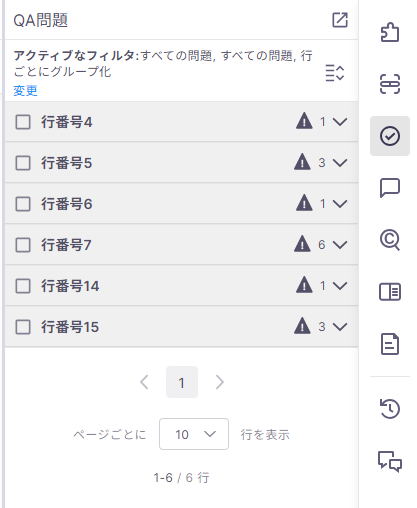
以上ですべてのQAチェック作業が終了しました。
次の作業は納品です。
下記の [4:最終確認と納品作業] アイコンを
クリックしてください。