訳文をすべて確定(校正ではレビュー1確定またはレビュー2確定)し、QAの処理が完了したら、進捗が100%になっていることを確認し、最終確認と納品処理を行います。
納品した文書は編集できなくなります。
訳文のエクスポート(最終確認)
納品前に訳文をエクスポートして最終確認をします。
1) 文書を開いている場合はそのまま、文書を閉じている場合はプロジェクトホームの文書の一覧からエクスポートする文書を選択し、上部メニュー[文書]>[翻訳済み文章のエクスポート]をクリックします。
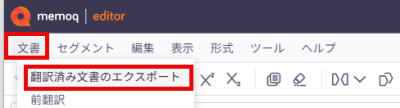
2) 訳文の文書がダウンロードされます。
3) 訳文の文書を開いて確認します。編集したい箇所があった場合は、エクスポートした文書ではなくmemoQのエディタ上で編集し直します。
エディターで指定できない文書のレイアウトなどは、弊社で納品いただいた後に加工します。
納品作業
1) 開いているファイルを納品する場合は右上の[納品]をクリックします。
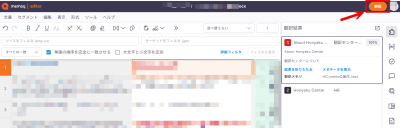
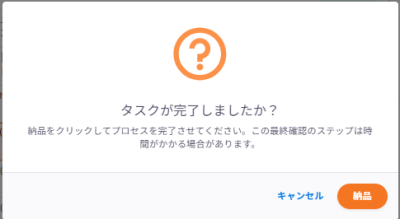
納品の確認画面が表示されるので[納品]をクリックします。
2) オンラインタスク画面で納品する場合は、納品したいファイルの進捗が100%になっていること確認し(100%になっていない場合はF5で表示を更新)納品するファイルを選択し、上部の[文書の納品]または右端の アイコンをクリックします。
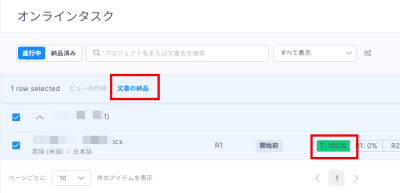
※画面を更新しても進捗が100%にならない場合は、未処理のセグメントが残っています。エディターを開いて再確認してください。
※校正の場合、翻訳内容に修正がなく、再確定も行わなかったセグメントは進捗に計数されません。
校正段階で確定したセグメントの%が表示されます。そのまま納品できます。
※ プロジェクトやフォルダのすべてのファイルをまとめて納品したい場合は、左のチェックボックスで全ファイルを選択できます。
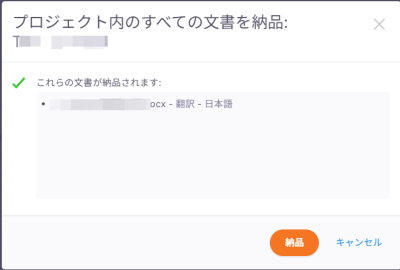
3) 納品の確認画面が表示されるので[納品]をクリックします。
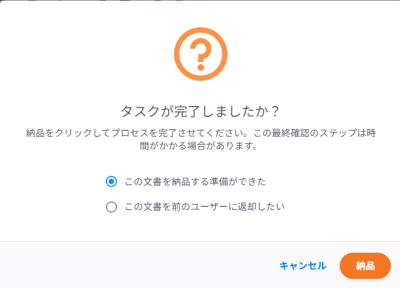
校正の場合は選択画面が表示されます。
「この文書を納品する準備ができた」を選択して[納品]をクリックしてます。誤って「この文章を前のユーザーに返却したい」を選択して納品してしまった場合は、早急にプロジェクト管理者へご連絡ください。
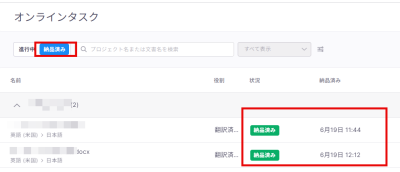
4) 納品操作が終わると、ファイルは[進行中]から[納品済み]へ移動されます。状況と操作日時も確認できます。
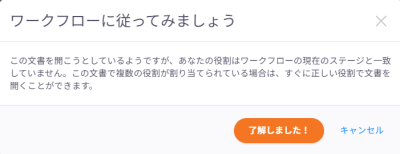
納品後は文書を編集できなくなります。
納品後に文書を編集しようとすると右のようなメッセージが表示されます。
もし納品後にまだ編集が必要と判断された場合は、早急にプロジェクト管理者へご連絡ください。
5) memoQでの納品処理を終えたら、必ずプロジェクト管理者へメールで納品の旨を連絡してください。
今回の操作ファイルの場合は、メール宛先は弊社ツールサポート事務局(toolsupport@honyakuctr.co.jp)、
メール本文に氏名とmemoQ操作ファイルを納品した旨を記載して送信をお願いいたします。
操作ファイルでは、納品メールの受領のご連絡はフィードバックをもって代えさせていただきます。
フィードバック
弊社より操作ファイルのフィードバックを後日お送りしますので、お手元に届き次第ご確認ください。
お疲れ様でした。