1. 文書の表示切り替え
オンラインタスクページでは表示をカスタマイズできます。
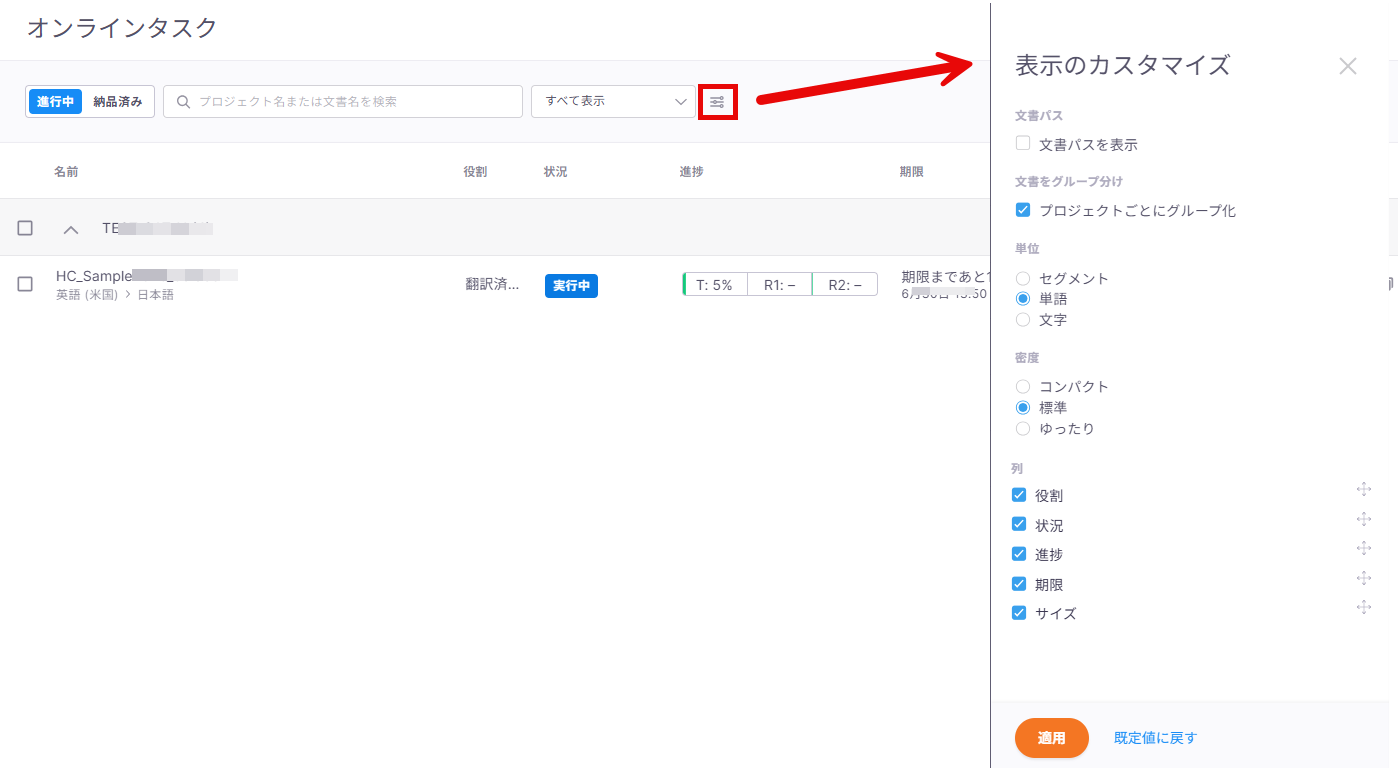
ボタンで選択し、[適用]します。
2. 文書を開く
2-1. 文書を開く
1) オンラインタスクページで開きたい文書をダブルクリックします。
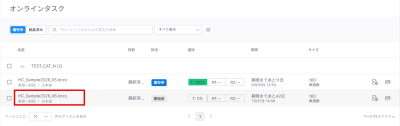
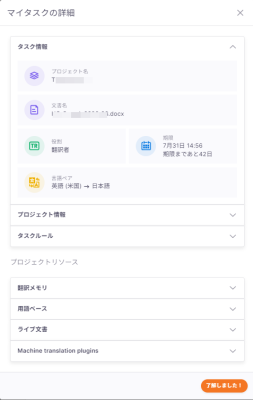
2) 新しいタブでmemoQ editorに文書が開かれ、初回のみ[マイタスクの詳細]が表示され、各種タスク情報を確認できます。問題がある場合はPMに相談してください。
3)[マイタスクの詳細]を閉じ、memoQ editorで作業を開始します。
※初回以降[マイタスクの詳細]を確認したい場合は上部メニュー[ヘルプ]>[マイタスクの詳細]でご確認いただけます。
4)オンラインタスクページでさらに開きたい文書をダブルクリックすると、新しい別のタブでmemoQ editorに文書が開かれます。
※ 複数の文書をまとめて1つの文書のように開きたい場合は、ビュー機能を利用します。
(「5.ビューの利用」参照)
3. 訳文の事前編集[前翻訳]
memoQ editorで訳文を一括編集できます。
3.1 翻訳メモリまたはMTから訳文を反映
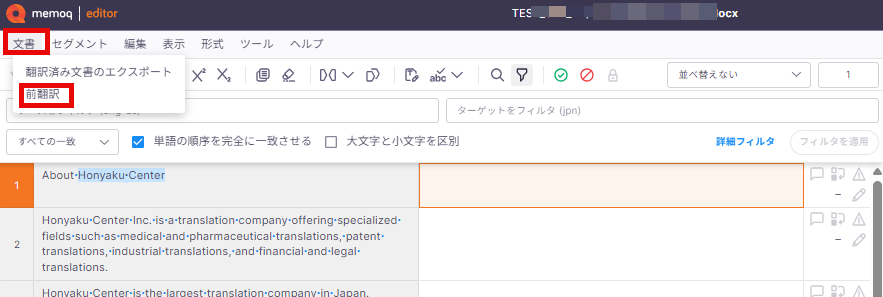
1)ファイルを開き、上部メニュー[文書][前翻訳]をクリックします。
3) 表示された画面で設定を確認・変更し、[前翻訳]をクリックします。
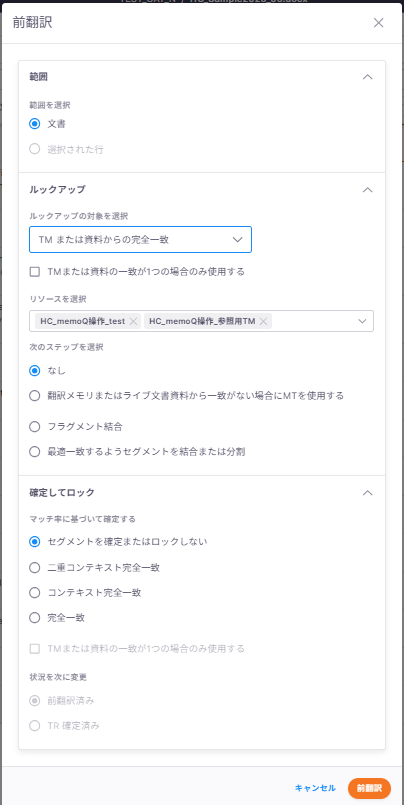
4) 訳文がターゲットに挿入され、指定されたステータスに変わります(前翻訳等)。
※事前に訳文が入っているセグメントには前翻訳は上書きされません。
3.2 訳文の消去
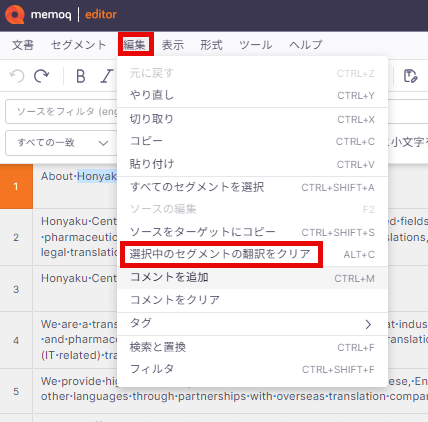
1) 上部メニュー[編集]から選択したセグメントの訳文を一括消去できます。
すべて消去したい場合は、まず[編集][すべてのセグメントを選択]をクリックしてすべてを選択し、[編集][選択中のセグメントの翻訳をクリア]をクリックします。
一部のセグメントのみを消去したい場合は、対象セグメントを選択して(フィルタ使用可能、連続した複数セグメントを選択可能)、[編集][選択中のセグメントの翻訳をクリア]をクリックします。
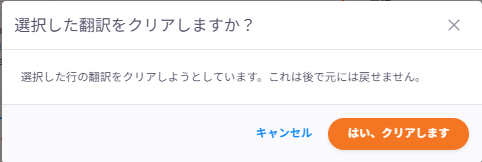
2) メッセージが表示された場合は確認して[キャンセル]か[はい、クリアします]を選択してクリックします。
3.3 原文を訳文へコピー
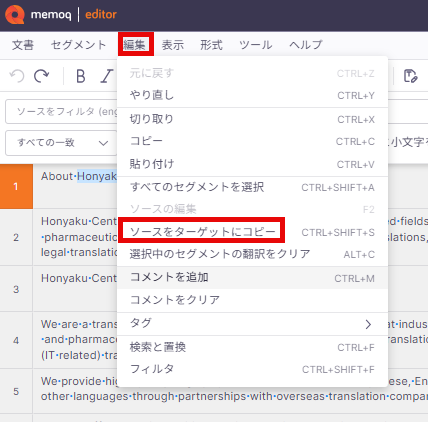
1) 上部メニュー[編集]から選択した訳文が入力されていないセグメントに原文をコピーできます。
すべてコピーしたい場合は、まず[編集][すべてのセグメントを選択]をクリックしてすべてを選択し、[編集][ソースをターゲットにコピー]をクリックします。
一部のセグメントのみを消去したい場合は、対象セグメントを選択して(フィルタ使用可能、連続した複数セグメントを選択可能)、[編集][[ソースをターゲットにコピー]をクリックします。
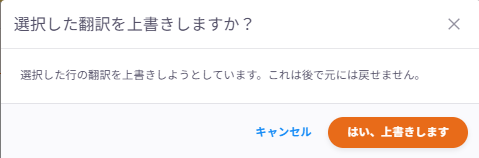
2) メッセージが表示された場合は確認して[キャンセル]か[はい、上書きします]を選択してクリックします。
4. 文書を閉じる
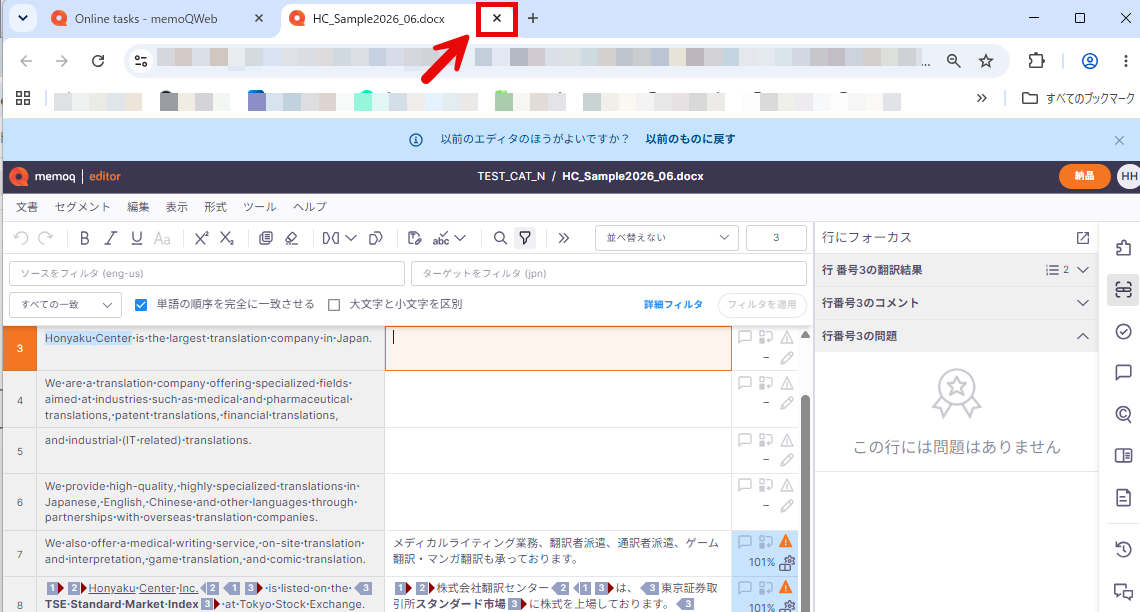
1) ブラウザでタブの閉じるマーク をクリックします。
5. ビューの利用
複数の文書をまとめて1つの文書のように開きたい場合は、ビュー機能を利用します。
1) オンラインタスクページでまとめて開きたい文書をそれぞれ選択するか、フォルダやプロジェクトを選択します。
フォルダフォルダやプロジェクトを選択した場合は、サブフォルダも含めてすべての文書を選択したことになります。
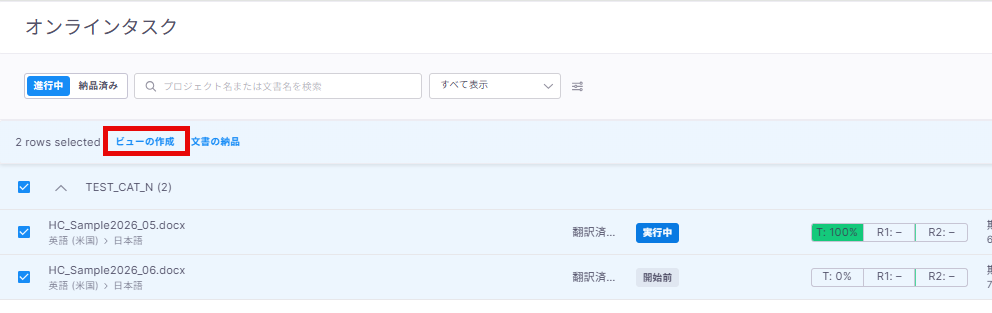
2) 「ビューを作成」をクリックします。任意の名前を入力してビューを作成します。
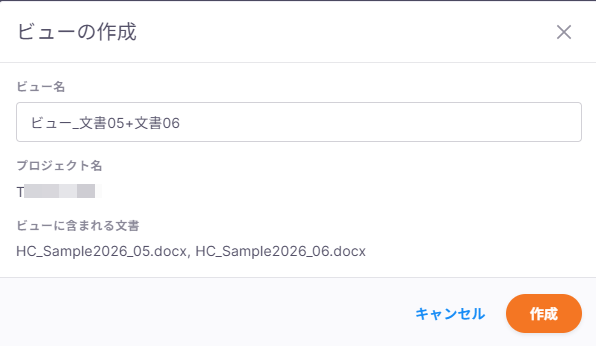
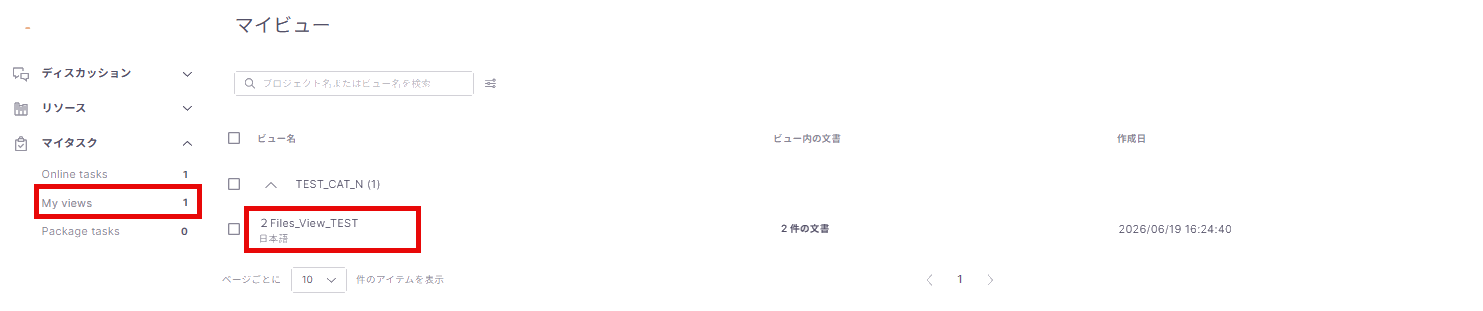
3)マイビューページにビューが作成されます。ビューをクリックするとmemoQ editorで複数ファイルがまとめられた文書が開かれます。memoQ editorで作業が可能となります。
※セグメント番号はビューでの通し番号ですので、元の文書のセグメント番号とは一致しません。
※複数の文書のつなぎ目は明示されません。作業中のセグメントのファイル名は画面最下部のステータスバーに表示されています。
※ビューでの編集内容は元の文書にも反映され、元の文書のエディタでの編集内容は作成済みのビューにも反映されます。
※ビューでのプレビュー表示は当該セグメントのファイルを表示します。★ポップアウト機能は使用できません。
※納品をなど、ビューで処理できない作業は、memoQ editor上でアイコンが表示されないかメニューがグレーアウトしています。オンラインタスクから各ファイルを開いて処理してください。
※ビュー内の一部のファイルが納品されると、そのセグメントは編集不可読み取り専用として表示されます。
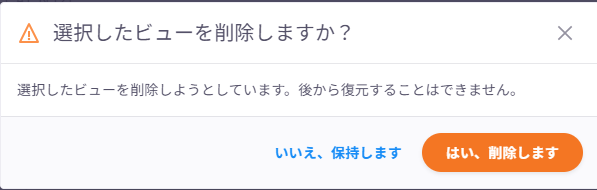
4) 不要になったビューは[マイタスク][マイビュー]で選択し アイコンをクリックします。メッセージが表示されますので、確認してクリックします。