訳文をすべて確定(校正ではレビュー1確定またはレビュー2確定)し、QAの処理が完了したら、最終確認と納品処理を行います。
納品した文書は編集できなくなります。
訳文のエクスポート
納品前に訳文をエクスポートして最終確認をします。
1) 文書を開いている場合はそのまま、文書を閉じている場合はプロジェクトホームの文書の一覧からエクスポートする文書を選択し、[文書]タブの[エクスポート]のプルダウンから[エクスポート(パスの選択)]をクリックします。
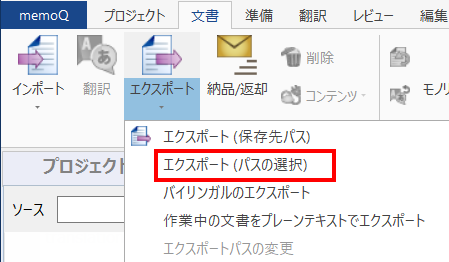
2) 訳文の文書をエクスポートする場所を指定して保存します。
指定した場所に既に同じ名前のファイルがあるときは上書きに注意してください。
3) 訳文の文書を開いて確認します。編集したい箇所があった場合は、エクスポートした文書ではなくmemoQのエディタ上で編集し直します。
エディターで指定できない文書のレイアウトなどは、弊社で納品いただいた後に加工します。
納品作業
最終確認が終わったら、進捗が100%になっていることを確認し、納品処理します。
1) ファイルを開いている場合は閉じます。
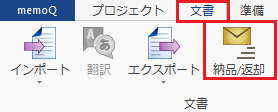
2) プロジェクトホームの文書の一覧で納品する文書を選択し、[文書]タブの [納品/返却]をクリックします。
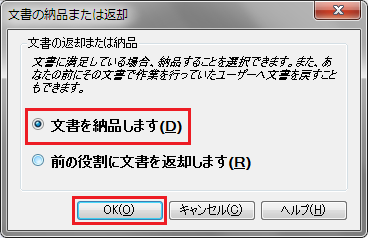
3) 校正の場合は選択画面が表示されますので、「文書を納品します」を選択して[OK]をクリックします。もし誤って「前の役割に文書を返却します」を選択して[OK]をクリックしてしまった場合は、早急にプロジェクト管理者へご連絡ください。
翻訳の場合は選択画面は表示されません。
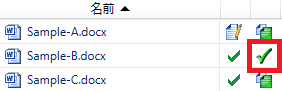
4) 納品が終わると、文書の右側のアイコンが緑のチェックマークに変わります。
納品後は文書を編集できなくなり、サーバーとの同期も取れなくなります。
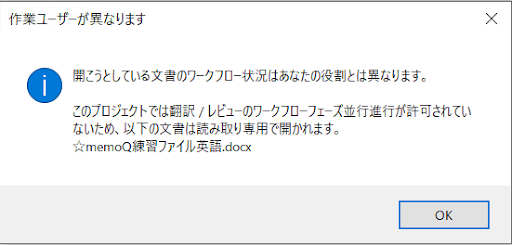
納品後に文書を編集しようとすると右のようなメッセージが表示されます。
もし納品後にまだ編集が必要と判断された場合は、早急にプロジェクト管理者へご連絡ください。
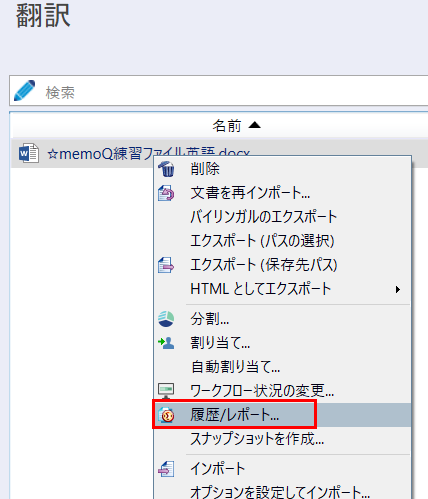
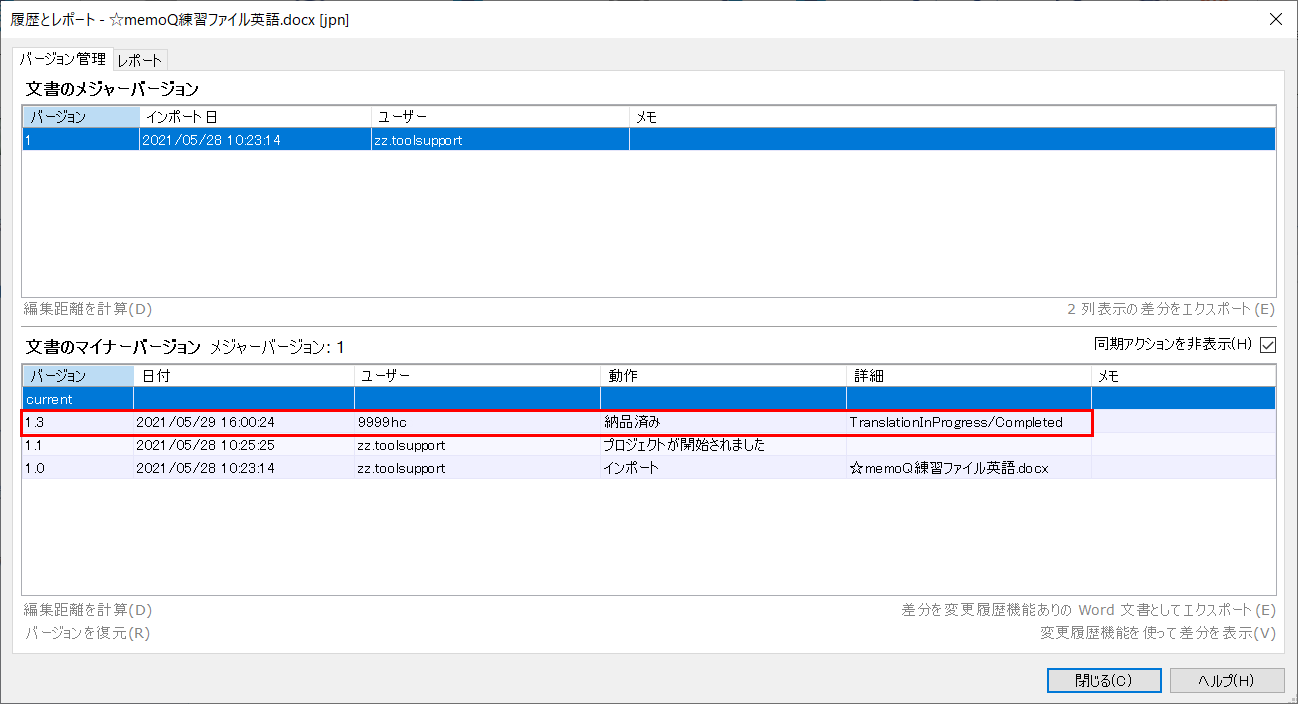
5) 正しく納品されているか確認したい場合は、作業済みのファイル名を右クリックし、[履歴/レポート]をクリックします。
バージョン管理の画面で「納品済み」と表示されていたら正しく納品されています。
6) memoQでの納品処理を終えたら、必ずプロジェクト管理者へメールで納品の旨を連絡してください。
今回の操作ファイルの場合は、メール宛先は弊社ツールサポート事務局(toolsupport@honyakuctr.co.jp)、
メール本文に御氏名とmemoQ操作ファイルを納品した旨を記載して送信をお願いいたします。
操作ファイルでは、納品メールの受領のご連絡はフィードバックをもって代えさせていただきます。
フィードバック
弊社より操作ファイルのフィードバックを後日お送りしますので、お手元に届き次第ご確認ください。
お疲れ様でした。