memoQバージョンは最新ですか?
7月23日よりバージョンが変わりました。
memoQは弊社サーバーと同じメジャーバージョン(12.3から始まるもの)の最新バージョン(12.3.X)の使用をお願いします。
※メジャーバージョン12.4以上はご利用いただけません。不本意なアップデートを避けるため、更新のオプションはこちらの通りに設定いただくことを推奨します。
利用停止期間(定期メンテナンス)
毎月第一日曜日、日本時間23時から4時間程度
memoQ:ログイン
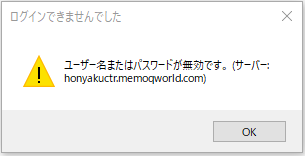
パスワードはご自身でリセットできます。
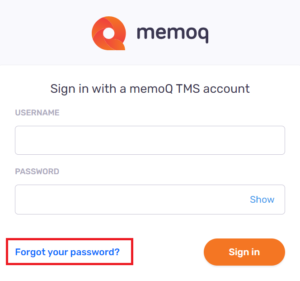
1) memoQ Webのログインページを開きます。
https://honyakuctr.memoqworld.com/memoqweb/
2) 「Forgot your password?」をクリックします。
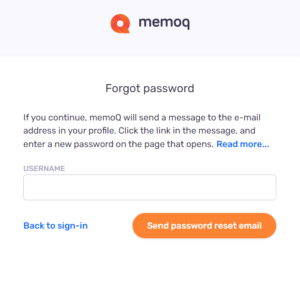
3) ユーザー名を入力し、[Send password reset email]をクリックします。
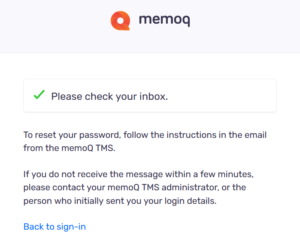
4) メール送信済みになったら画面を閉じます。
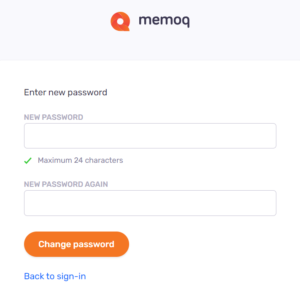
5) 届いたメール内のURLをクリックし、新しいパスワードを入力して[Change password]をクリックします。
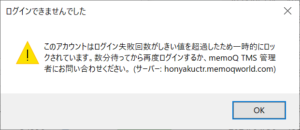
翻訳センターのmemoQでは、パスワードを5回間違えると3分間ロックされます。
3分経過後に再度ログインの操作をしてください。
パスワードが分からない場合は、ご自身でリセットできます。
下記を参照してください。
パスワードはご自身でリセットできます。
1) memoQ Webのログインページを開きます。
https://honyakuctr.memoqworld.com/memoqweb/
2) 「Forgot your password?」をクリックします。
3) ユーザー名を入力し、[Send password reset email]をクリックします。
4) メール送信済みになったら画面を閉じます。
5) 届いたメール内のURLをクリックし、新しいパスワードを入力して[Change password]をクリックします。
弊社案件にアクセスするためのmemoQユーザー名は下記のとおりです。
■弊社からライセンスを貸与されている場合
弊社ご登録番号+hc
例)9999hc
■御自身でmemoQライセンスをお持ちの場合
弊社ご登録番号+hc$
例)9999hc$
memoQ:作業の準備・サーバー接続
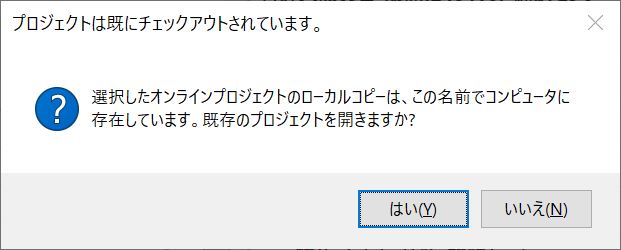
ローカルPCにチェックアウトした同名のプロジェクトがあるときに表示されます。
作業を再開する場合は[はい]をクリックしてチェックアウト済みのプロジェクトを開いてください。
それでもうまくいかない場合はチェックアウトし直すために、
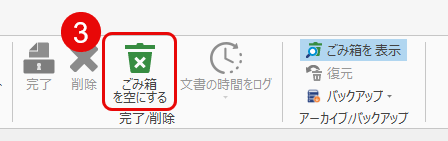
ローカルPCのプロジェクトをヘッダメニューから①[ゴミ箱に移動]し、②[ゴミ箱を表示]してから、
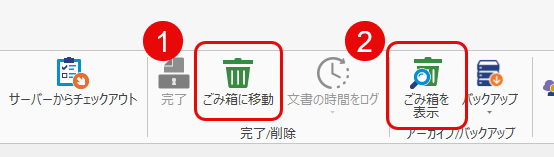
③[ゴミ箱を空にする]を実行した後で、ダッシュボードからチェックアウトの操作をしてください。
※「指定した名前のプロジェクトは既に存在します。別のプロジェクト名を指定してください」と表示された場合は、再度チェックアウトしてください、その際に名前を適宜変更してチェックアウトしてください。
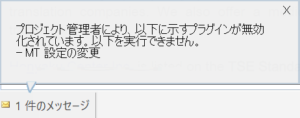
エディターの左下に表示されます。
プロジェクトのMT設定は変更できませんが、MT訳の参照は可能ですので問題ありません。
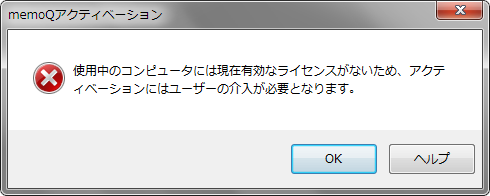
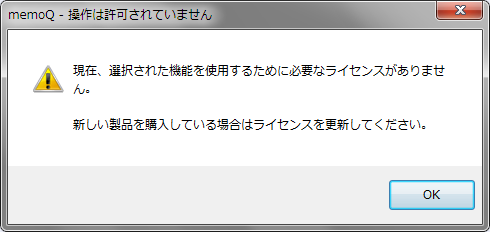
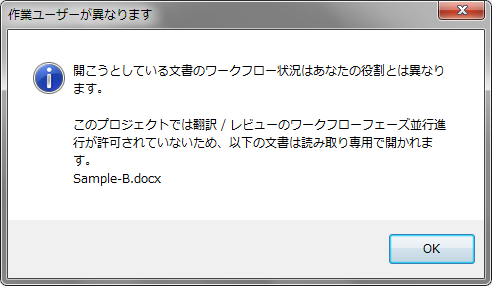
レビューの担当の方が翻訳の終わっていない文書を開こうとした場合などに表示されます。
作業ができる状態になると別途メールが届きますので、それまでは文書を開かないようにします。
どの画面においても、しばらく触っていなかった時、または作業中でもmemoQが無反応になってしまったり、
動作がぎこちない時は、ネットワーク不調などを含め、何らかの理由でmemoQサーバーとの接続が切れてしまっています。
[文書]タブの「同期」の▼から「現在の文章の同期」をクリックし、作業中のファイルをサーバーと同期させます。
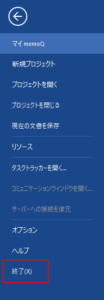
解決できなかった場合は、[memoQ]タブからmemoQを「終了」して再起動してください。

memoQが正常に動作しなくなってしまった場合は、数秒時間をおいて再操作します。
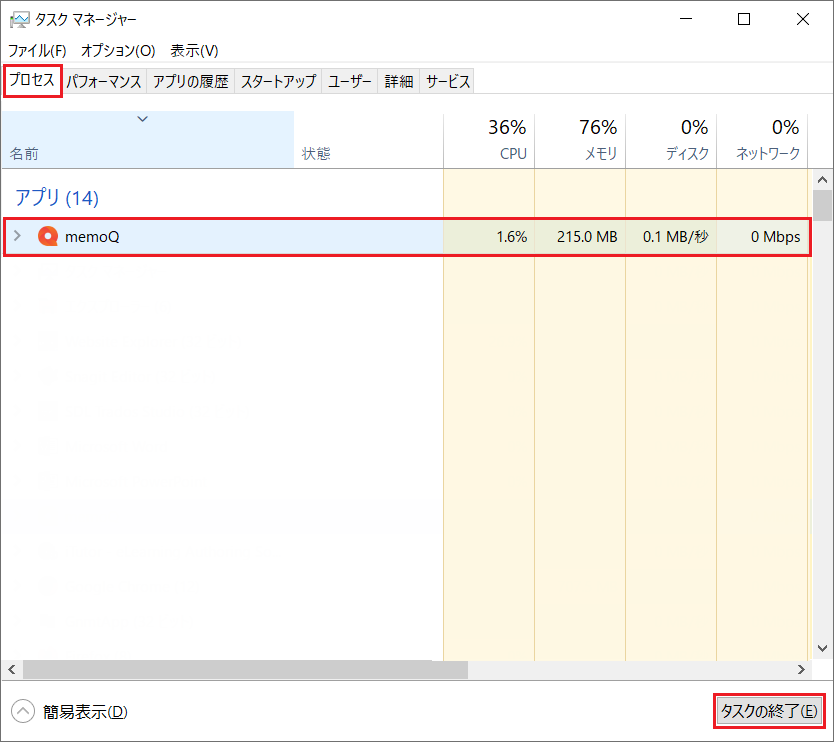
再操作しても正常に動作しない場合は、タスクマネージャーで終了させます。
※ お使いのPCによっては操作が異なる場合があります。操作方法が不明な場合はPCメーカーのサポート窓口等へお問い合わせください。
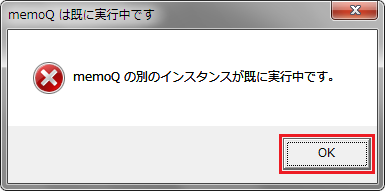
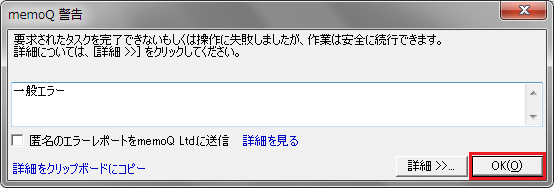
1. 起動時に「memoQは既に実行中です」画面、終了時に「memoQ警告」画面が表示された場合は、[OK]をクリックして閉じます。
2. タスクマネージャーを起動します(Ctrl+Alt+Delete)。
3. [プロセス]タブに切り替えて「memoQ.exe」を選択し、[プロセスの終了]をクリックして終了させます。
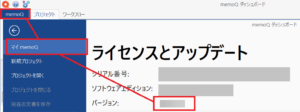
左上の[memoQ]タブ>マイmemoQをクリックし、バージョンの部分をご確認ください
下記の操作をお試しください。
「1. プロジェクトのチェックアウト」
ライブ文書が表示されなくなってしまったときは、サーバーから情報を再取得します。
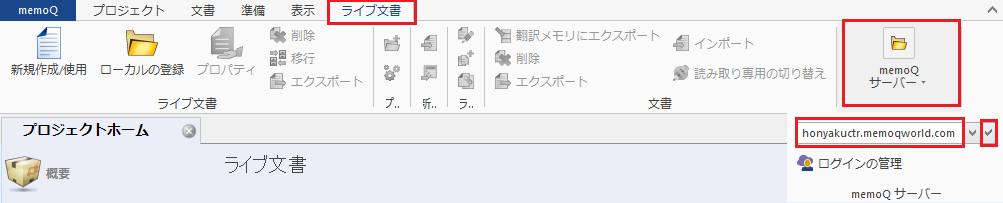
1. [ライブ文書]タブの[memoQサーバー]をクリックし、サーバーURLの欄で「honyakuctr.memoqworld.com」を選択して右のチェックマークをクリックします。
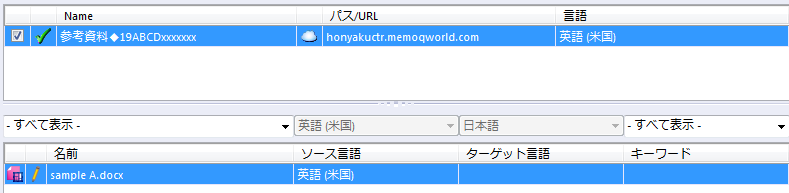
2. ライブ文書が表示されます。チェックボックスをクリックしてONにします。
memoQ:翻訳・校正(訳文編集)
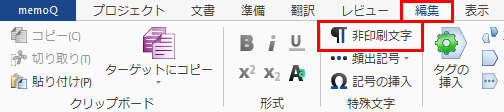
はい。[編集]タブの[非印刷文字]をクリックし、表示のON/OFFを切り替えてください。
エディタでセグメントに赤い線でバツ印が表示されるときは、文書が破損しています。
1. エディタを閉じ、memoQをすべて終了させます。
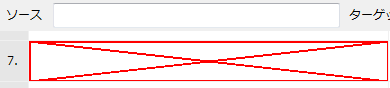
2. PC内の下記ファイルを探して削除します。他のファイルは触らないよう注意してください。
C:\Users\ユーザー名\AppData\Roaming\MemoQ\DockLayoutConfigs.bin
C:\Users\ユーザー名\AppData\Roaming\MemoQ\Preferences-layout.xml
ユーザー名 の部分はPCのログインユーザー名です。
3. memoQを再起動します。
いいえ。弊社の案件はオンラインプロジェクトを利用しており、セグメントのロックはできません。
誤ってセグメントを拒否してしまった場合、そのセグメントの訳文欄を編集し直してください。
編集を始めると拒否が解除されます。
 ↓
↓ 
いいえ。訳文がスペース区切りの言語の場合、セグメントの末尾に自動的に挿入されるスペースは1つです。スペースを2つ設定したい場合は、訳文の末尾にスペースを1つ手入力してください。
いいえ。訳文には改行は設定できません。処理ルールは担当PMへ相談してください。
プロジェクト管理者が誤って納品前の文書を加工してしまった場合、翻訳/校正の方は訳文を編集できなくなることがあります。
プロジェクト管理者までお問い合わせください。
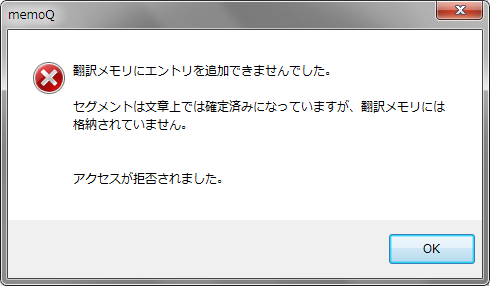
参照専用の翻訳メモリが更新対象に設定されていた場合、訳文を確定する際に表示されます。
memoQ:翻訳・校正(翻訳メモリ)
エディターで「あいまいTM一致のパッチ」が有効のとき、機能が動作した翻訳メモリに表示されます。
機能の詳細はmemoQ社サイトをご参照ください。
翻訳結果ペイン>詳細情報>説明:マッチパッチ
https://docs.memoq.com/current/ja/Workspace/translation-results-list.html
機能をOFFにしたい場合は、下記のページの設定に合わせてください。
memoQ:初めてお使いになる方へ[2:翻訳/校正準備]>エディタの初期設定>翻訳結果欄の設定
翻訳メモリの一致率に「*100%」、「*101%」、または「*102%」のように表示される場合は、同じセグメントに対して複数の完全一致、コンテキスト一致、または二重コンテキスト一致のエントリがあり、そのうちの1つが挿入されていることを意味します。挿入されたエントリが最良とは限らないので、それ以外のエントリも確認する必要があります。
memoQ社のWebサイトもご参照ください。
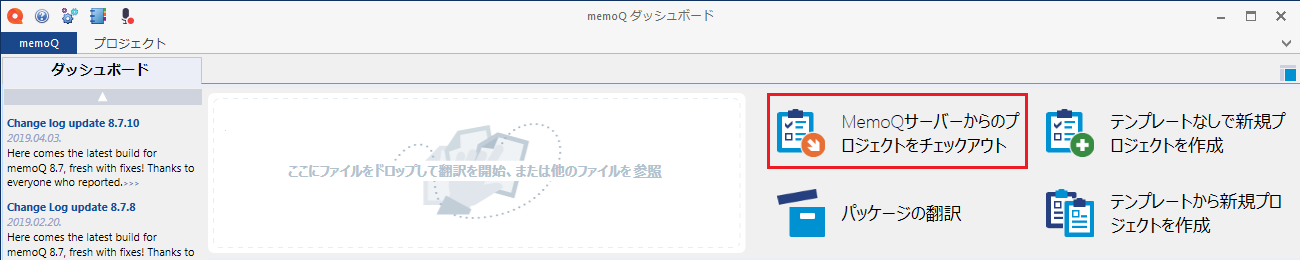
エディタに翻訳メモリや用語ベースが表示されなくなってしまった場合は、サーバーからプロジェクトをチェックアウトし直します。
1. チェックアウトしたプロジェクトを選択し、右クリックするか、[プロジェクト]タブの「ごみ箱に移動」をクリックします。

2. サーバーからプロジェクトをチェックアウトし直します。再チェックアウトの際、「指定した名前のプロジェクトは既に存在します。別のプロジェクト名を指定してください」と表示された場合は、名前を適宜変更してチェックアウトしてください。
解決しない場合は、保存場所がOneDrive同期されているPCフォルダになっていないか確認してください。
設定がうまく反映されない場合は、一度エディターを閉じてファイルを開きなおしてください。
memoQ:翻訳・校正(用語ベース)
エディタに翻訳メモリや用語ベースが表示されなくなってしまった場合は、サーバーからプロジェクトをチェックアウトし直します。
1. チェックアウトしたプロジェクトを選択し、右クリックするか、[プロジェクト]タブの「ごみ箱に移動」をクリックします。
2. サーバーからプロジェクトをチェックアウトし直します。再チェックアウトの際、「指定した名前のプロジェクトは既に存在します。別のプロジェクト名を指定してください」と表示された場合は、名前を適宜変更してチェックアウトしてください。
解決しない場合は、保存場所がOneDrive同期されているPCフォルダになっていないか確認してください。
設定がうまく反映されない場合は、一度エディターを閉じてファイルを開きなおしてください。
memoQ:翻訳・校正(その他)
プレビューは簡易機能のため、表示できない箇所があります。
いいえ。プレビューでは翻訳後のイメージを見るため、訳文欄の内容が表示されます。
プロジェクトを開く際に「要求されたリモートMT設定リソースを検出できません。」と表示された場合
1. [OK]をクリックしてプロジェクトを開きます。
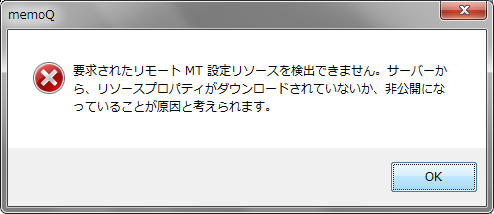
2. MTを利用しない場合は、そのまま作業しても問題ありません。MTを利用する場合は、プロジェクトを閉じて開き直します。
3. 状況が変わらない場合はmemoQを終了し、memoQを起動し直します。
4. 問題が解決しない場合はmemoQ社サポートへお問い合わせください。
エディタのフィルターまたはビューを利用するか、バイリンガルファイルにエクスポートします。
memoQ:進捗確認・納品
バックグラウンドで行われている処理の進捗を表示する画面です。
表示された場合は、内容にかかわらずウィンドウの閉じるボタンで閉じて構いません。
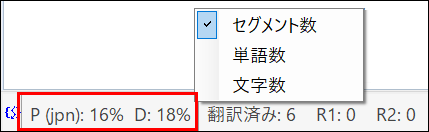
エディター下部のステータスバーで進捗を確認できます。プロジェクト全体の進捗が「P」、作業中の文書の進捗が「D」に表示されます。右クリックすると単位を変更できます。
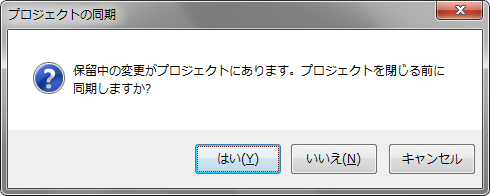
開いている文書を閉じてからプロジェクトを閉じてください。
保存されていない変更がある場合は確認画面が表示されますので、[はい]をクリックします。その後memoQを終了させてください。
作業を再開するときは、中断したセグメントにカーソルが入った状態で開かれます。
作業のためにチェックアウトしたプロジェクトはPCにデータが保存されています。
プロジェクトは下記の手順で削除できます。
1. データが保存されている場所を確認します
オプション設定で保存場所に指定したフォルダに保存されています。
フォルダが不明な場合は、下記ページを参考に確認してください。
初めてお使いになる方へ[1:初期設定等]>オプション設定>保存場所
2. プロジェクトのデータを削除する
データが保存されているフォルダを開き、該当のプロジェクトをフォルダごと削除します。