オプション設定
memoQ clientのオプションの基本設定を行います。
オプションのアイコン をクリックし、オプション画面のカテゴリを切り替えて設定します。
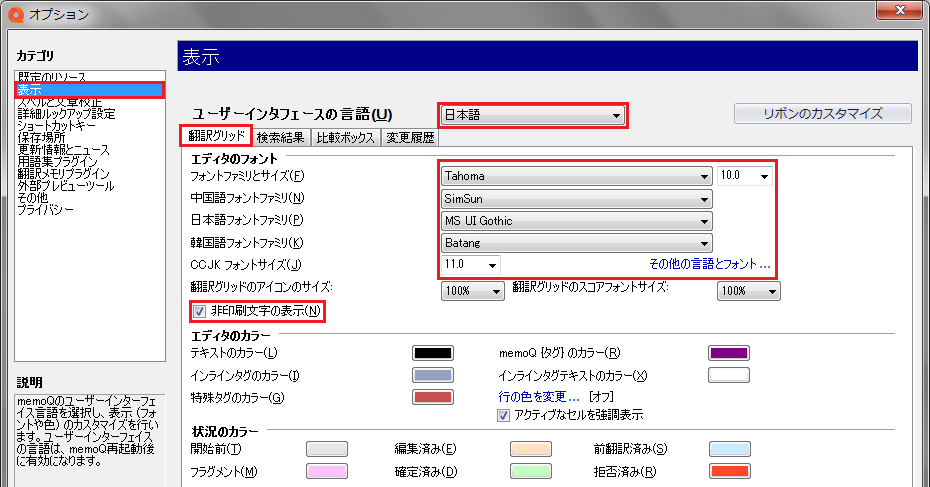
表示
ユーザーインタフェースの言語を変更できます。
[翻訳グリッド]タブ:エディタでのフォントや色を指定できます。エディタでの表示用の設定であり、訳文ファイルには適用されません。「非印刷文字の表示」をONにすると、エディタでスペースなどが表示されるようになります。
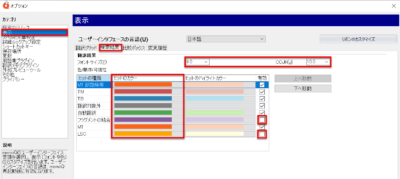
[検索結果]タブ:エディタでの作業時に翻訳結果欄に表示される、翻訳メモリや用語ベースなどの設定です。フォントサイズや色、表示順を指定できます。
翻訳結果欄で表示されている色が何を示すのか確認したいときも、この画面を参照してください。
「フラグメントの結合」は、ソース言語とターゲット言語が両方とも類似する語順の場合、部分的にターゲット言語に置き換えられたソーステキストが入力されるので、足りない部分を書き換えるだけで訳文ができる、という便利な機能です。ただ、日本語は多くの言語と著しく語順が変わるため、OFF(チェックを外す)を推奨します。
「LSC」についても、現在のところそれほど高性能ではないため、OFF(チェックを外す)を推奨します。これらの機能詳細はmemoQ社マニュアルをご参照ください。
スペルと文章校正
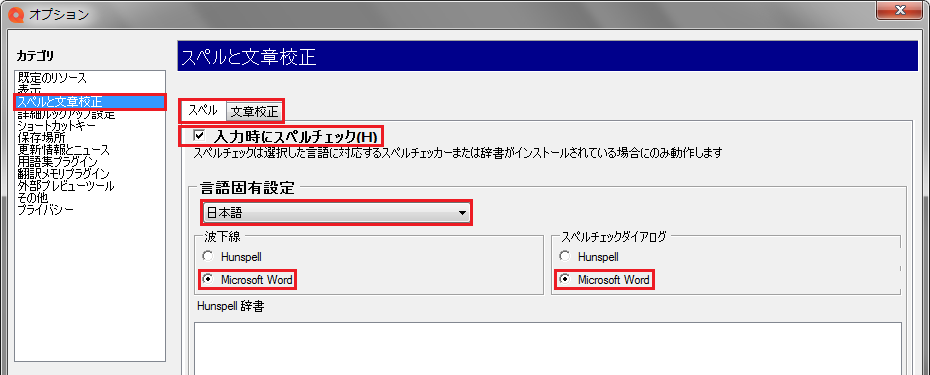
訳文入力時に行うチェック動作を、[スペル]タブと[文章校正]タブでそれぞれ設定できます。
[スペル]タブ:言語固有設定では、PCにインストールされているMicrosoft Wordでのスペルチェックが可能な言語の場合は、Microsoft Wordの利用を推奨します。
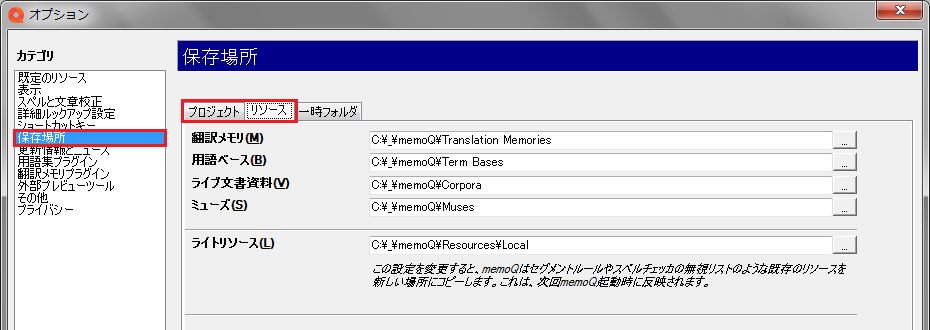
保存場所
プロジェクトやリソースを保存するフォルダを指定できます。
既定の設定のまま利用できますが、変更したい場合は[プロジェクト]タブと[リソース]タブでそれぞれ設定してください。プロジェクト単位で保存場所を変更することはできません。
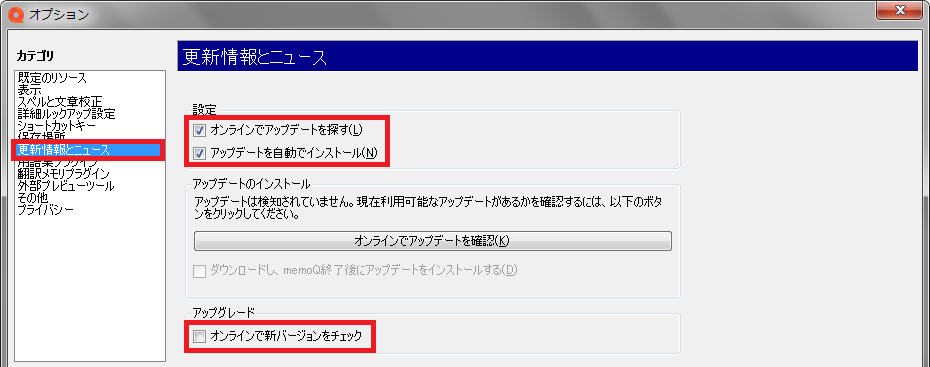
更新情報とニュース
「オンラインでアップデートを探す」と「アップデートを自動でインストール」をONにし、「オンラインで新バージョンをチェック」はOFFにします。
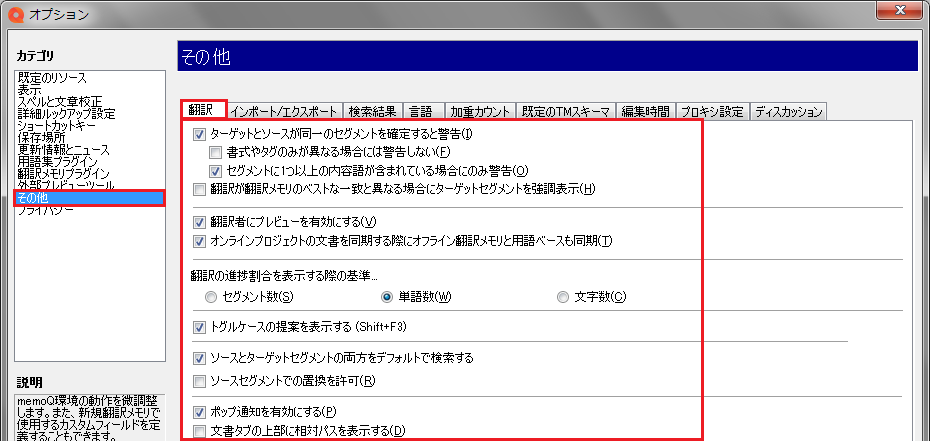
その他
[翻訳]タブ:エディタの動作や進捗表示などが設定できます。画像と同じ設定を推奨します。
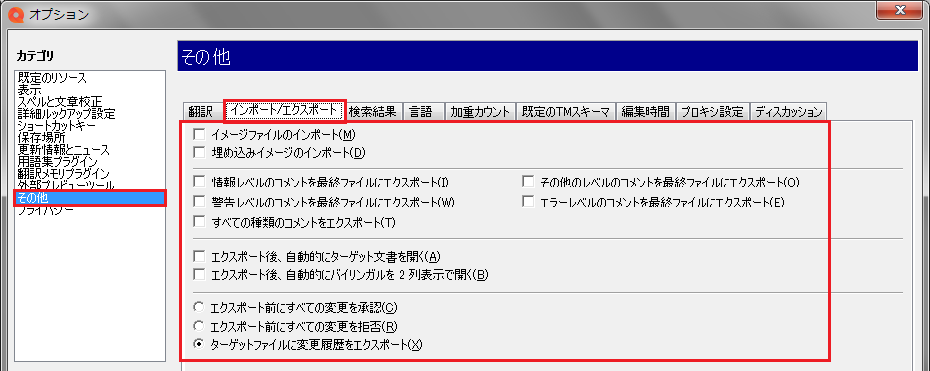
[インポート/エクスポート]タブ:処理時の動作が設定できます。画像と同じ設定を推奨します。
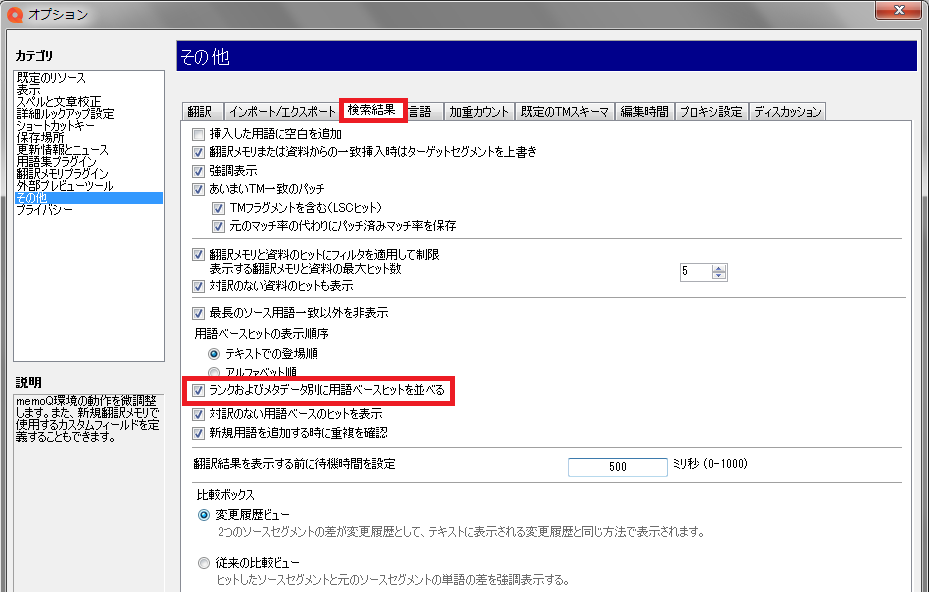
[検索結果]タブ:エディタに表示されるリソースについて、最大ヒット数の指定などができます。
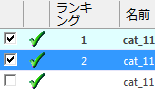
「ランクおよびメタデータ別に用語ベースヒットを並べる」をONにすると、プロジェクトに設定された用語ベースのランキングが有効になります。その他も画像と同じ設定を推奨します。
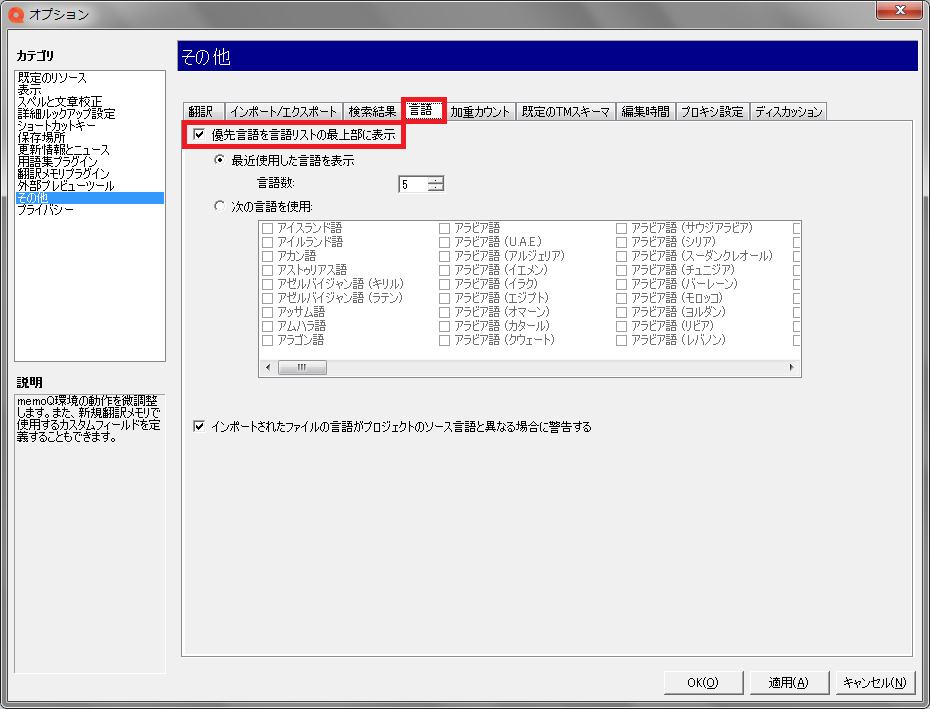
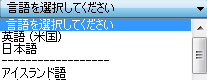
[言語]タブ:「優先言語を言語リストの最上部に表示」をONにすると、言語選択の際に設定した言語が表示されるようになります。
オプションの設定が終わったら[OK]をクリックします。 以上で設定は完了です。