プロジェクトの準備
新しい案件が割り当てられるとメールが届きます。
サーバーからプロジェクトをチェックアウトし、設定などを確認します。
サーバー上のプロジェクトを「オンラインプロジェクト」、チェックアウトしたプロジェクトを「ローカルプロジェクト」と呼びます。
プロジェクトのチェックアウト
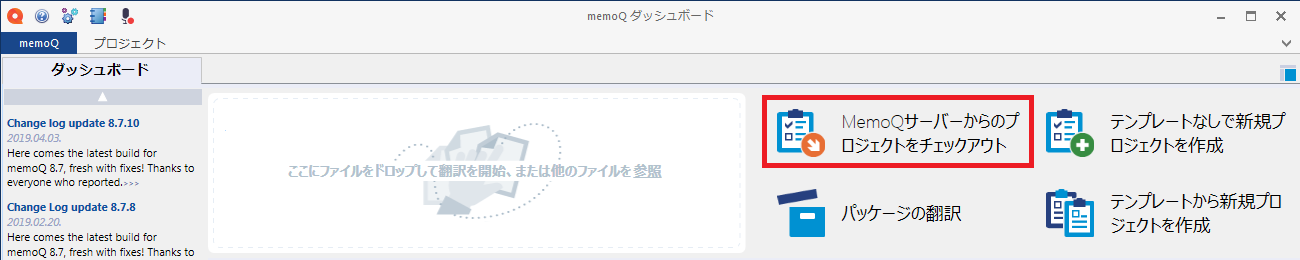
1) memoQを起動し、[memoQサーバーからのプロジェクトをチェックアウト]をクリックします。
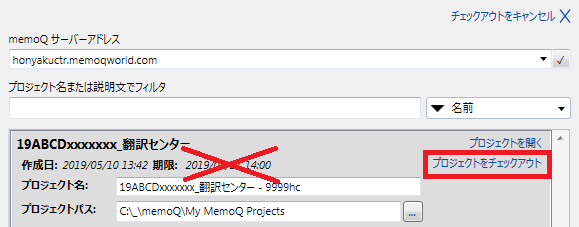
2) memoQサーバーアドレスに「honyakuctr.memoqworld.com」と入力し、チェックをクリックします。ログイン情報の入力を求められた場合は入力してください。サーバーへ接続されると下部に担当のプロジェクトが表示されます。

3) プロジェクト名をクリックし、[プロジェクトをチェックアウト]をクリックします。
この画面に表示されている期限はプロジェクト全体の期限です。
担当文書の期限ではないので注意してください。
同期設定
チェックアウトしたプロジェクトとサーバー上のプロジェクトの状態が同じになるよう設定します。
1) [文書]タブの[同期動作]をクリックし、「サーバー上への自動保存」にチェックが付いていることを確認します。チェックが付いていないときはクリックしてチェックを付けます。

文書の操作
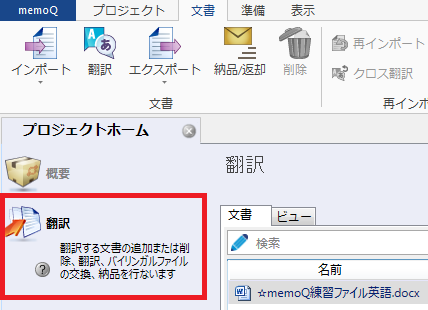
プロジェクトの左メニュー[翻訳]には編集対象の文書が表示されます。
文書を開く
1) 開きたい文書をダブルクリックするか、右クリックして「開く」を選択します。
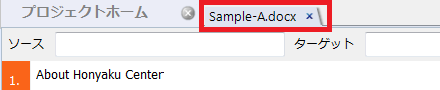
2) 文書が開かれると、プロジェクトホームタブの横にタブ表示されます。
文書を閉じる
1) 文書のタブの閉じるマーク  をクリックします。
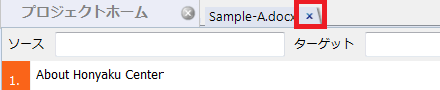
2) サーバーと同期を取って文書が閉じられ、文書の一覧に戻ります。

エディタ画面
文書を開いてください。翻訳/校正を行うためのエディタが表示されます。
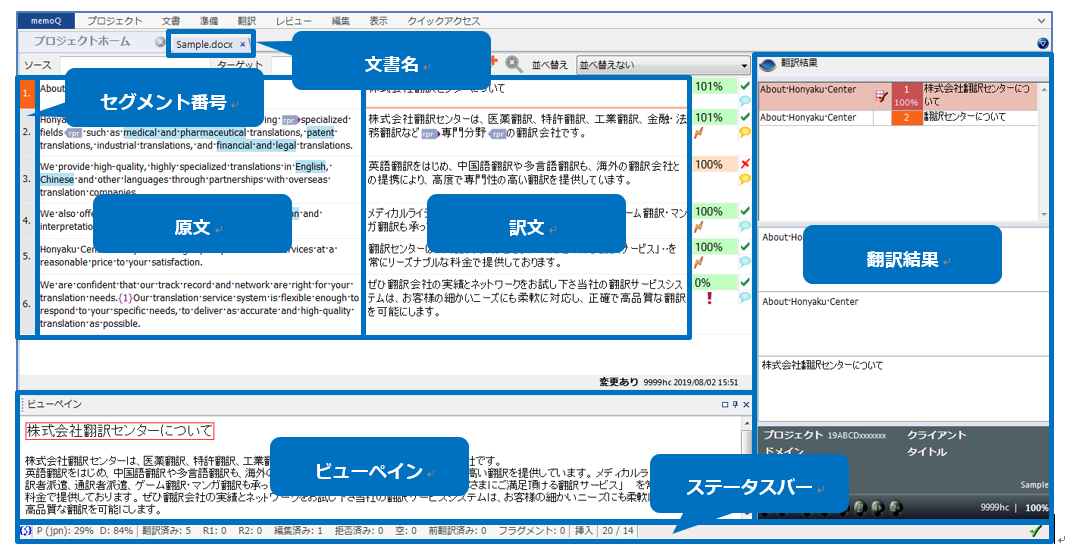
- 原文 : 原文がセグメント単位に切り分けて表示されます。書式や画像など文字として表示できない部分は、タグで表示されます。
- ビューペイン : 元の文書でのレイアウトが簡易表示されます。元の文書の種類や状態によっては表示されない場合があります。タイトル部分をドラッグすると配置とサイズを変更できます。
- 翻訳結果 : 翻訳メモリや用語ベースなど、設定されている情報の自動検索結果が表示されます。
- ステータスバー : 進捗状況などが表示されます。
エディタの初期設定
翻訳/校正を始める前に、エディタの初期設定をします。文書を開いてください。
自動修正
訳文入力時の自動修正の設定です。
1) [翻訳]タブの[翻訳設定]を開き、[自動修正]をクリックします。
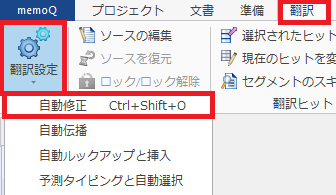
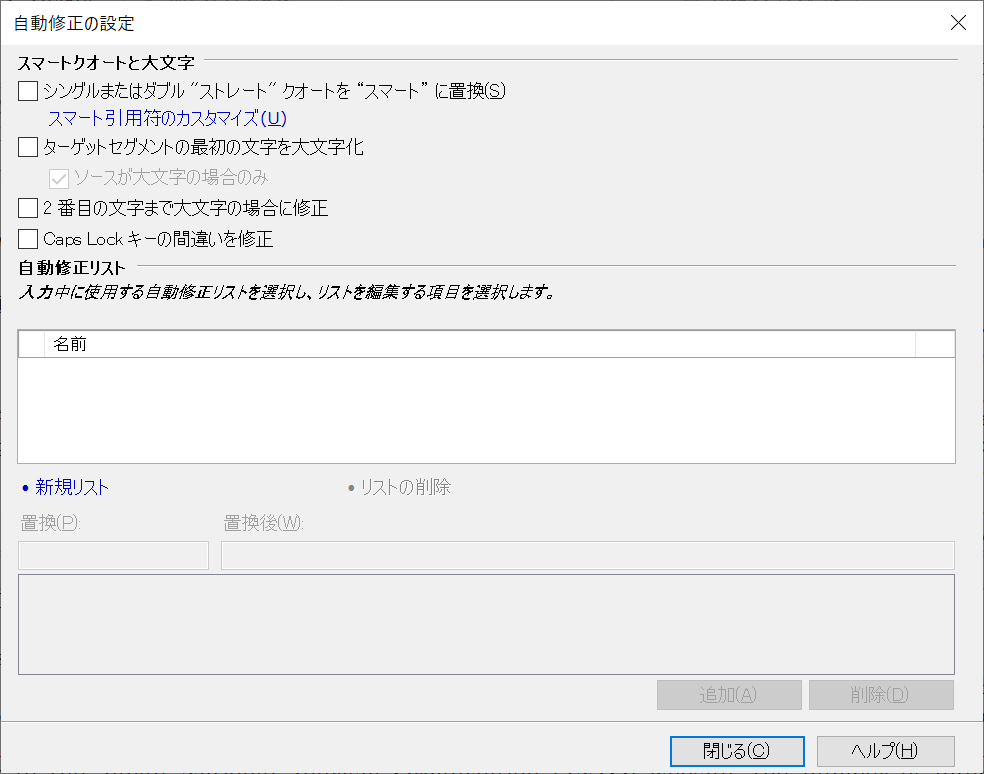
2) 希望の動作になるよう設定し、[閉じる]をクリックします。
※ 医薬営業部の案件をご担当いただく場合は、画像の設定が推奨されています。
自動伝播(Auto-propagation)
繰り返しのセグメントがある場合、入力した訳文を繰り返しのセグメントにも自動反映できます。
1) [翻訳]タブの[翻訳設定]を開き、[自動伝播]をクリックします。
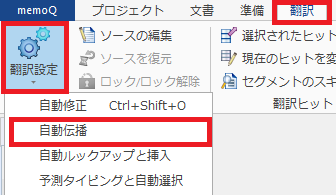
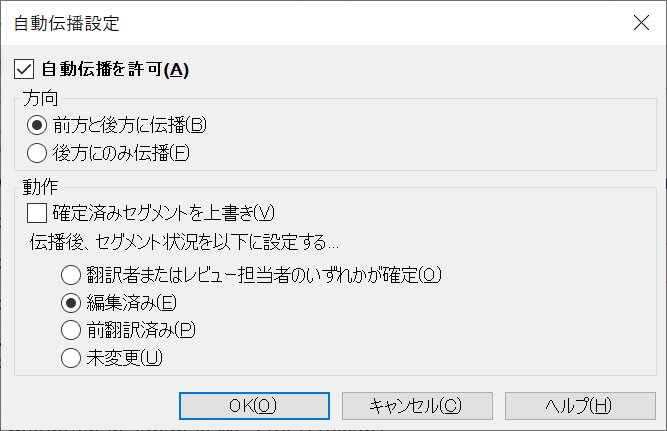
2) 希望の動作になるよう設定し、[OK]をクリックします。
memoQが初めての方には画像と同じ設定を推奨します。
方向
[前方と後方に伝播] 原文が同じすべてのセグメントの訳文が更新されます
[後方にのみ伝播] 原文が同じでも前方のセグメントの訳文は更新されません
動作
[確定済みのセグメントを上書き]
確定済みの訳文を更新したくない場合はチェックを外します
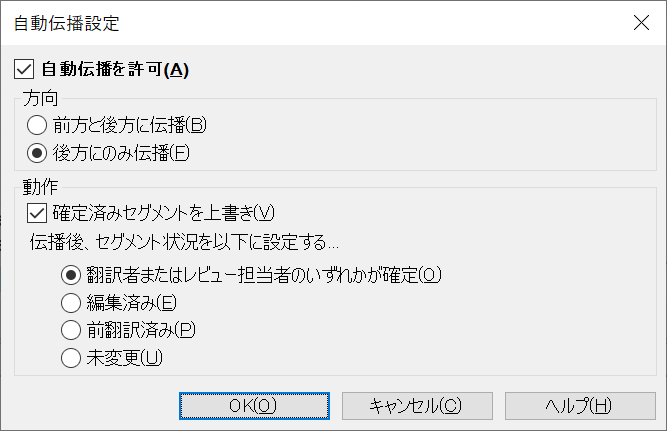
※ 医薬営業部の案件をご担当いただく場合は、画像の設定が推奨されています。
(他CATツール「Phrase」と同じ動作になります)
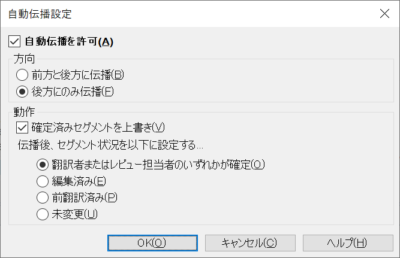
医薬営業部推奨
3) 自動伝播を許可すると、繰り返しのあるセグメントで訳文を確定したときに訳文が自動伝播されます。自動伝播で訳文がセットされたセグメントには マークが表示され、セグメント状況も指定したものに変わります。

自動ルックアップと挿入
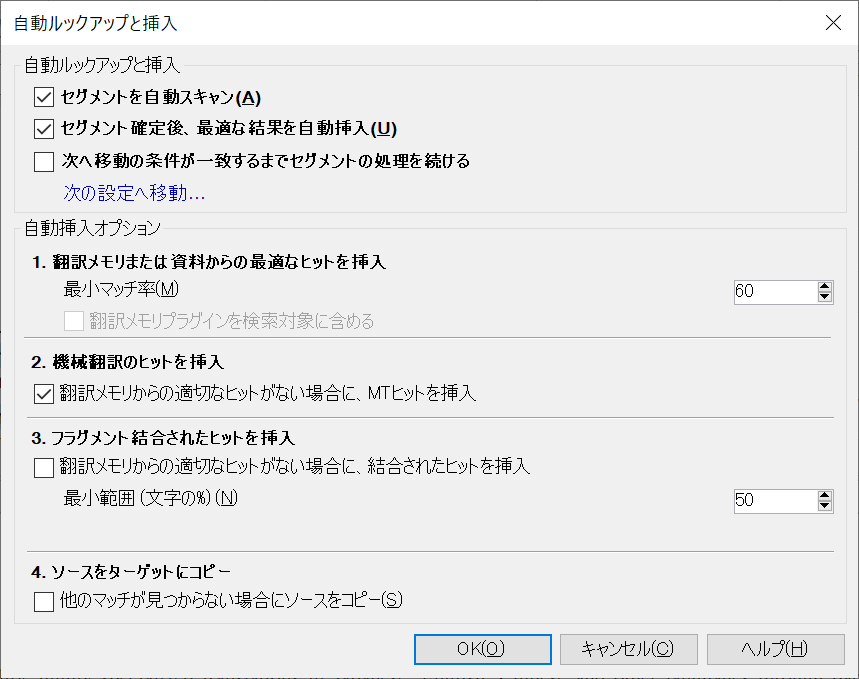
翻訳メモリや用語ベースを自動検索する際の条件と、訳文欄への自動挿入の設定です。
1) [翻訳]タブの[翻訳設定]を開き、[自動ルックアップと挿入]をクリックします。
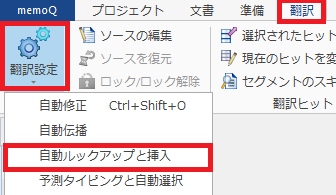
2) 希望の動作になるよう設定し、[OK]をクリックします。
自動挿入オプション
1. 訳文欄へ自動反映させたいTMの最小一致率を指定します
2. 訳文欄へ機械翻訳を自動挿入したいときはチェックします
※ 医薬営業部の案件をご担当いただく場合は、画像の設定が推奨されています。
(他CATツール「Phrase」の初期設定と同じ設定になります)
予測タイピングと自動選択(AutoPick)
予測タイピングが有効の場合、訳文入力時に用語ベースなどから訳語の候補が表示されます。
日本語など2バイト言語の場合は動作しません。
1) [翻訳]タブの[翻訳設定]を開き、[予測タイピングと自動選択]をクリックします。
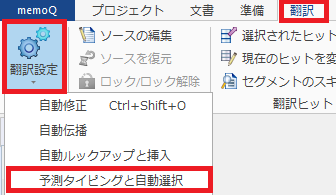
2) [予測タイピング]タブで希望の動作になるよう設定します。
memoQが初めての方には画像と同じ設定を推奨します。
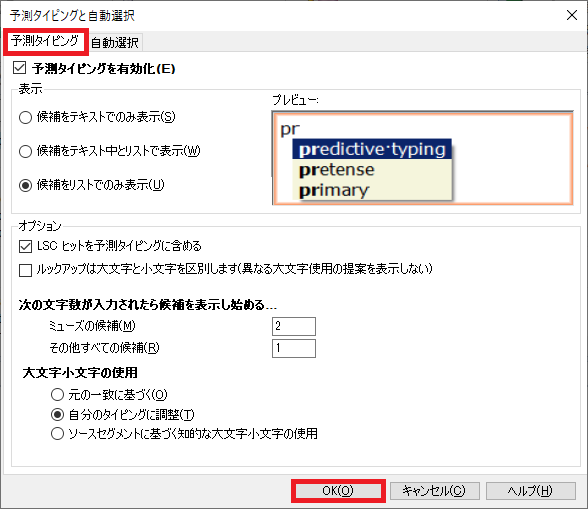
予測タイピングを有効にすると、訳文の入力時に訳語の候補が表示されます。
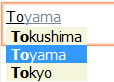
続けて[自動選択]タブの設定も行います。
自動選択が有効の場合、タグなどの原文欄の要素を訳文に反映するためのリストが表示できます。
3) [自動選択]タブで希望の動作になるよう設定し、[OK]をクリックします。
桁区切りにスペースを挿入する
数字と単位の間にスペースを挿入するオプションです
※ 医薬営業部の案件をご担当いただく場合は、画像の設定が推奨されています。
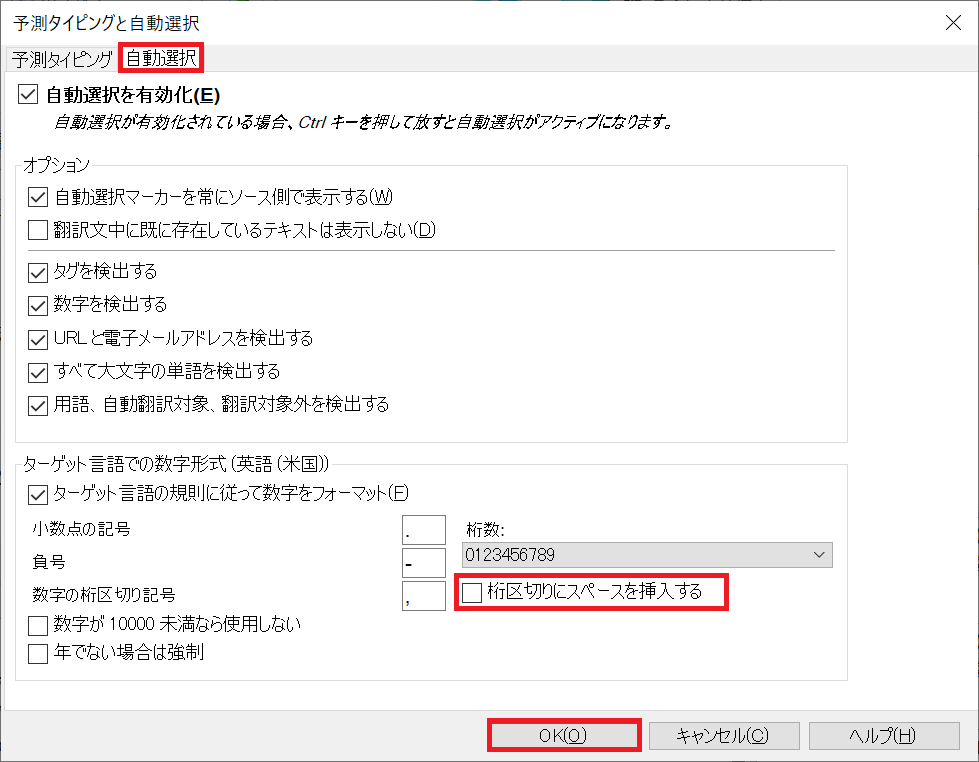
原文に条件にあう要素が含まれているとき、訳文欄ではCtrlで要素のリストを表示できます。

カーソル移動
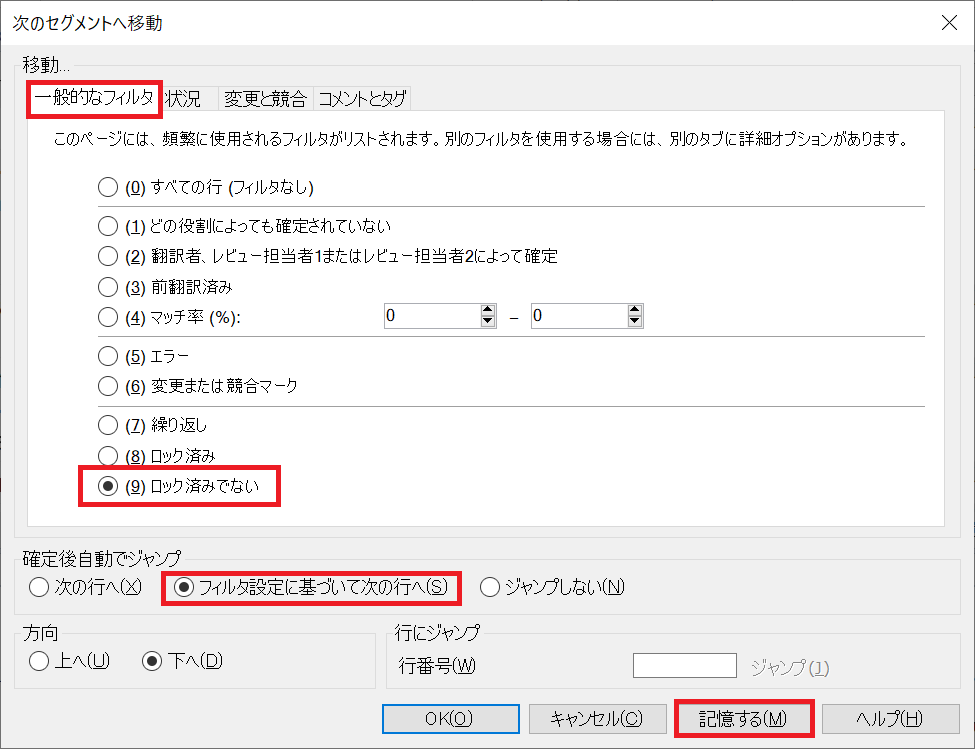
セグメントの処理が終わった後、カーソルを移動させるセグメントを設定します。
1) [編集]タブの[次へ移動]のドロップダウンから、[設定]をクリックします。

2) [一般的なフィルタ]タブで希望の動作になるよう設定し、[記憶する]をクリックします。
memoQが初めての方には画像と同じ設定を推奨します。
タグの表示形式
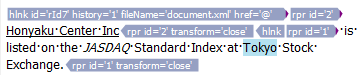
原文に含まれている画像や書式などの情報はタグとして表示されています。タグは表示形式を切り替えることができます。
1) [編集]タブの[インラインタグ]のドロップダウンを開きます。
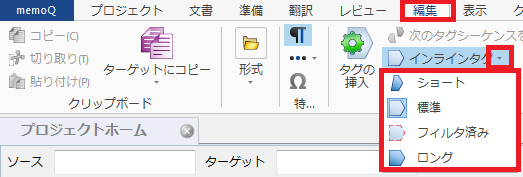
2) 表示された候補から表示形式を選択します。下図の例のように、選択した形式に応じてタグの表示が変わります。memoQが初めての方には[標準]を推奨します。
ショート:

標準:

ロング:
翻訳結果欄の設定
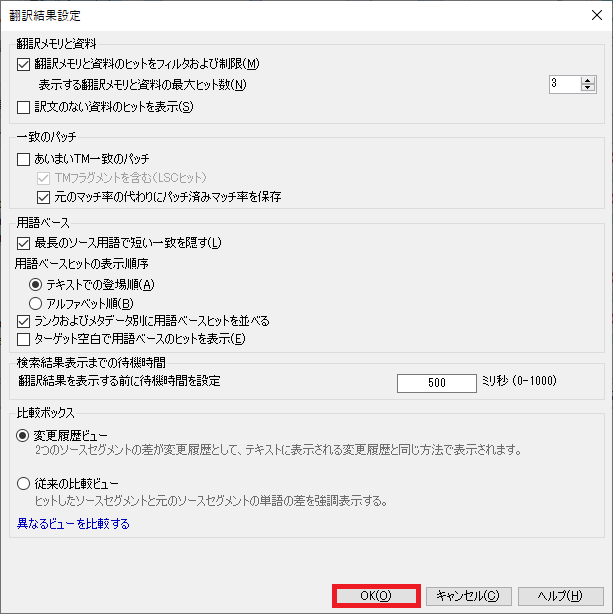
翻訳結果欄に表示する件数や順序などを設定します。
1) 翻訳結果欄の目のアイコン  (またはを
(またはを )をダブルクリックして設定画面を開きます。


2) memoQが初めての方には画像と同じ設定を推奨します。
3) 設定が終わったら[OK]をクリックします。
以上で初期設定は完了です。
エディタの基本操作
元の原稿の文章はセグメント(分節)に分かれて表示されます。
セグメントの訳文欄をクリックすると、訳文欄にカーソルが入ります。
同時に、右の翻訳結果欄にそのセグメントの原文に対応する翻訳メモリ(以下TM)や用語ベース(以下TB)、機械翻訳(以下MT)が表示されます。
翻訳の方は、翻訳結果欄の情報を参考に訳文を入力後、確定(Ctrl+Enter)するとそのセグメントの作業は完了です。
校正の方は、既に入力されている訳文を必要に応じて編集後、確定(Ctrl+Enter)します。
作業を中断する時は、文書を閉じてからmemoQを終了させてください。同期設定が有効になっていれば自動的にサーバーに保存されます。
※ 編集直後に閉じようとすると、サーバーと同期を取る確認画面が表示される場合があります。その際は同期を取ってください。

下記の [3:翻訳/校正作業] アイコンをクリック