オプション設定
memoQ Clientのオプションの基本設定を行います。
左上のオプションのアイコン をクリックし、オプション画面のカテゴリを切り替えて設定します。
※ 日本語UIの文言はバージョンにより異なる場合がありますが、読み替えてご確認ください。
表示
ユーザーインタフェースの言語を変更できます。
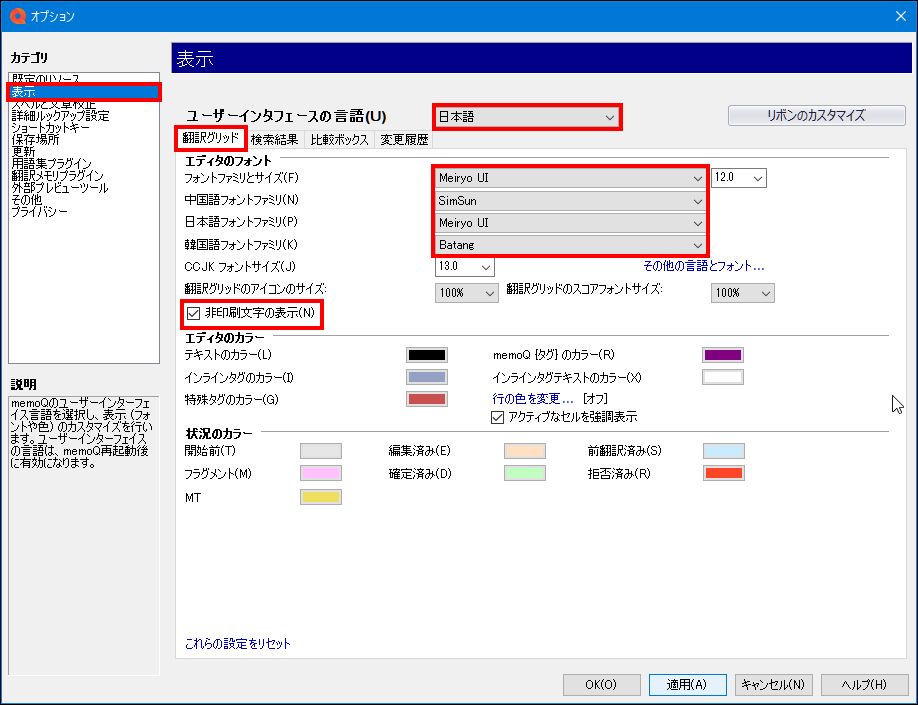
[翻訳グリッド]タブ:
エディタでのフォントや色を指定できます。エディタでの表示用の設定であり、訳文ファイルには適用されません。
エディタのフォントは、利用する言語に対応しているものを設定してください。
フォントが異なると記号などが正しく表示されない場合があります。
フォントファミリ:下記の利用言語と同じもの
中国語フォントファミリ:SimSun、SimHei、など
日本語フォントファミリ:Meiryo UI、メイリオ、など
韓国語フォントファミリ:Batang、など
「非印刷文字の表示」をONにすると、エディタでスペースなどが表示されるようになります。
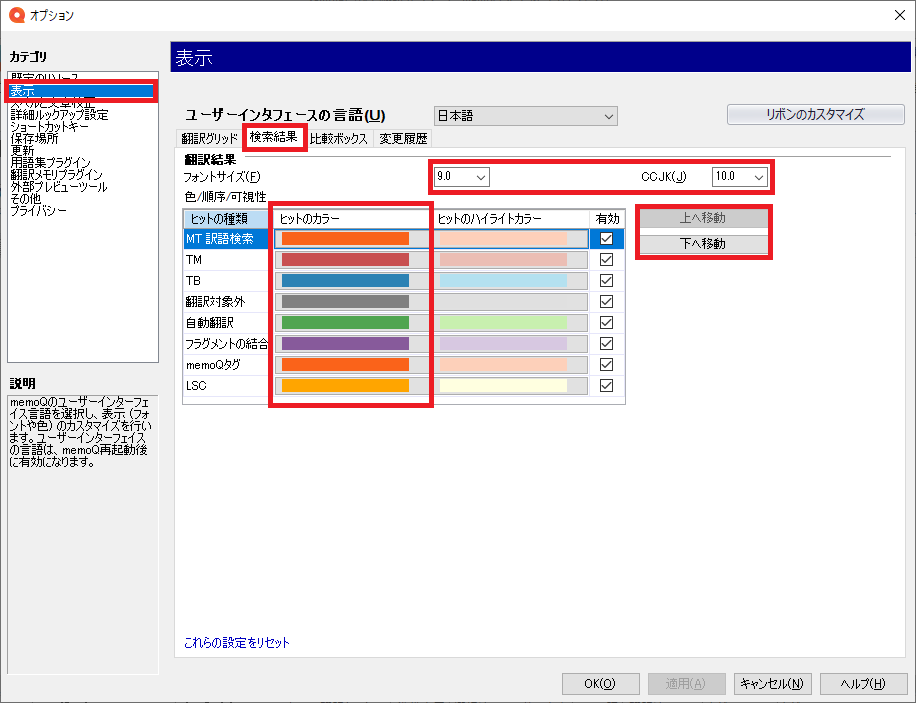
[検索結果]タブ:
エディタでの作業時に翻訳結果欄に表示される、翻訳メモリや用語ベースなどの設定です。フォントサイズや色、表示順を指定できます。
翻訳結果欄で表示されている色が何を示すのか確認したいときも、この画面を参照してください。
スペルと文章校正
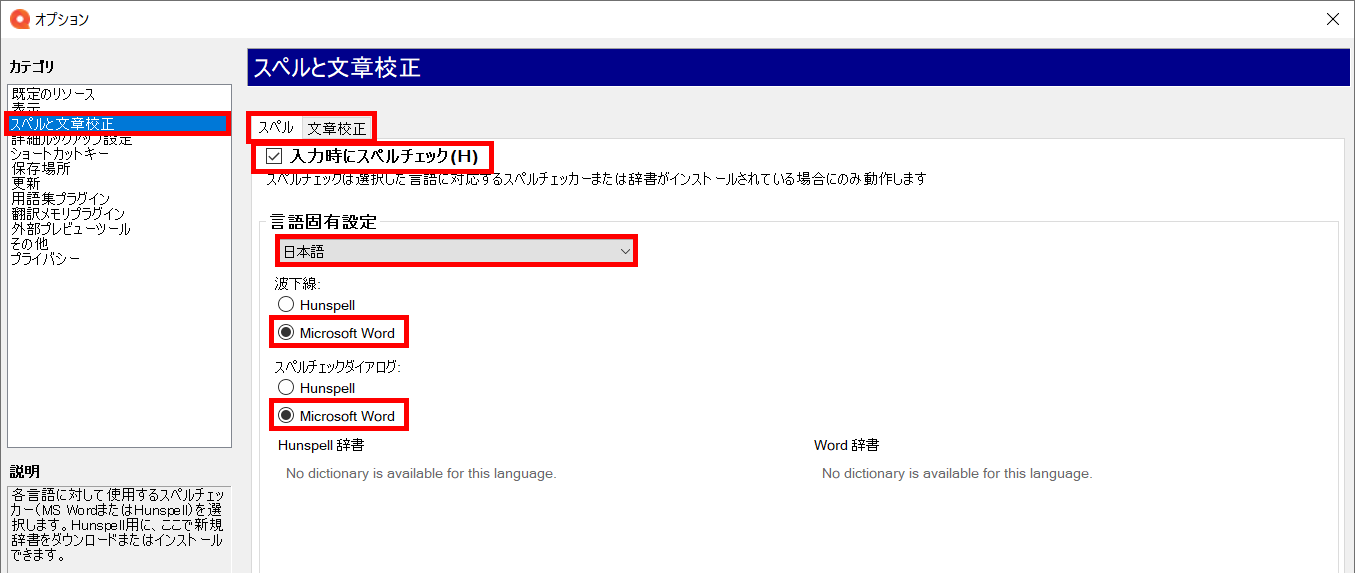
訳文入力時に行うチェック動作を、[スペル]タブと[文章校正]タブでそれぞれ設定できます。
[スペル]タブ:
言語固有設定では、PCにインストールされているMicrosoft Wordでのスペルチェックが可能な言語の場合は、Microsoft Wordの利用を推奨します。
詳細ルックアップ設定
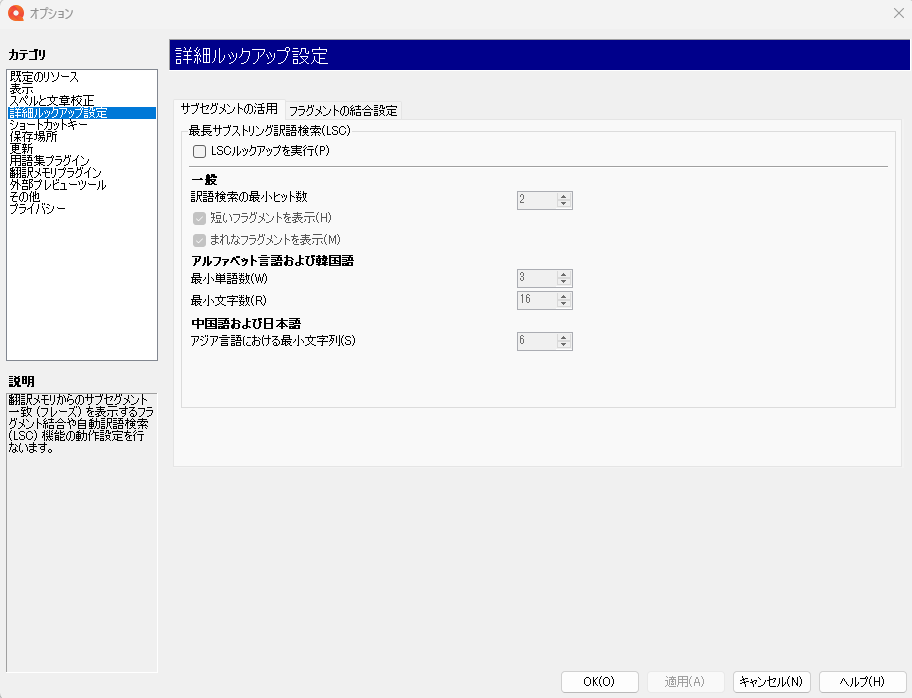
翻訳メモリの検索に使用する機能を、[サブセグメントの活用]タブと[フラグメントの結合設定]タブでそれぞれ設定できます。
[サブセグメントの活用]タブ:
最長サブストリング訳語検索(LSC)はOFFを推奨します。
保存場所
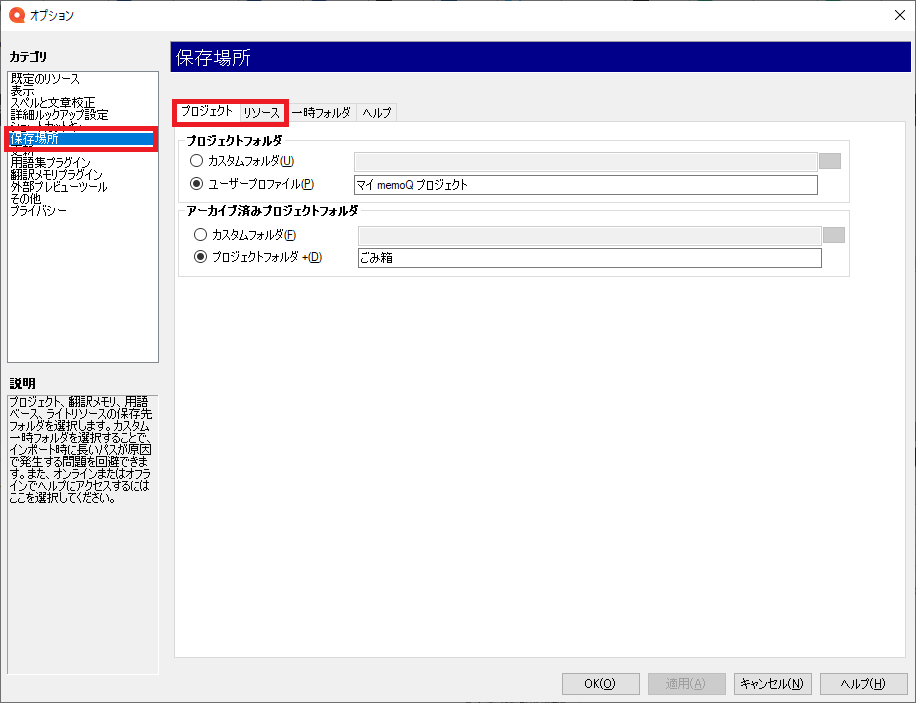
プロジェクトやリソースを保存するフォルダを指定できます。
既定の設定のまま利用できますが、変更したい場合は[プロジェクト]タブと[リソース]タブでそれぞれ設定してください。プロジェクト単位で保存場所を変更することはできません。
[ご注意]
OneDrive同期されているPCフォルダをプロジェクトフォルダとして設定しないでください。
ここで指定したプロジェクトフォルダにmemoQチェックアウトデータが保存されます。
OneDrive同期されているPCフォルダに、memoQチェックアウトデータ*を保存したことにより、
正常に同期できない不具合が発生しています。
例:同期エラーの発生、セグメントの確定ができない、QAの実行が終了しない
弊社の案件を個人登録のOneDrive上に保存することは、禁止事項として予め制約させていただいています。
しかしながら、ご認識のないままOneDrive同期をご利用されている場合が散見されました。
(Window11の初期設定のデフォルトが、OneDrive有効になっています。)
更新
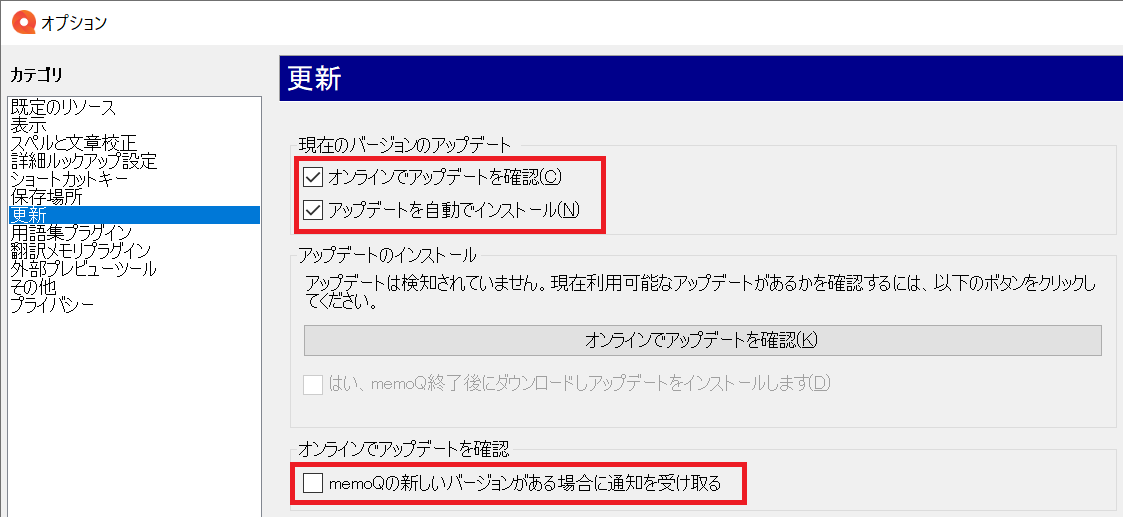
現在のバージョンのアップデート
「オンラインでアップデートを確認」と「アップデートを自動でインストール」をONにします。
オンラインでアップデートを確認
「memoQの新しいバージョンがある場合に通知を受け取る」はOFFにします。
その他
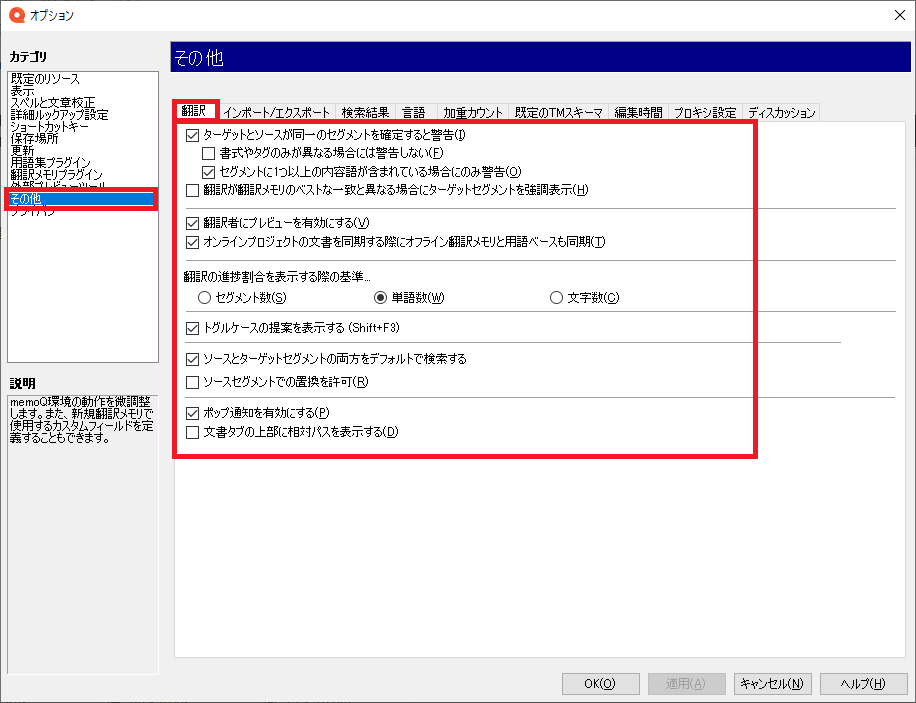
[翻訳]タブ:
エディタの動作や進捗表示などが設定できます。
画像と同じ設定を推奨します。
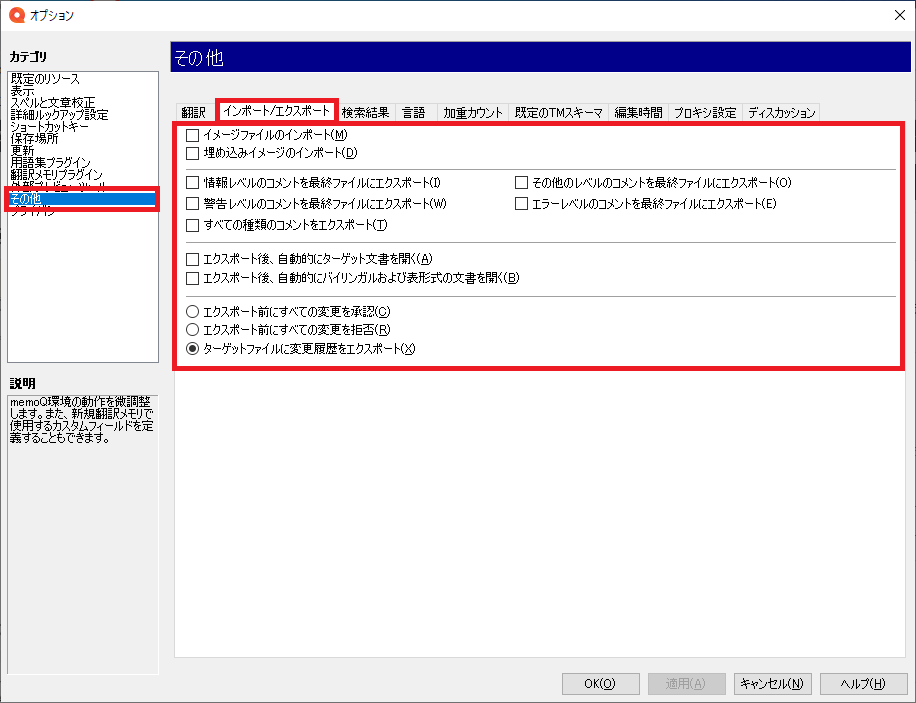
[インポート/エクスポート]タブ:
処理時の動作が設定できます。
画像と同じ設定を推奨します。
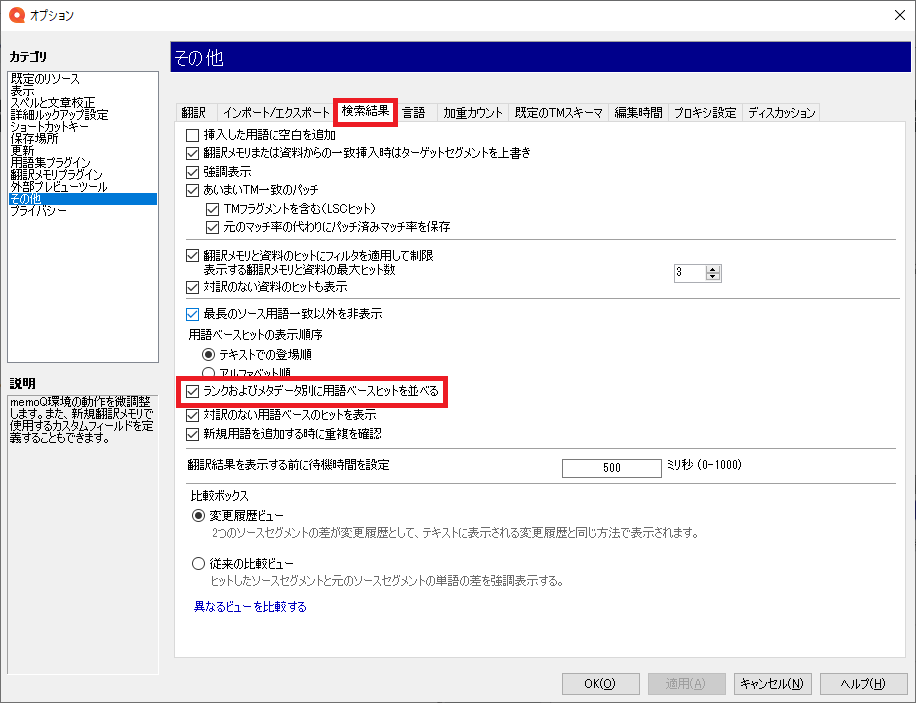
[検索結果]タブ:
エディタに表示されるリソースについて、最大ヒット数の指定などができます。
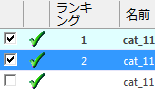
「ランクおよびメタデータ別に用語ベースヒットを並べる」をONにすると、プロジェクトに設定された用語ベースのランキングが有効になります。
その他も画像と同じ設定を推奨します。
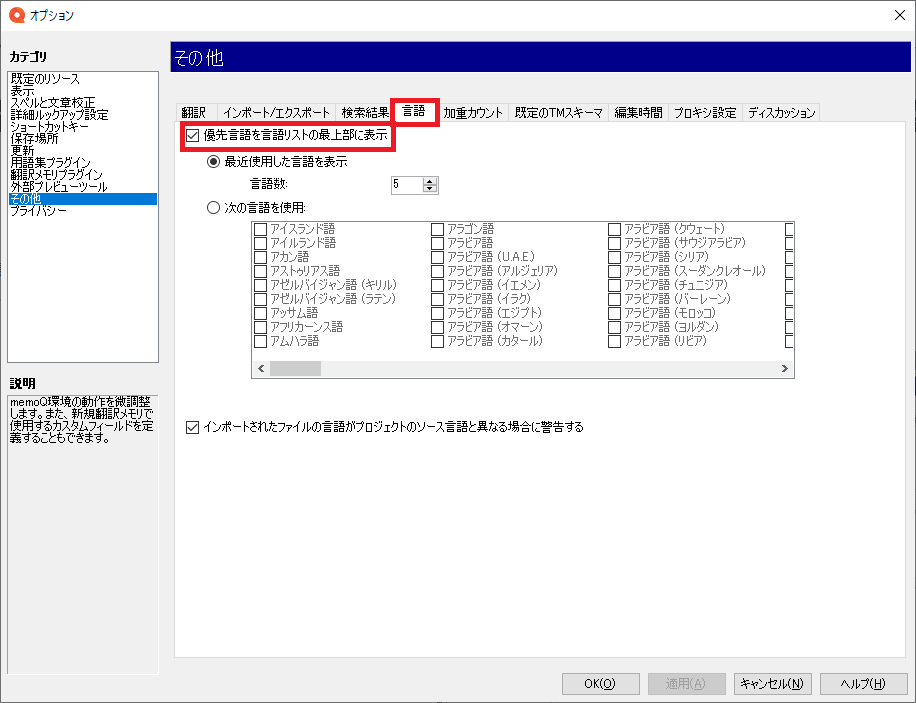
[言語]タブ:
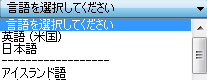
「優先言語を言語リストの最上部に表示」をONにすると、言語選択の際に設定した言語が表示されるようになります。
オプションの設定が終わったら[OK]をクリックします。
memoQの画面について
ダッシュボード
memoQを起動したときに表示されます。
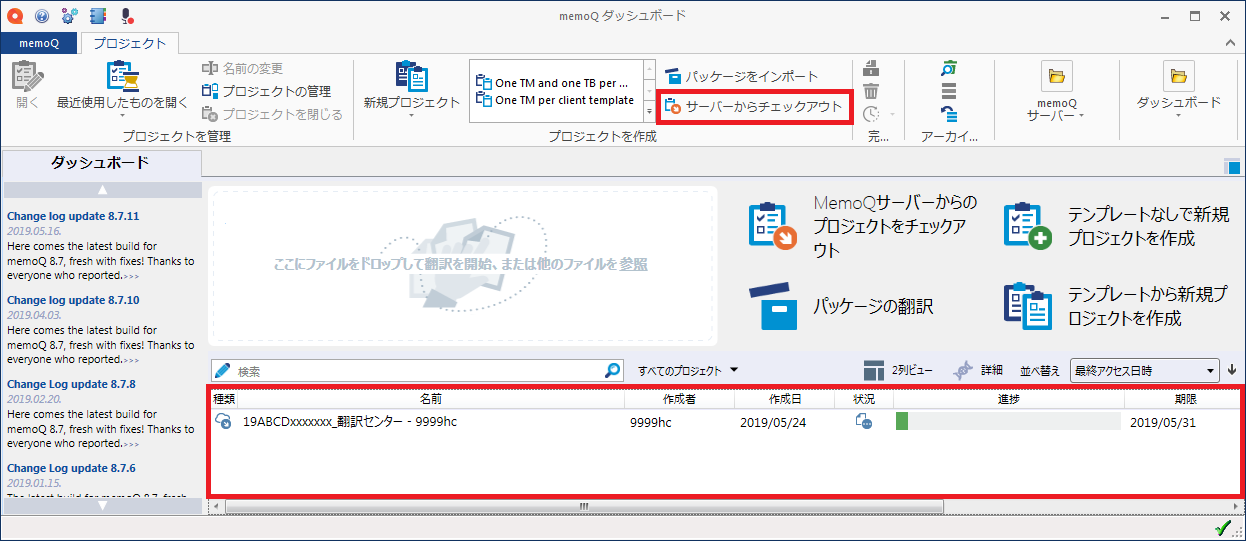
[MemoQサーバーからのプロジェクトをチェックアウト]
サーバーからプロジェクトをチェックアウトできます。チェックアウトしたプロジェクトは画面下部のプロジェクト一覧に表示されます。
プロジェクト一覧
画面下部にチェックアウトした担当プロジェクトの一覧が表示されます。検索、フィルタリング、ソートが可能です。一覧に表示されている期限はプロジェクト全体の期限で、担当ファイルの期限ではないので注意してください。
プロジェクトを開くには、目的のプロジェクトをダブルクリックします。
プロジェクトホーム
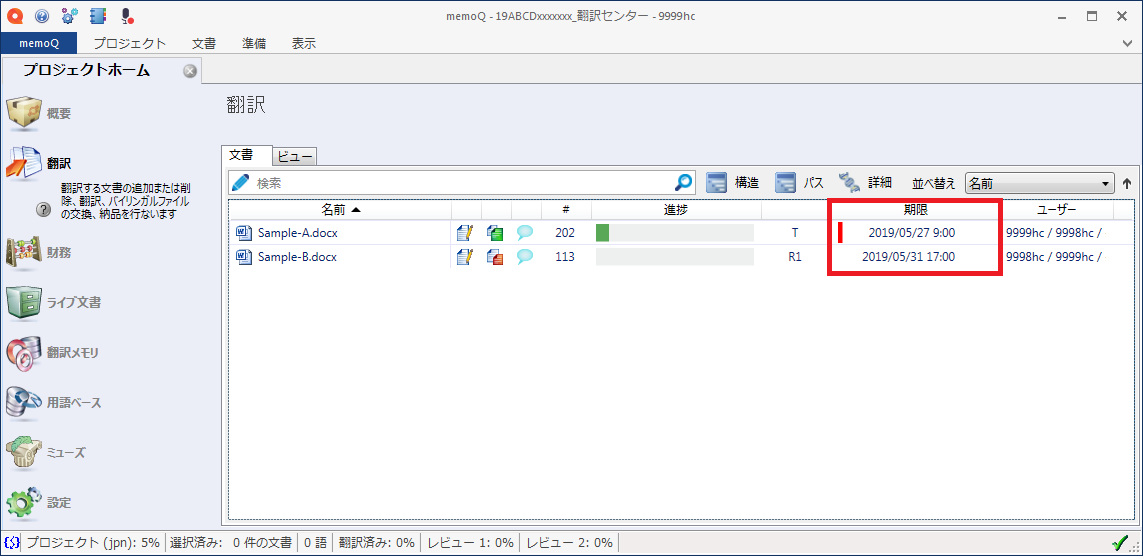
プロジェクトのチェックアウト直後や、ダッシュボードからプロジェクトを開いたときに表示されます。
左メニューの[翻訳]をクリックすると、担当ファイルが表示されます。期限はこの画面で確認します。
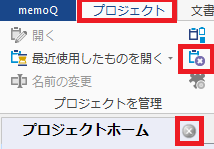
プロジェクト画面を閉じるには、[プロジェクト]タブの [プロジェクトを閉じる] をクリックするか、プロジェクトホームタブの閉じる
 マーク をクリックします。
次の作業は翻訳/校正準備です。
下記の [2:翻訳/校正準備] アイコンをクリック