プロジェクトの左メニュー[翻訳]には編集対象の文書が表示されます。
1. 文書の表示切り替え
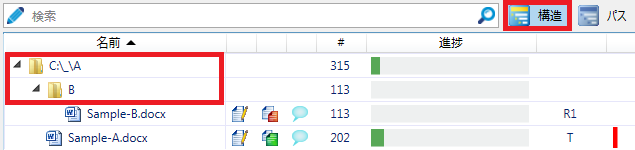
文書のフォルダ構造を確認をしたいときなど、[構造][パス]をクリックすると表示形式が切り替わります。
・文書名のみ表示

・フォルダ構造を表示
→[構造]を選択
・フォルダパスを表示
→[パス]を選択

2. 文書を開く
2-1. 一つの文書を開く
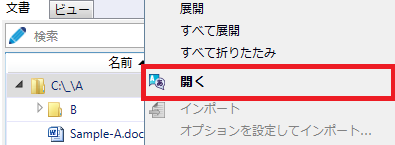
1) 開きたい文書をダブルクリックするか、右クリックして「開く」を選択します。
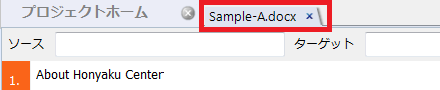
2) 文書が開かれると、プロジェクトホームタブの横にタブ表示されます。
2-2. 複数の文書を一括操作で個別に開く
1) 開きたい文書をすべて選択するか、フォルダを選択します。
フォルダを選択した場合は、サブフォルダも含めてすべての文書を選択したことになります。
2) 選択した文書またはフォルダを右クリックして「開く」を選択します。
3) 文書が開かれると、プロジェクトホームタブの横に文書別にタブ表示されます。

※ 複数の文書をまとめて1つの文書のように開きたい場合は、ビュー機能を利用します。
(「5.ビューの利用」参照)
3. 訳文の事前編集
訳文は[準備]タブで一括編集できます。編集する場合は文書を閉じておきます。
3.1 翻訳メモリまたはMTから訳文を反映
1) 訳文欄に翻訳メモリやMTから訳文を反映します。処理したい文書をクリックして反転させます。
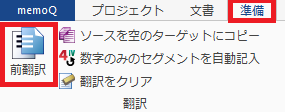
2) [準備]タブの[前翻訳]をクリックします。
3) 表示された画面の各タブで設定を確認・変更し、[OK]をクリックします。
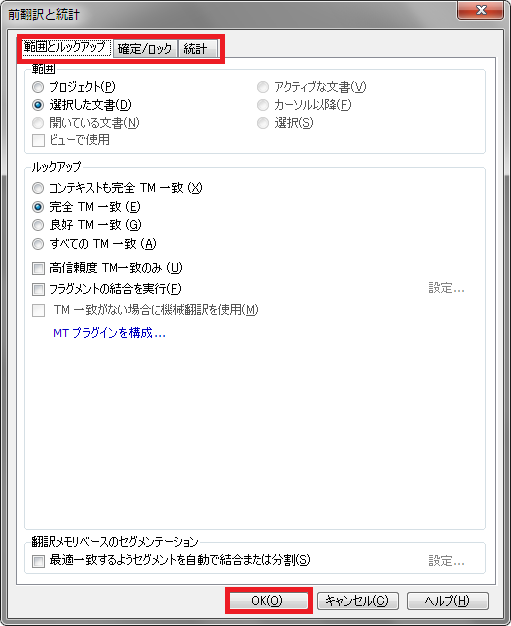
4) 進捗のウィンドウが閉じられると処理終了です。
3.2 訳文の消去
1) 入力済みの訳文を一括消去します。処理したい文書をクリックして反転させます。
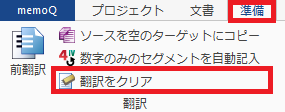
2) [準備]タブの[翻訳をクリア]をクリックします。
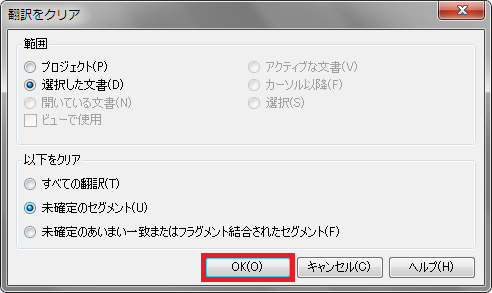
3) 表示された画面で設定を確認・変更し、[OK]をクリックします。
4) 進捗のウィンドウが閉じられると処理終了です。
3.3 原文を訳文へコピー
1) 訳文が入力されていないセグメントに原文を反映します。入力済みの訳文欄は変更されません。
処理したい文書をクリックして反転させます。
2) [準備]タブの[ソースを空のターゲットにコピー]をクリックします。
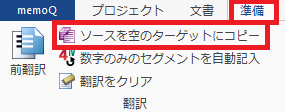
3) 表示された画面で設定を確認・変更し、[OK]をクリックします。
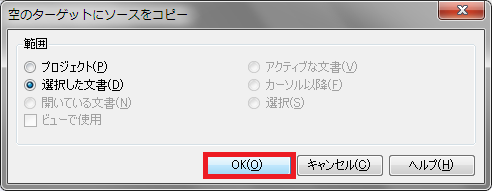
4) 進捗のウィンドウが閉じられると処理終了です。
4. 文書を閉じる
1) 文書のタブの閉じるマーク をクリックします。
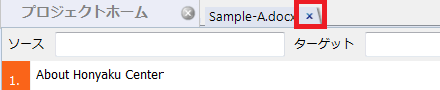
2) 文書が閉じられ、文書の一覧に戻ります。

5. ビューの利用
文書をそのまま開くのではなく、複数の文書をまとめて1つの文書のように扱ったり、指定した条件にあうセグメントだけを抽出して表示するには、ビューを利用します。ビューでの編集内容は元の文書にも反映されますが、元の文書のエディタでの編集内容は作成済みのビューには反映されません。また、ビューではエディタのプレビュー機能は利用できません。
(詳細はmemoQ Documentation – Views参照)
1) [文書]タブの文書の一覧で、ビューで扱いたい文書をすべて選択して反転させます。
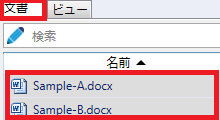
2) [文書]タブの[ビューの作成]をクリックします。

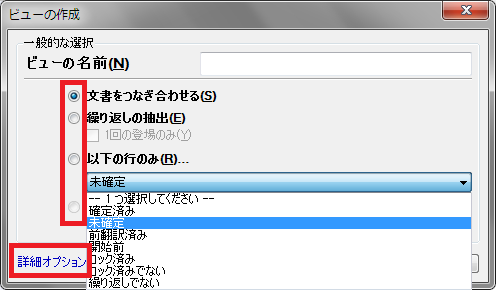
3) 希望の条件が画面に表示されている場合は選択します。
条件をより詳しく設定したい場合は、「詳細オプション」をクリックします。
- 文書をつなぎ合わせる : 複数の文書を1つの文書のようにまとめて表示
- 繰り返しの抽出 : 繰り返しのあるセグメントのみ表示
- 以下の行のみ : 指定した状況のセグメントのみ表示
- 文書の分割 : 指定した範囲を切り出して表示
※ エディター画面のフィルターの「(7)繰り返し」は現在機能していません。ビューをご利用ください。
4) 「詳細オプション」をクリックした場合はフィルタと並べ替えの画面が表示されます。
テキストのフィルタとその他のフィルタは組み合わせて設定できます。
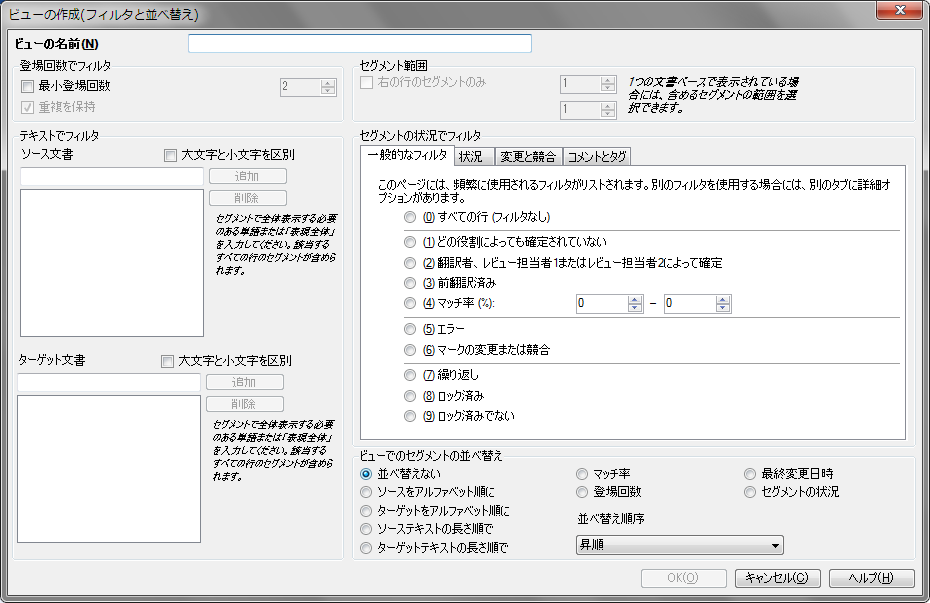
5) 設定が終わったら、ビューの名前を入力して[OK]をクリックします。
6) [ビュー]タブに切り替わり、作成したビューが表示されます。
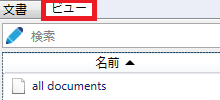
7) ビューの名前をクリックすると、ビューが開きます。
セグメント番号はビューでの通し番号ですので、元の文書のセグメント番号とは一致しません。
複数の文書のつなぎ目は明示されませんが、選択中のセグメントの文書名は原文欄下で確認できます。
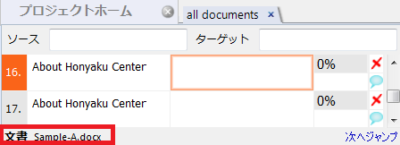
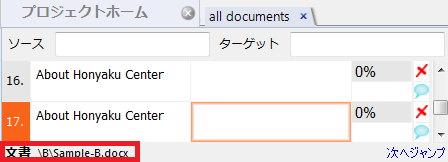
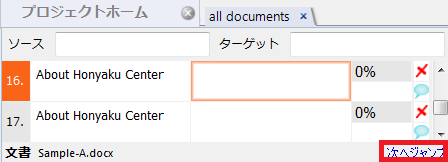
8) ビューのセグメントを元の文書で確認したい場合は、セグメントを選択してから訳文欄下の[次へジャンプ]をクリックします。
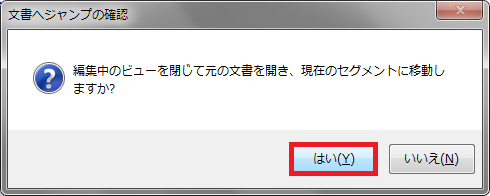
確認画面で[はい]をクリックすると、選択中のセグメントが元の文書で開かれます。
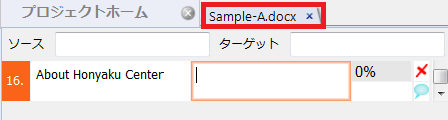
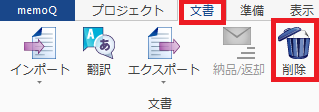
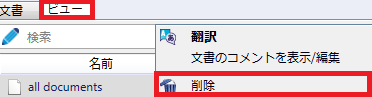
9) 元の文書で訳文を編集した場合、ビューは作成し直しが必要です。既存のビューは選択してから[文書]タブの[削除]をクリックするか、ビューを右クリックして削除します。
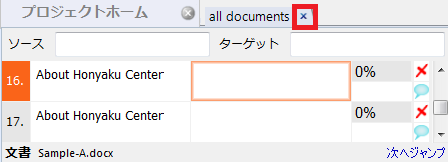
10) ビューを閉じるには、ビューのタブの閉じるマーク をクリックします。
一度に開けるビューは1つのみですので、他のビューを開きたい場合も既に開いているビューを閉じます。
11) ビューが閉じられ、ビューの一覧に戻ります。
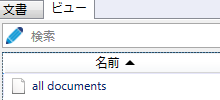
12) 不要になったビューは選択してから[文書]タブの[削除]をクリックして削除しておきます。