エディタ画面
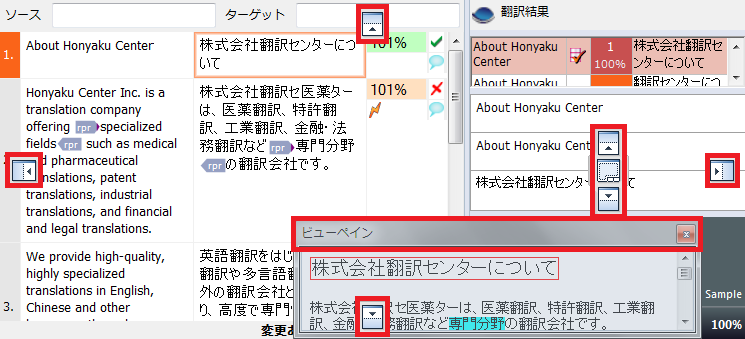
文書やビューを開くと翻訳/校正を行うためのエディタが表示されます。
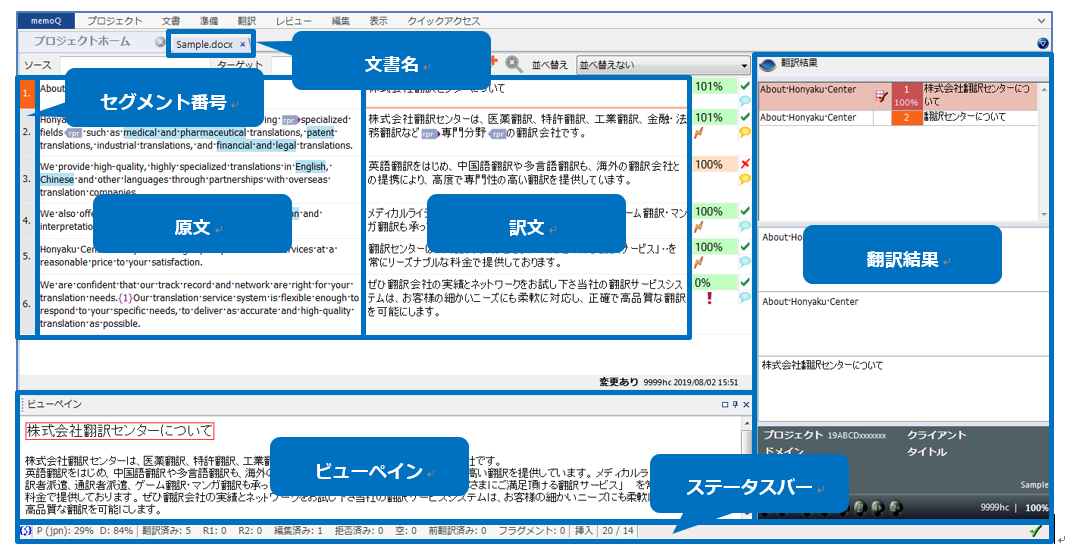
- 原文 : 原文がセグメント単位に切り分けて表示されます。書式や画像など文字として表示できない部分は、タグで表示されます。
- ビューペイン : 文書のプレビュー、QA警告、コメントなどを切り替えて表示できます。プレビューは元の文書の種類によっては表示されない場合があります。タイトル部分をドラッグすると配置とサイズを変更できます。
- 翻訳結果 : 翻訳メモリや用語ベースなど、設定されている情報の自動検索結果が表示されます。
- ステータスバー : 進捗状況などが表示されます。
レイアウト
エディタ画面のレイアウトは、「規定」と「結果を上に表示」の2種類があります。
初期表示は「既定」です。
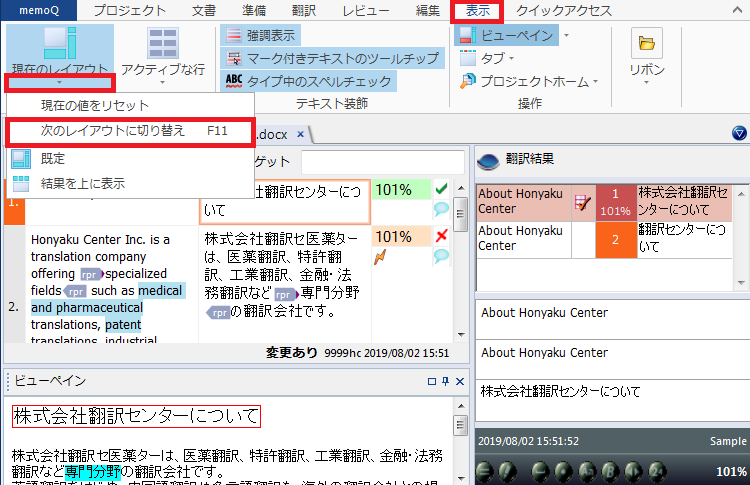
1) レイアウトを切り替えるにはF11、または[表示]タブの[現在のレイアウト]から[次のレイアウトに切り替え]をクリックします。
「結果を上に表示」している場合は、ビューペインは別タブになります。
2) ビューペインはタイトル部分をドラッグすると配置を変更できます。
ドラッグを始めるとビューペインの上方および上下左右に配置のガイドが表示されます。
ビューペイン右上の閉じるマーク をクリックすると非表示にできます。
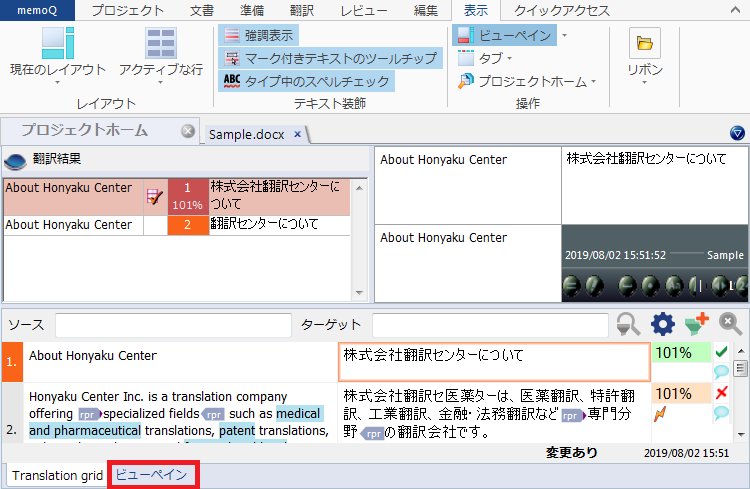
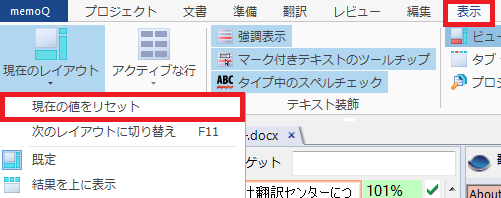
3) ビューペインのレイアウトを戻すには、[表示]タブの[現在のレイアウト]から[現在の値をリセット]をクリックします。
ビューペイン
ビューペインには、文書のプレビュー、QA警告、コメントなどが表示されます。 初期表示は「HTMLプレビュー」です。
1) 表示を切り替えるにはF10、またはビューペイン右上にマウスポインタを合わせて表示される部分をクリックします。

2) 「HTMLプレビュー」の表示では、元の文書でのレイアウトが簡易表示されます。
簡易表示ですので、元の文書の種類や状態によっては表示されない場合があります。

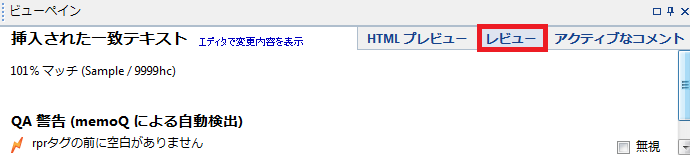
3)「レビュー」の表示では、QA警告の処理が可能です。
4) 「アクティブなコメント」の表示では、コメントの編集が可能です。

エディタの初期設定
翻訳/校正を始める前に、エディタの初期設定をします。
自動修正
訳文入力時の自動修正の設定です。
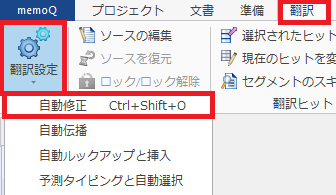
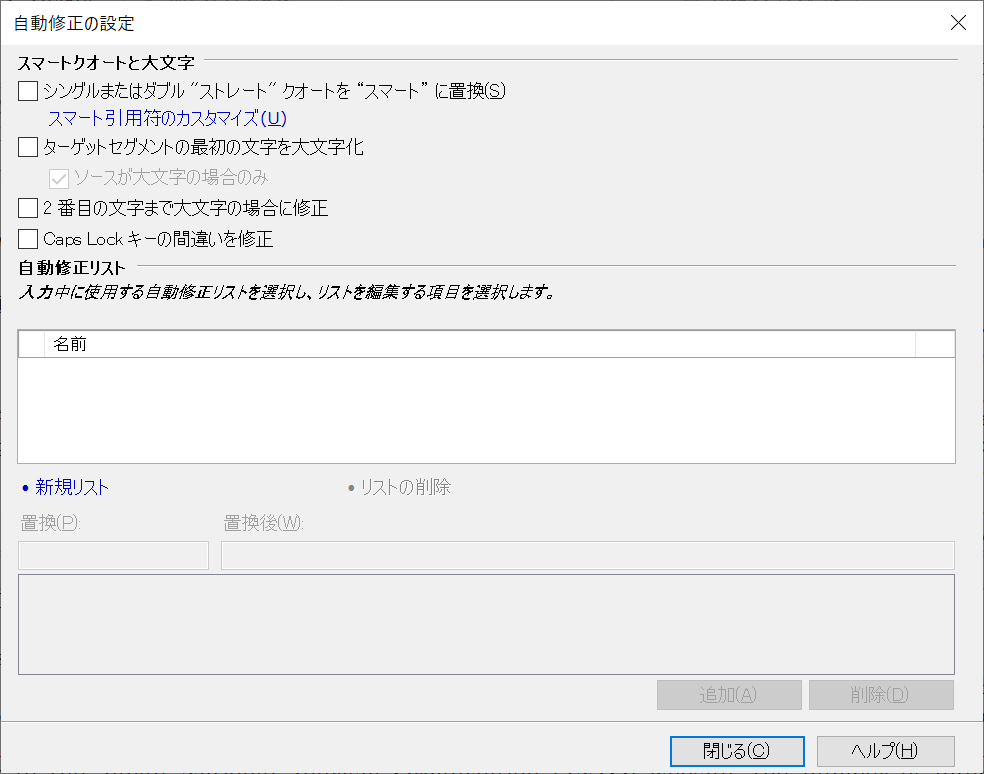
1) [翻訳]タブの[翻訳設定]を開き、[自動修正]をクリックします。
2) 希望の動作になるよう設定し、[閉じる]をクリックします。
※ 医薬営業部の案件をご担当いただく場合は、画像の設定が推奨されています。
自動伝播(Auto-propagation)
繰り返しのセグメントがある場合、入力した訳文を繰り返しのセグメントにも自動反映できます。
1) [翻訳]タブの[翻訳設定]を開き、[自動伝播]をクリックします。
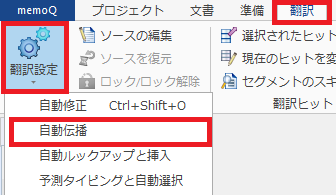
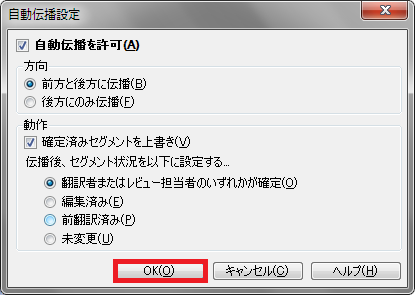
2) 希望の動作になるよう設定し、[OK]をクリックします。memoQが初めての方には画像と同じ設定を推奨します。
動作
確定済み:自動伝播セグメントを確定済みにします。
編集済み:自動伝播セグメントを編集済みにします。
前翻訳済み:自動伝播セグメントを前翻訳済みにします。
未変更:自動伝播セグメントのステータスは変更しません。
※ 医薬営業部の案件をご担当いただく場合は、画像の設定が推奨されています。
(他CATツール「Phrase」と同じ動作になります)
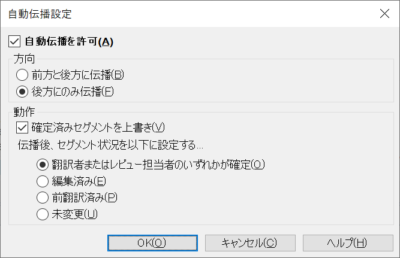
医薬営業部推奨
3) 自動伝播を許可すると、繰り返しのあるセグメントで訳文を確定したときに訳文が自動伝播されます。自動伝播で訳文がセットされたセグメントには マークが表示され、セグメント状況も指定したものに変わります。

自動ルックアップと挿入
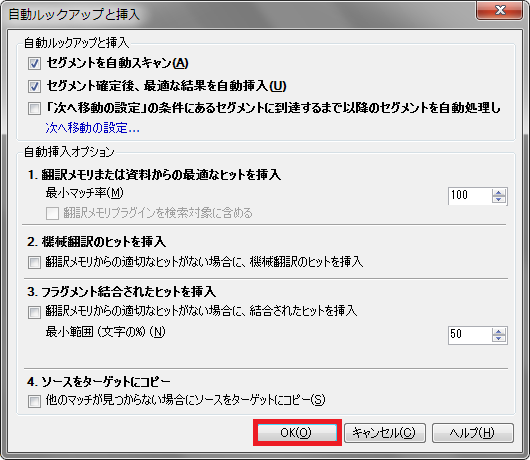
翻訳メモリや用語ベースを自動検索する際の条件と、訳文欄への自動挿入の設定です。
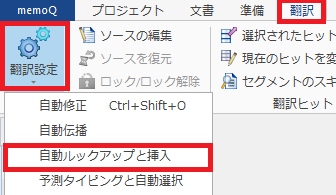
1) [翻訳]タブの[翻訳設定]を開き、[自動ルックアップと挿入]をクリックします。
2) 希望の動作になるよう設定し、[OK]をクリックします。memoQが初めての方には画像と同じ設定を推奨します。
予測タイピング
訳文入力時に用語ベースなどから訳語の候補を表示します。2バイト言語の場合は動作しません。
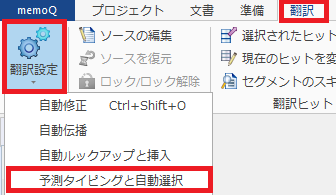
1) [翻訳]タブの[翻訳設定]を開き、[予測タイピングと自動選択]をクリックします。
2) [予測タイピング]タブで希望の動作になるよう設定します。memoQが初めての方には画像と同じ設定を推奨します。
続けて[自動選択]タブの設定も行います。
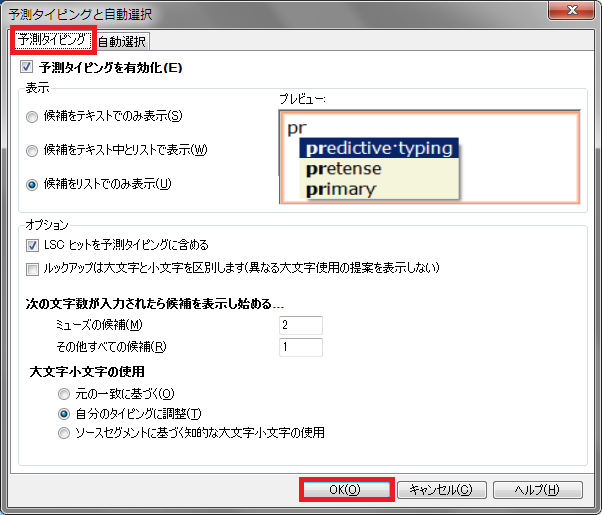
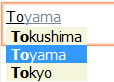
3) 予測タイピングを有効にすると、訳文の入力時に訳語の候補が表示されます。
自動選択(AutoPick)
タグなどの原文欄の要素を訳文に反映するためのリストを表示します。
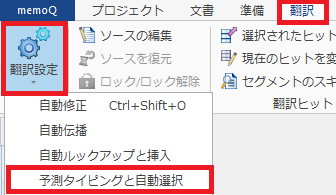
[翻訳]タブの[翻訳設定]を開き、[予測タイピングと自動選択]をクリックします。
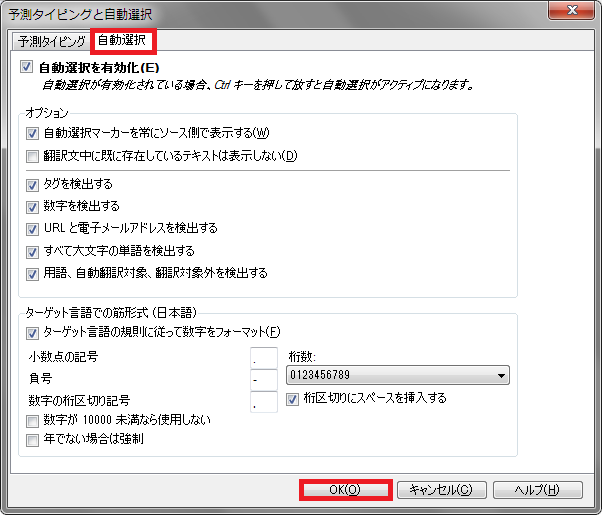
[自動選択]タブで希望の動作になるよう設定し、[OK]をクリックします。
memoQが初めての方には画像と同じ設定を推奨します。
原文に条件にあう要素が含まれているとき、訳文欄ではCtrlで要素のリストを表示できます。

カーソル移動
セグメントの処理が終わった後、カーソルを移動させるセグメントを設定します。
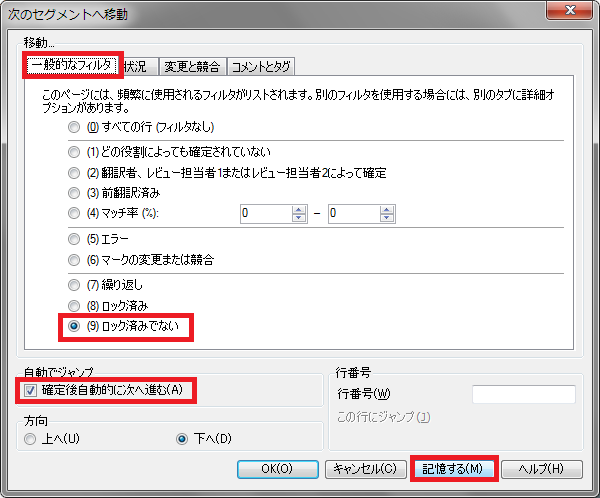
1) [編集]タブの[次へ移動]を開き、[設定]をクリックします。

2) [一般的なフィルタ]タブで希望の動作になるよう設定し、[記憶する]をクリックします。
memoQが初めての方には画像と同じ設定を推奨します。