QAチェックはセグメントを確定する際に自動的に実行されます。また、任意のタイミングで文書やプロジェクト単位でまとめて実行することもできます。
訳文の納品は、QAチェックで警告やエラーが出ない状態になるよう編集を終えてから行います。
(翻訳言語によってはQAチェックとは別にスペルチェックも必ず行ってから納品してください。)
1. 訳文確定時のQA処理
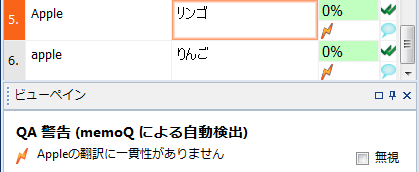
訳文の確定時、セグメントに警告マーク(稲妻 )やエラーマーク(感嘆符
 )が表示されたときは、詳細を確認して適切に処理します。
1) 詳細を確認するには、ビューペインでレビューをクリックするか、セグメントに表示されたQAのマークをダブルクリックします。
ビューペインのレビューでは複数のマークの詳細をまとめて確認できます。

QAのマークをダブルクリックした場合はマーク別に詳細が表示されますので、マークをそれぞれダブルクリックして確認します。

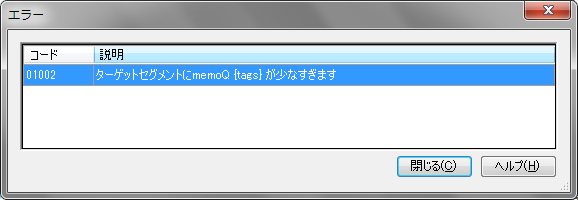
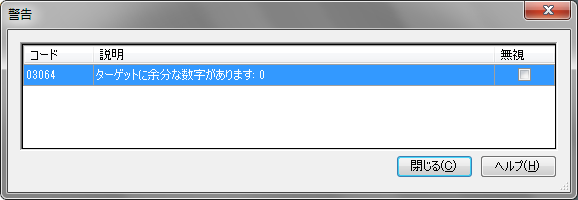
2) 説明を確認して詳細を閉じ、訳文を修正します。
訳文を修正する必要がない警告の場合は、無視のチェックボックスをクリックしてONにします。
エラーは無視できません。
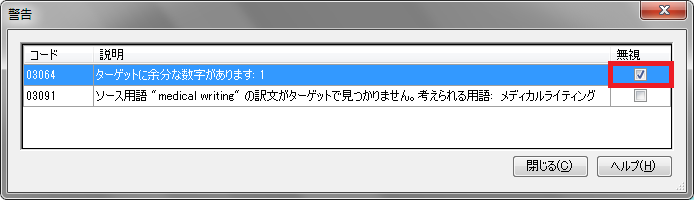
3) 訳文を適切に修正して確定し、QA警告やエラーが無くなるようにします。
無視したQA警告がある場合は、警告マークの色が変わります。

2. QAの実行と処理
QAチェックは任意のタイミングで実行できます。
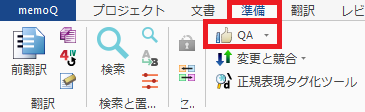
1) [準備]タブの「QA」をクリックします。
QAチェックを行いたい文書を開いている場合は、開いている文書だけを対象にできます。
プロジェクトの一部の文書を対象にするには、プロジェクトホームで文書を選択しておきます。
2) 文書のチェック欄で対象を選択し、下部で目的の処理を設定して[OK]をクリックします。
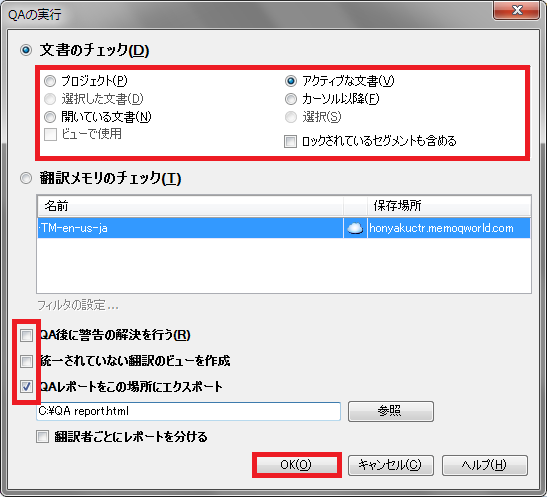
QA後に警告の解決を行う:QA警告のあるセグメントがタブに表示されます。
統一されていない翻訳のビューを作成 :訳ゆれのあるセグメントのビューが作成されます。
QAレポートをこの場所にエクスポート:QA警告の内容がレポートになります。
3) 「QA後に警告の解決を行う」を指定した場合は、QA警告とエラーのセグメントを表示するタブが表示され、修正作業を始めることができます。
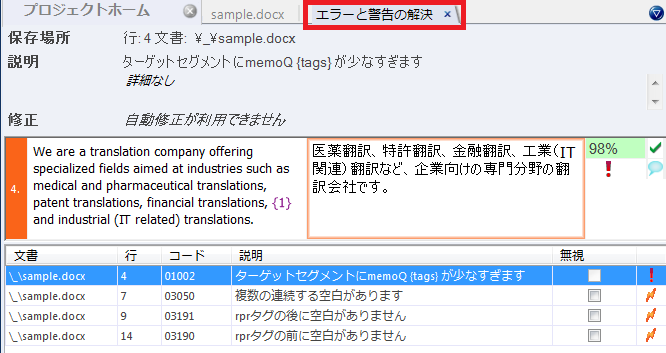
無視した警告の表示/非表示は、[レビュー]タブの[無視する項目を非表示]をクリックして切り替えます。

4) 「統一されていない翻訳のビューを作成」を指定した場合は、ビューが作成されます。
ビューを開くと修正作業を始めることができます。訳ゆれ以外のQA警告は検出されません。
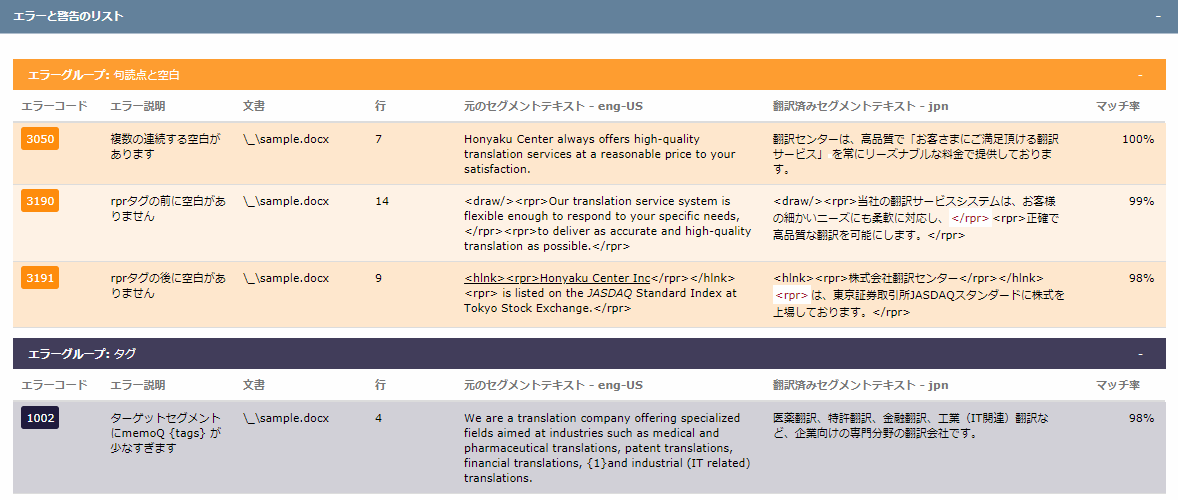
5) 「QAレポートをこの場所にエクスポート」を指定した場合は、QAレポートが作成されます。
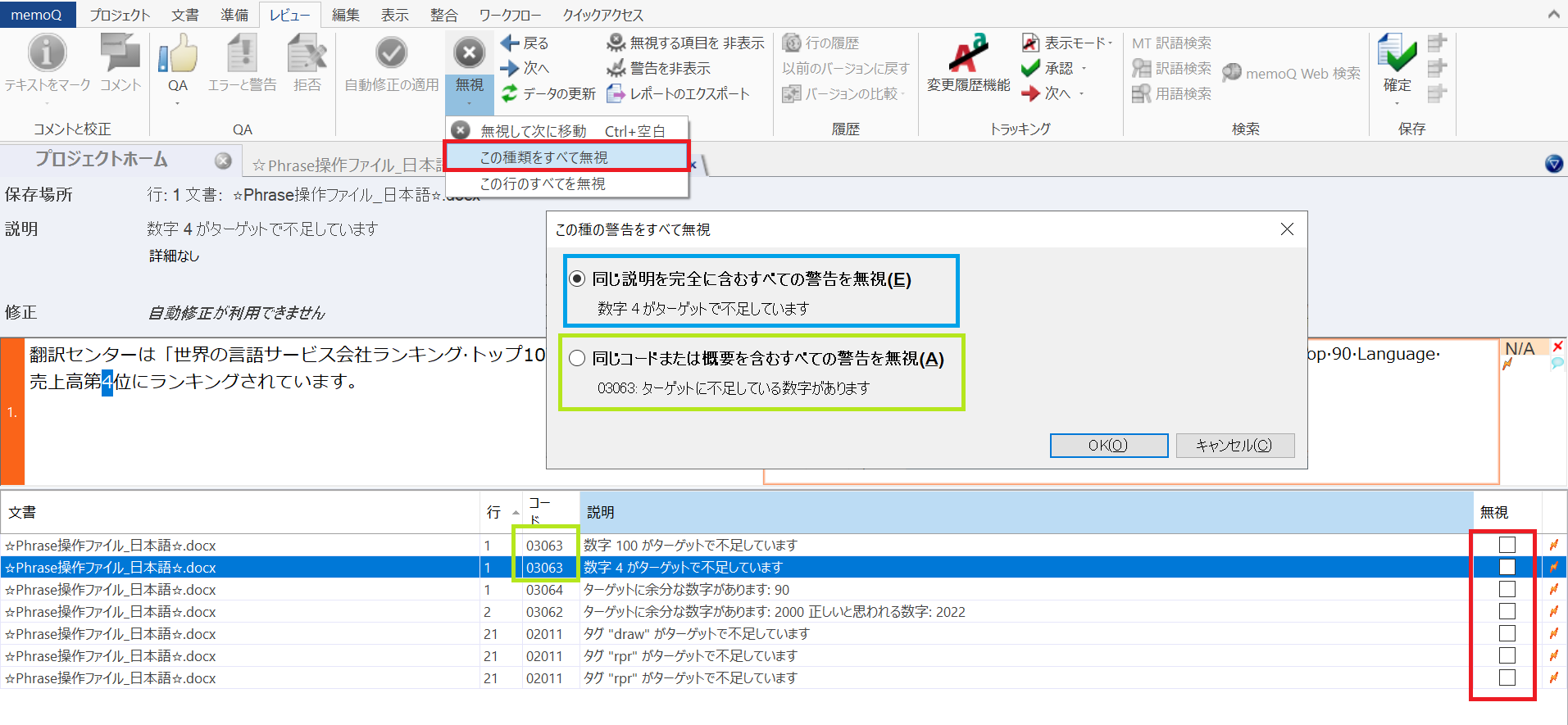
6) 同じ指摘をまとめて処理する機能もあります。
処理したい指摘を一つ選んだ後、上のリボンから操作してください。
同じコードで詳細が異なる場合は表示される画面を確認して処理します。