該当する翻訳メモリ・用語ベースがある場合は、CAT画面に一致率や色分けで表示されます。
翻訳メモリや用語ベースが複数セットされている場合は、CAT画面の右下 [ TM Name ] に表示される翻訳メモリ・用語ベースの名称を確認して、適切なものを選択して訳文に流用してください。
なお、冒頭にJob No.が入っている翻訳メモリ・用語ベースは、翻訳中に上書きされます。
翻訳メモリ・用語ベースの検索
CAT欄に表示される翻訳メモリは上限5つまでとなっています。
また、Editorで設定したマッチ率以上のメモリしか表示されません。
用語ベースについても、「完全一致」で登録されている用語については、完全一致でしか表示されません。
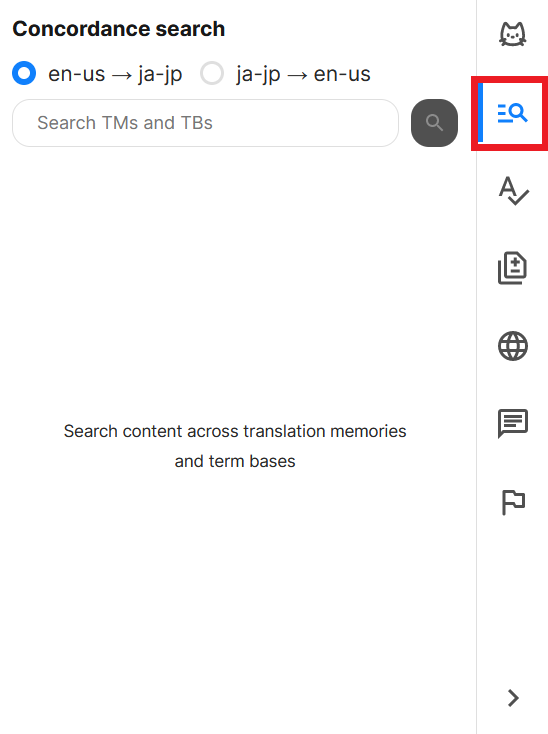
翻訳メモリ・用語ベース全体から用語や語句を検索したいときは、 タブを使用します(tools > Search in TM/TBでも同じ画面を開くことができます)。
たとえば、英日案件で英語で検索したい場合は検索窓の下の en-us → ja-jp を、日本語で検索したい場合は ja-jp → en-us を選択します。
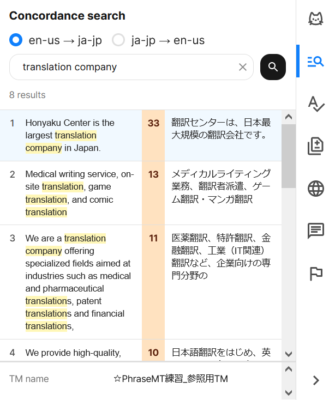
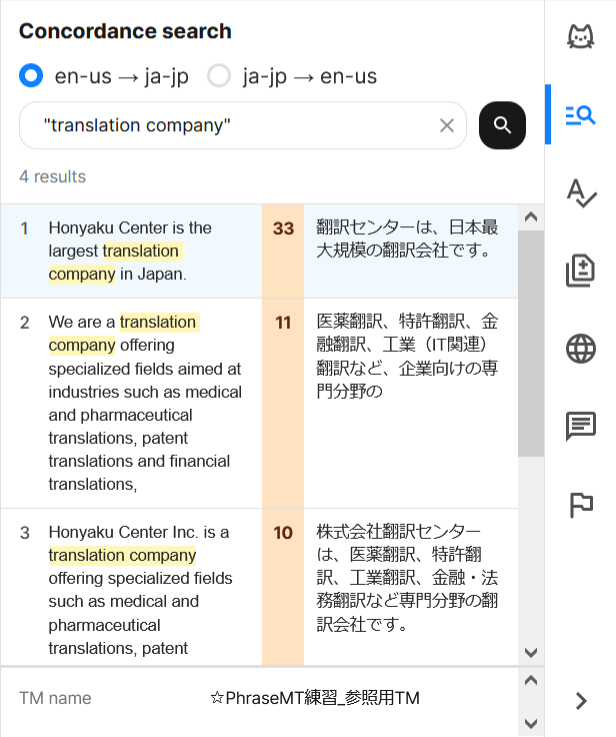
そのまま語句を検索すると「あいまい一致検索」となります。「完全一致検索」をしたい場合は、語句を” “で囲んで検索してください。
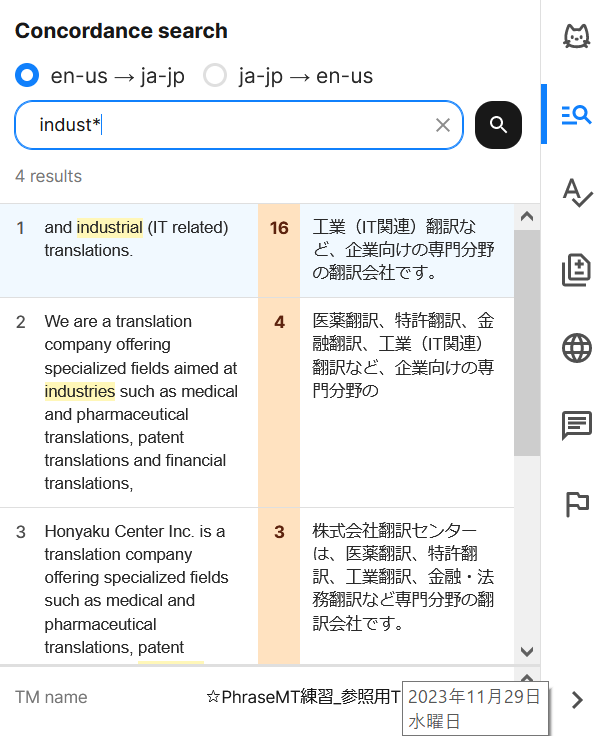
また、ワイルドカード検索を行うこともできます。
検索したい語句にスペルが不明な箇所がある場合、活用形を含めて検索したい場合などに使用します。
不明箇所が0文字~複数文字であるときは「*」、一文字のときは「?」に置き換えて検索します。
例)contractで検索するとcontractsやcontractualも表示される。
contract?で検索するとcontractsのみが表示される。
用語の登録
作業中に のアイコンをクリックするか、下記のショートカットキーで用語を追加登録することができます。
ショートカットキー
CAT web editor:[Alt]+[T]
CAT desktop editor:[Ctrl]+[T]
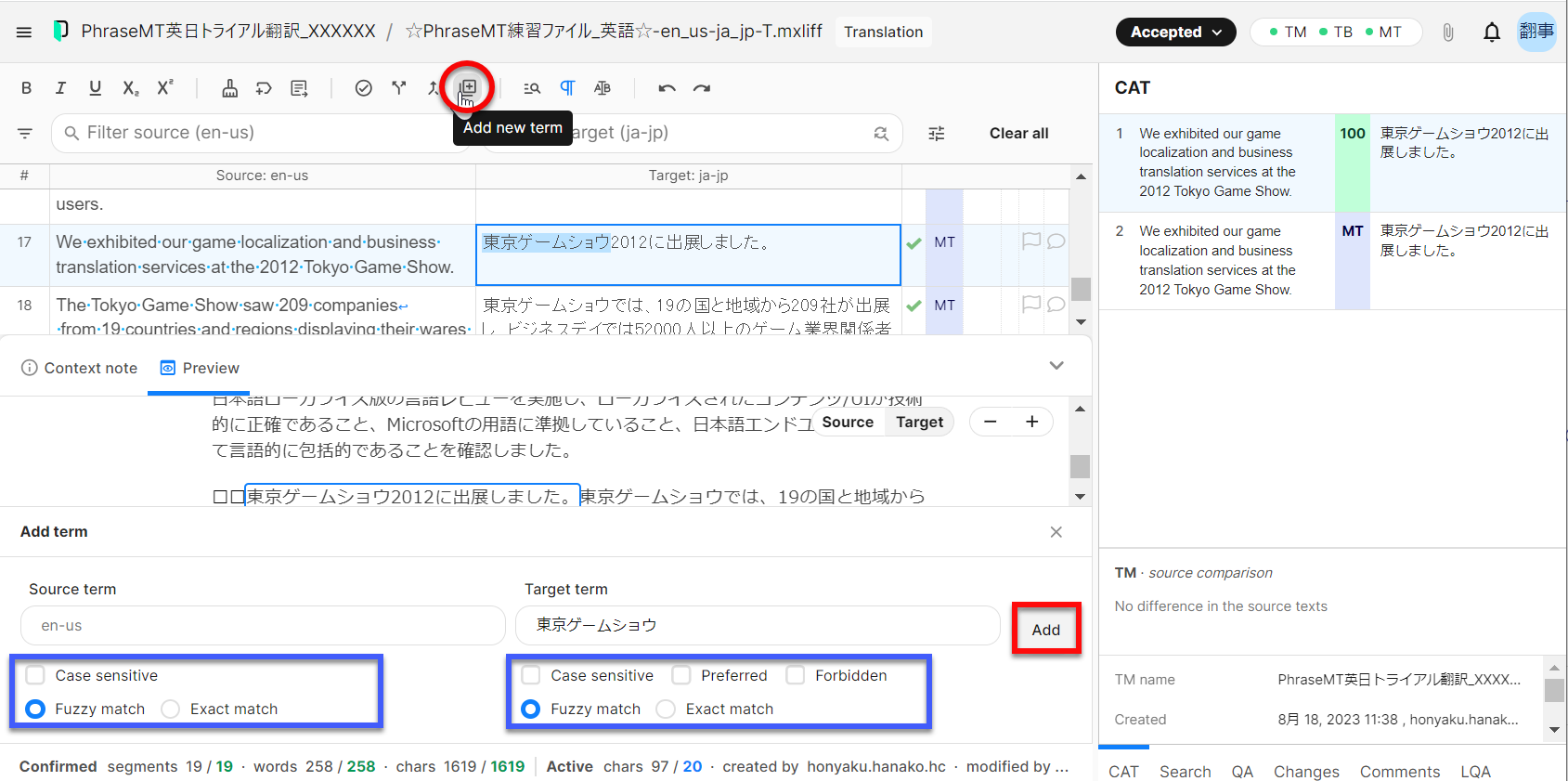
用語登録ボックスのオプションは、次のとおりです。
[ Case Sensitive ] チェックをいれると、大文字・小文字を区別することができます。
[ Match Type ] Exactを選択すると、完全一致のみ、検出します。通常はFuzzyのままにしておいてください。
[ Preferred ] チェックを入れると、1つの用語に対して訳語が複数登録されている中で推奨する訳語となります。Preferred設定された用語はCAT欄で上位に表示されます。
[ Forbidden ] チェックをいれると、禁止用語になります。
用語の編集:エディタ画面から編集
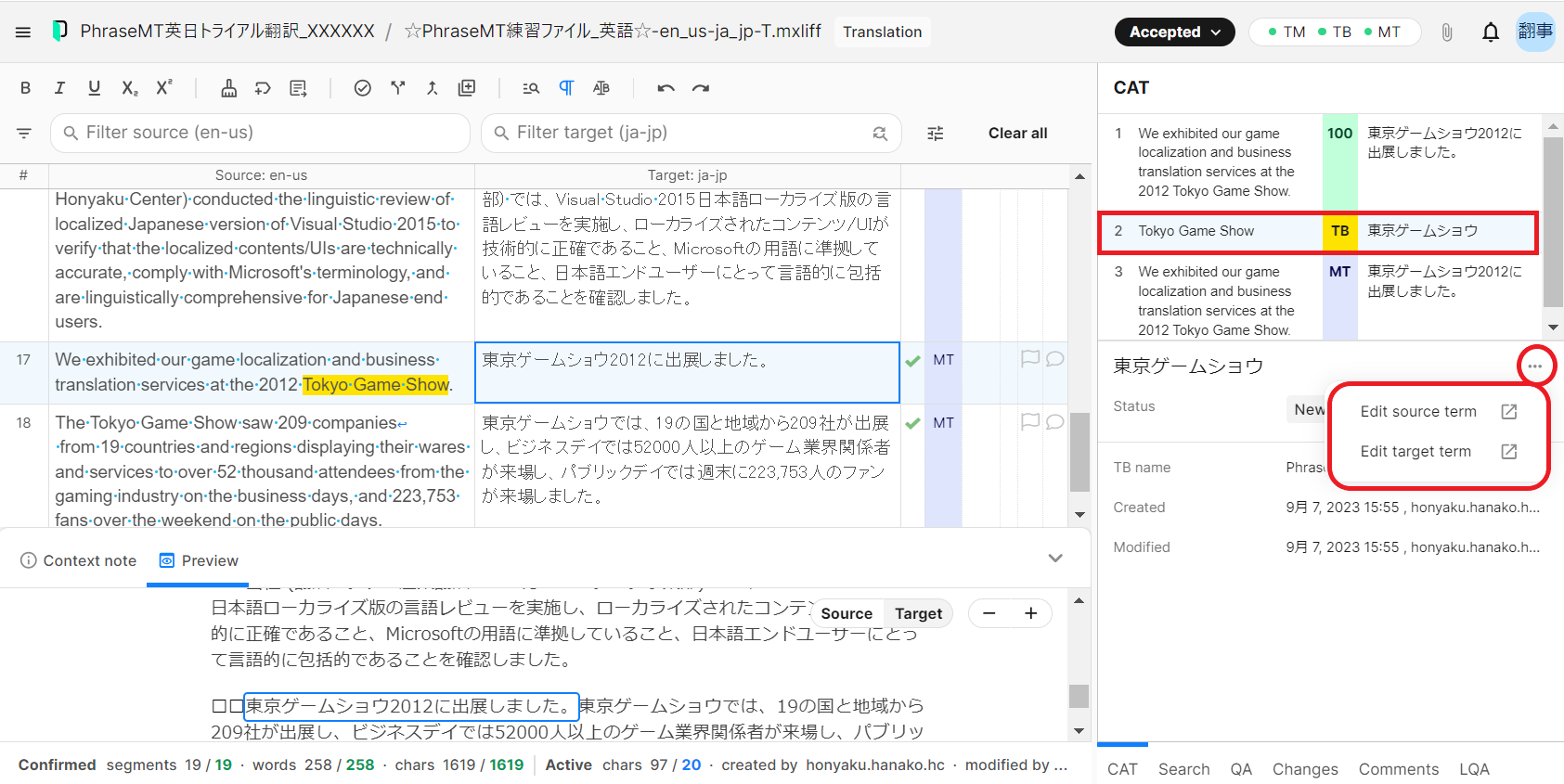
作業中に、ご自身で登録した用語を編集する場合は、CAT欄の登録した用語を選択します。下部の ボタンをクリックすると [ Edit source term ] [ Edit target term ] が表示されますので、編集を行いたい方をクリックします。
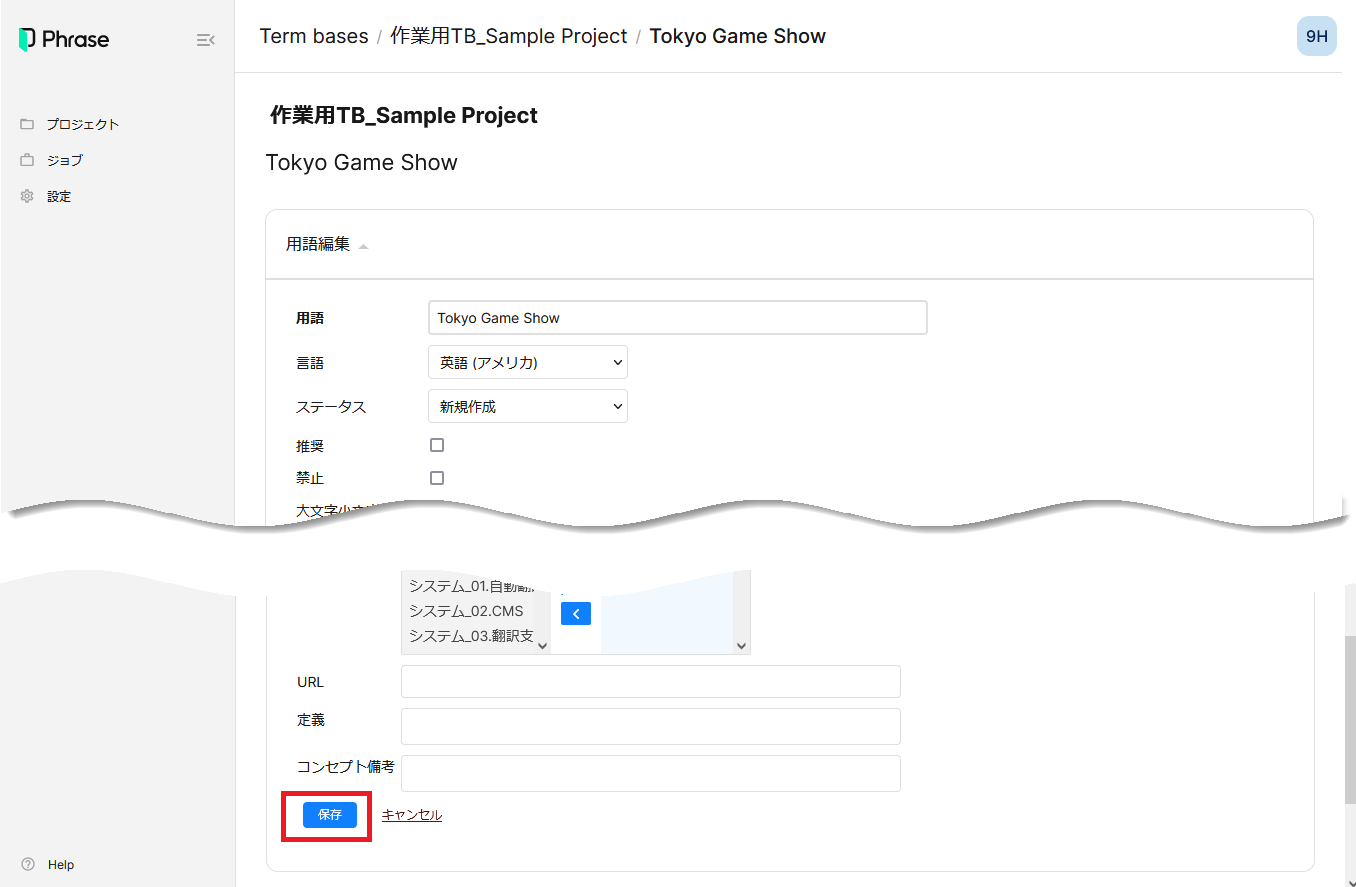
用語編集画面が表示されますので、編集を行って [ 保存 ] ボタンをクリックしてください。
用語の編集:プロジェクト画面から編集
ご自身で登録した用語を「編集」が可能です。
プロジェクト画面にプロジェクトに紐づく登録用の用語ベースの名称をクリックします。
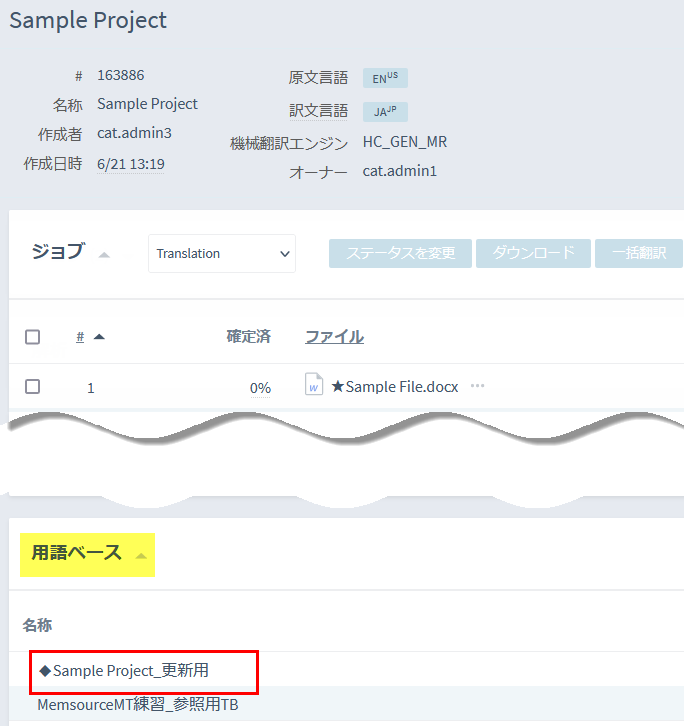
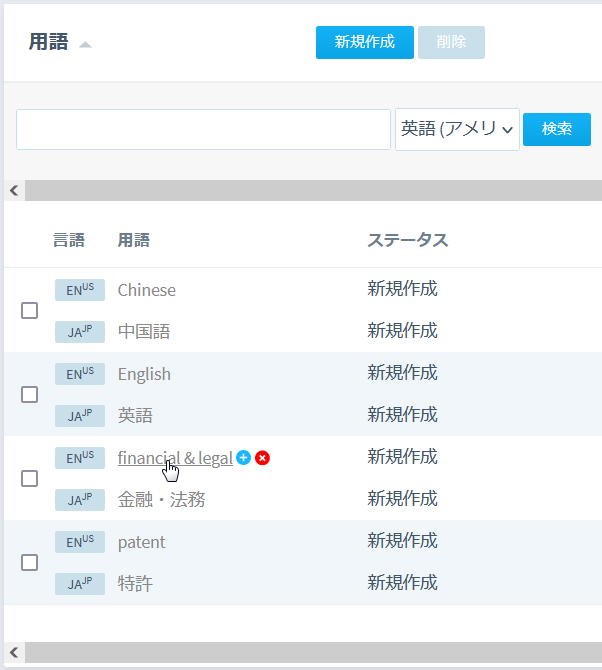
用語ベース編集画面で用語の一覧が表示されましたら、
編集したい用語をクリックしてください。
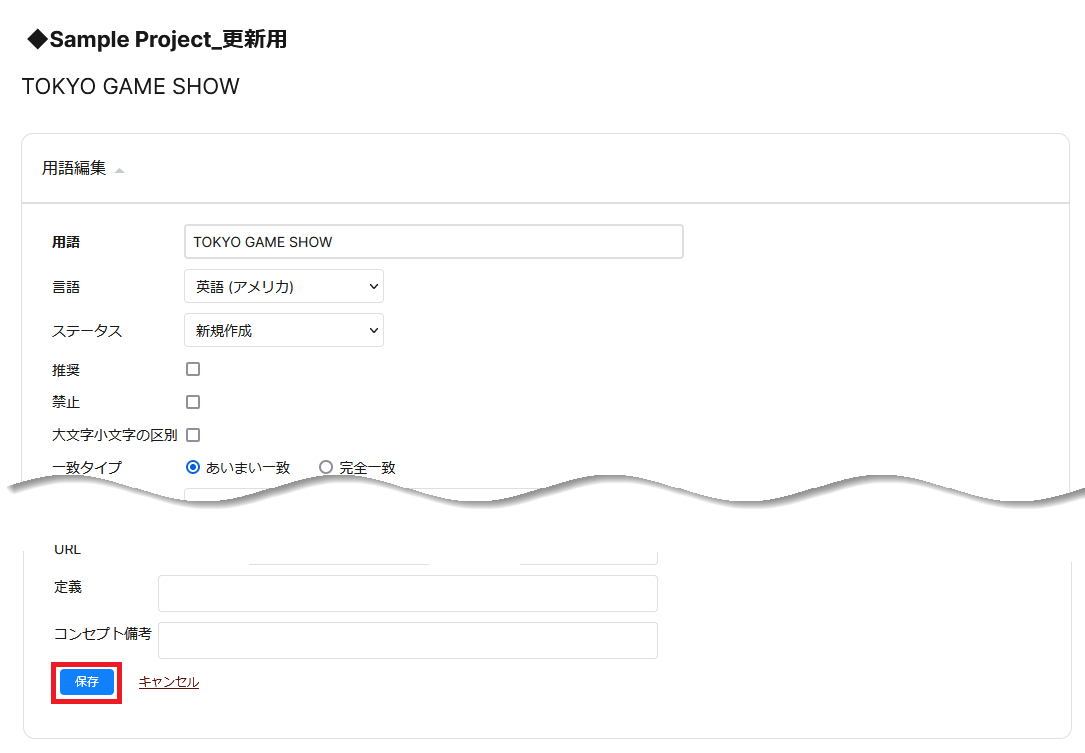
用語編集画面が表示されますので、編集を行って [ 保存 ] ボタンをクリックしてください。
用語の削除
ご自身で登録した用語を「削除」が可能です。
プロジェクト画面にプロジェクトに紐づく登録用の用語ベースの名称をクリックします。
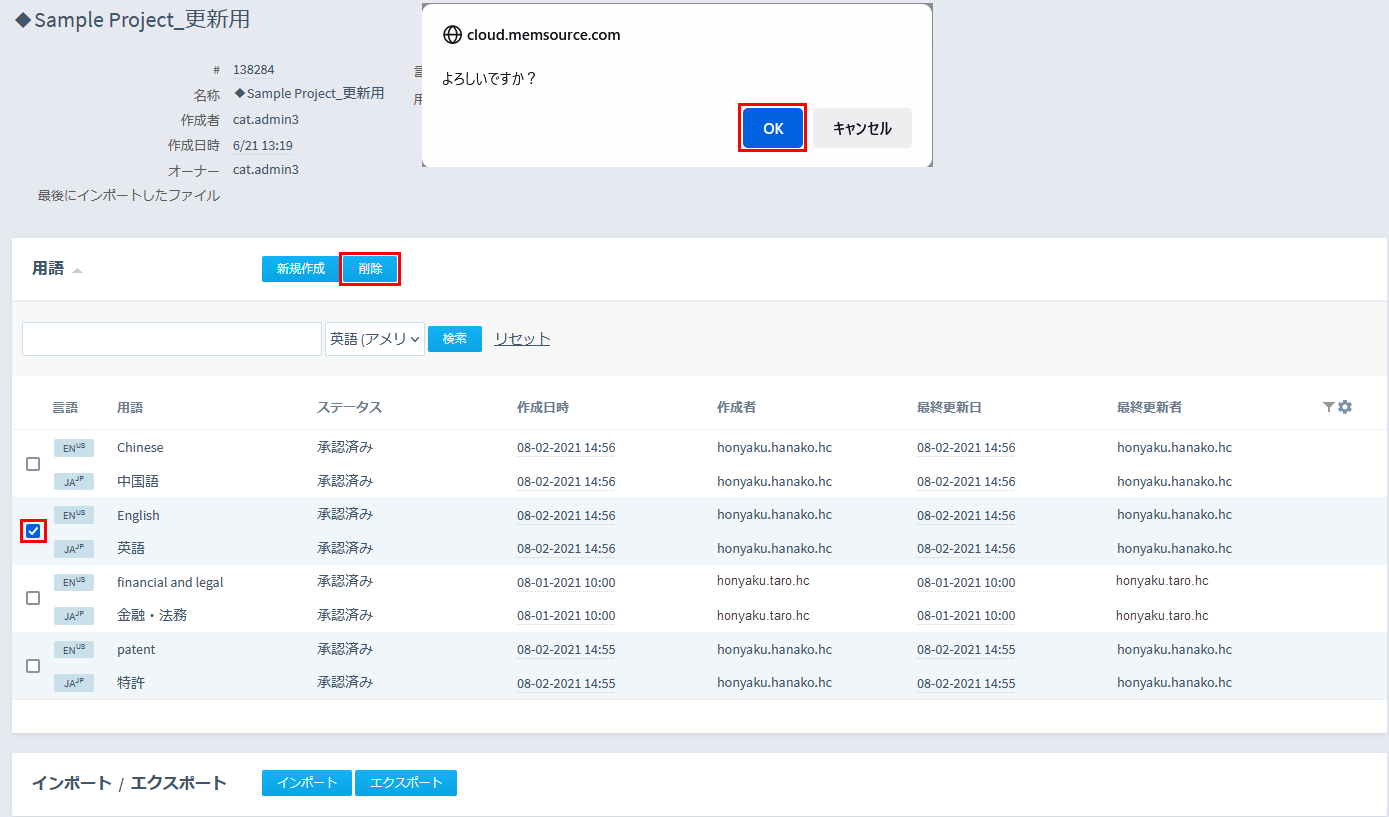
用語ベース編集画面で用語の一覧が表示されましたら、
削除したい用語の左端に ☑ チェックを入れ、[ 削除 ] ボタンをクリックします。
「用語設定者」の場合は、ご自身が登録した用語以外も削除可能ですが、ご自身の登録した用語以外は削除しないでください。
尚、弊社プロジェクトマネージャにより承認された用語は削除できません。(削除ボタンが非表示)
用語の編集・追加(Excelからのインポート)
ご自身のアカウントが「用語設定者」として設定されている場合は、Cloudで登録した用語を編集することが可能です。
プロジェクト画面にプロジェクトに紐づく登録用の用語ベースの名称をクリックします。
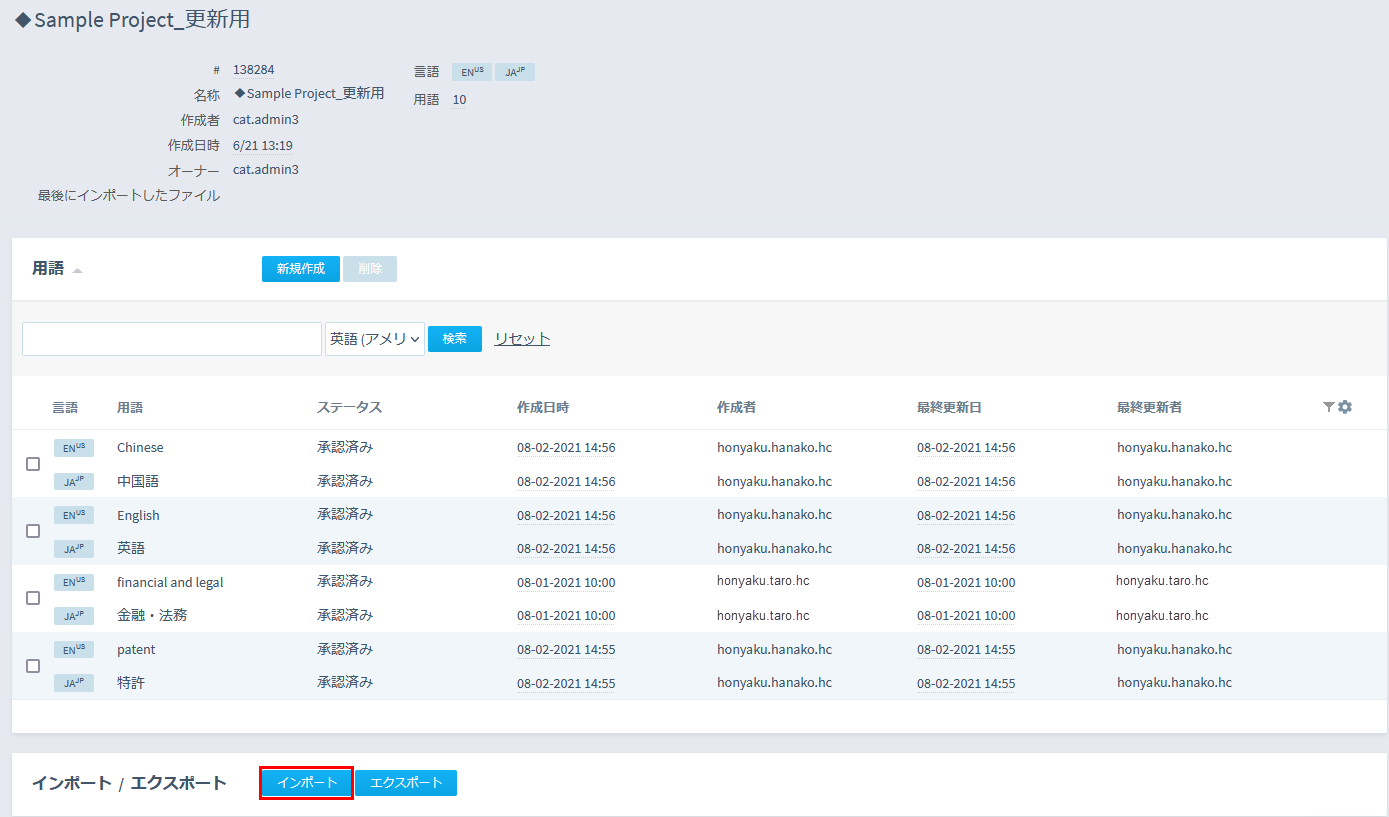
ご自身のアカウントが「用語設定者」として設定されている場合は、Excelからご自身の用語ベースをインポートすることができます。
「用語設定者」として設定されていない場合は「インポート」ボタンが表示されていません。
複数の作業者様で同一の用語ベースを使用する案件の場合には、ご自身で登録された用語以外、編集・削除しないようご注意ください。
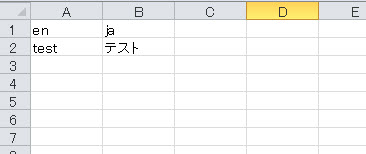
Excelを右記のように用意します。(英語: en 日本語: ja )
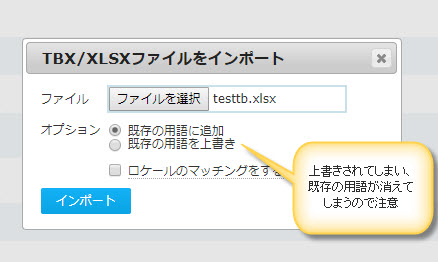
インポートします。「既存の用語に追加」を使用してください。
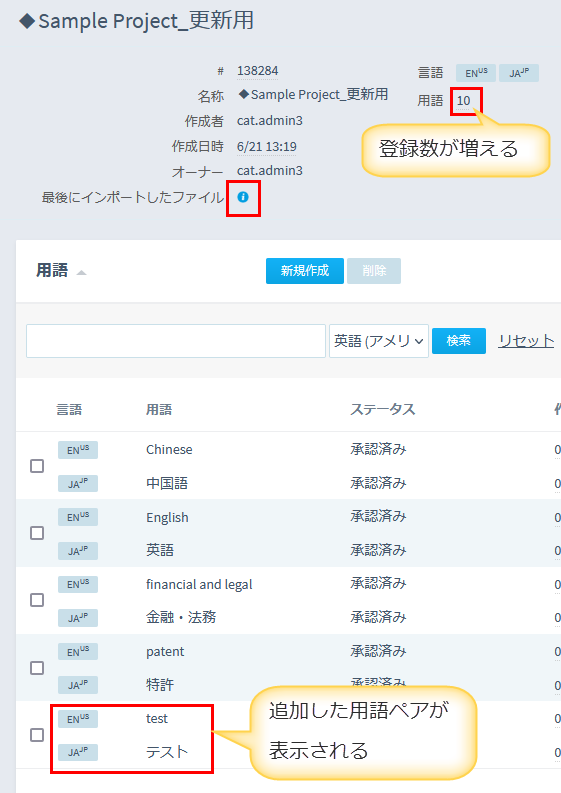
インポートに成功すると新しい用語ペアをクラウド上で確認できます。
最後にインポートしたファイル
青いアイコン  :成功
:成功
赤いアイコン  :失敗
:失敗
翻訳メモリの登録・編集・削除
翻訳メモリの編集については原則不可となっております。
作業の都合上必要な場合は担当プロジェクトマネージャまでお知らせください。