ログインURL
ログインURL(https://eu.phrase.com/idm-ui/signin)
URLからログインしてプロジェクトにアクセスできます。
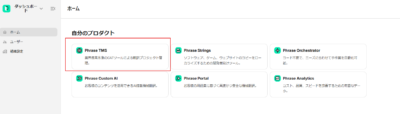
ダッシュボードが表示された場合は「PhraseTMS」タイルをクリックして進めてください。
パスワードを忘れてしまった
ユーザー名(Username)を忘れてしまった
ユーザー名(Username)を忘れた場合は、弊社ツールサポート事務局(toolsupport@honyakuctr.co.jp)までご連絡ください。
パスワードを忘れてしまった
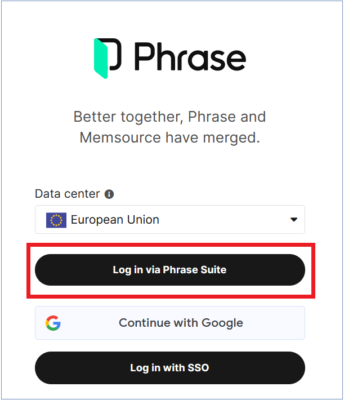
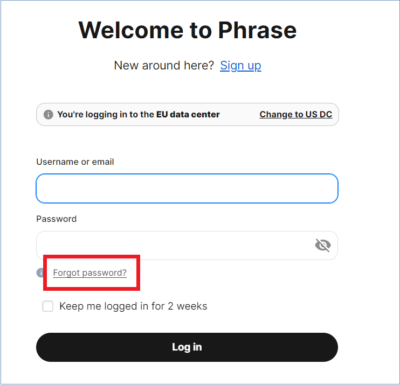
1) ログイン画面で「Log in via Phrase Suite」を選択し、次の画面で「Forgot password?(パスワードをお忘れですか?)」のリンクをクリックするとパスワード再発行の手続きに進みます。
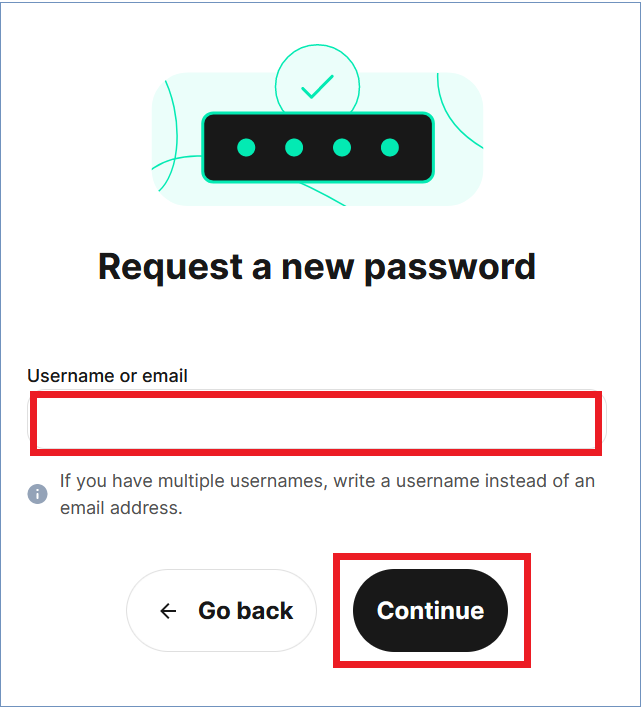
2) ご自身の[Username]を入力し[Continue]をクリックしてください。
複数のアカウントをお持ちの場合は、当社のUsernameを入力してください(メールアドレスは不可)。
3) 以下の内容のメール (送信元:system@phrase.com)が届きますので、
メールのに従ってPWリセットをお願いいたします。(リンクをクリック後、PW設定の画面になります。)
パスワードについては、下記のルールに従って、パスワードを入力してください。
・最低 12 文字
・最大 64 文字
・大文字と小文字を使用
・数字を少なくとも 1 文字使用
・メールやユーザー名を含まない
PWリセットメール
件名:Reset your password
メール内容:
Hello ◯◯◯◯,
A password reset has been requested. To reset your password in Phrase, click:
Reset password
Please note this link is only valid for 24 hours.
If you didn’t request a new password, please ignore this email. Or contact support.
If you’re having trouble with the button above, copy and paste the URL below into your web browser.
https://eu.phrase.com/idm-ui/password/reset?token=~
Cloudに接続できないとき
ログインできない
ユーザー名(Username)とパスワードが正しく入力されているか確認してください。
正しく入力してもログインできない場合、またはユーザー名(Username)を紛失した場合は、弊社ツールサポート事務局(toolsupport@honyakuctr.co.jp)までご連絡ください。
尚、下記画面が表示された場合は、Phrase TMSをクリックしてください。
Cloudの表示速度が異常に遅い
Phrase社のメンテナンス作業等により、一時的にサーバーの応答が遅くなることがあります。
通常は30分程度で元に戻りますが、継続する場合は契約されているプロバイダ側の問題とPhrase側の問題のどちらかになります。
下記はPhrase社が公開しているサービスステータスの確認サイトです。
中央にあるグラフの揺れが大きい際に接続が不安定になることが多い模様です。
CAT desktop editor に接続できないとき
接続できない場合は、次の2つを確認・実施してください。
もしくはCloud上から案件ファイルをクリックし、CAT web editor で作業をすすめることも可能ですのでお試しください。
CAT desktop editor を最新の状態にする
CAT desktop editor に接続できない場合は、まず、Editorのメニュー [ Help ] の [ About ] から、Editorのバージョンを確認してください。
次に、Phrase社のサイト(https://phrase.com/ja/download/)でリリースされている最新のバージョンを確認します。PCにインストールしているEditorが最新版でなかった場合は、インストールしてください。
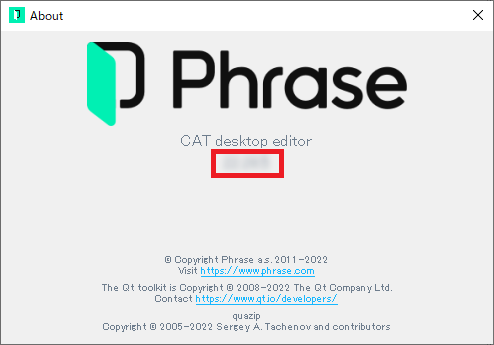
CAT desktop editor の Preferences設定を確認する
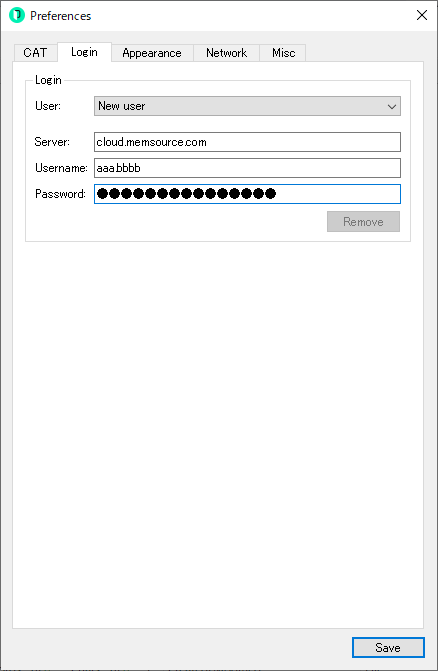
インストール後、CAT desktop editor を起動して [ Tools ] [ Preferences ] の [ Login ] タブでログイン情報が正しく設定されているか確認し、必要があれば編集してください。Preferences設定についてはログイン情報の入力を参照してください。
ログイン情報の設定(CAT desktop editor)
CAT desktop editor を起動すると、初回起動時のみ、ユーザー名とパスワードを入力する画面がでてきます。ログイン情報のメールのユーザー名とパスワードを入力してください。
二度目以降にこの画面を表示させたい場合は CAT desktop editor を起動して、上方メニューバーにある [ Tools ][ Preferences ]をクリックし、 [ Login ]タブを表示すると出てきます。
入力後、[ Save ]ボタンを押して画面を閉じてEditorを一度終了し、再度Editorを起動してください。
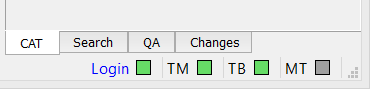
画面右下のLoginボックスが緑色になっていたら接続できています(アカウントがアクティブのとき)。

CAT desktop editor のエラーメッセージを確認する
CAT desktop editor が最新版かつ案件がアサインされている状態であるのに「接続できない」場合は、Editor画面右下の「Loginボックス」の色と、直上に表示されるエラーメッセージを確認します。
正常に接続できているときはLoginボックスが緑色です。

エラーメッセージ「The account you’re trying to log into is inactive」
アカウントが非アクティブ状態です。
アサインされた案件がないとき、また、進行中の案件がすべて終了すると、アカウントが自動的に「非アクティブ」の状態になり、Phraseにログインできなくなります。
次の案件依頼時に自動的に「アクティブ」に戻ります。

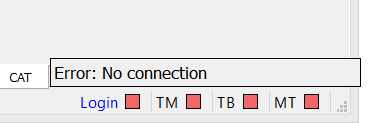
エラーメッセージ「No connection」
接続されていません。
次の手順で確認してください。ほとんどの場合は、1.2.3.の作業で再び接続できるようになります。
1. ログイン情報の入力が誤っている可能性があります。 [ Tools ] [ Preferences ] の [ Login ] タブにログイン情報(Server、Username、Password)が正しく入力されているか再度確認してください。
2. Editorのプロキシ設定を確認します。 [ Tools ] [ Preferences ] の [ Network ] タブの [ Configure Proxy Manually ] に✓が入っていたら、✓を外してください。
3.インターネットが接続されているか、ご自身の環境を再度確認してください。
4. ポートを確認してください。CAT desktop editor は次のポートを使用します。http:80、https:4435. 無料の診断ツール「WINMTR」(http://winmtr.net/)を使用して、ご自身のPCからPhraseサーバーへのルートを確認してください。経由サーバーが多すぎて遅延を招いている場合は、ご契約のインターネットサービスプロバイダに連絡してください。
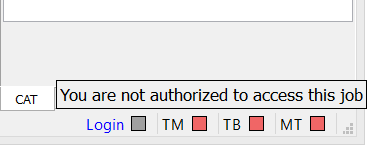
エラーメッセージ「You are not authorized to access this job」
案件へのアクセスが許可されていない状態です。
1. ログイン情報の入力が誤っている可能性があります。 [ Tools ] [ Preferences ] の [ Login ] タブにログイン情報(Server、Username、Password)が正しく入力されているか再度確認してください。
2. 1.で改善されない場合は担当プロジェクトマネージャまでご連絡ください。
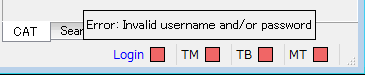
エラーメッセージ「Invalid username and/or password」
ログイン情報の入力が誤っています。 [ Tools ] [ Preferences ] の [ Login ] タブにログイン情報(Server、Username、Password)が正しく入力されているか再度確認してください。
TM、TB、MTボックスがグレー
プロジェクトの設定によっては、TM、TB、MTの一部またはすべてがグレーの場合があります。参考資料ありなのにTMがグレーなど、ご不明な点がありましたら、担当プロジェクトマネージャまでご連絡ください。
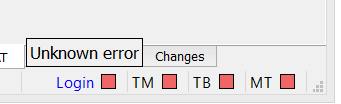
エラーメッセージ「Unknown Error」
不明なエラーです。ご自身のインターネット接続を確認してください。
エラーメッセージ「Project owner has disabled editing of tag content.」
特定の条件で生じる不具合です。
PC上の作業結果が最も反映されているmxliffファイルを担当PMへお送りいただき、アップロードを依頼してください。
アップロード完了後は、Web Editorで作業を継続してください。