エディターの種類
Phraseのエディターには、CAT web editor と CAT desktop editor の2種類があります。
注)ダウンロードが制限されている案件では、CAT desktop editor はお使いいただけません。
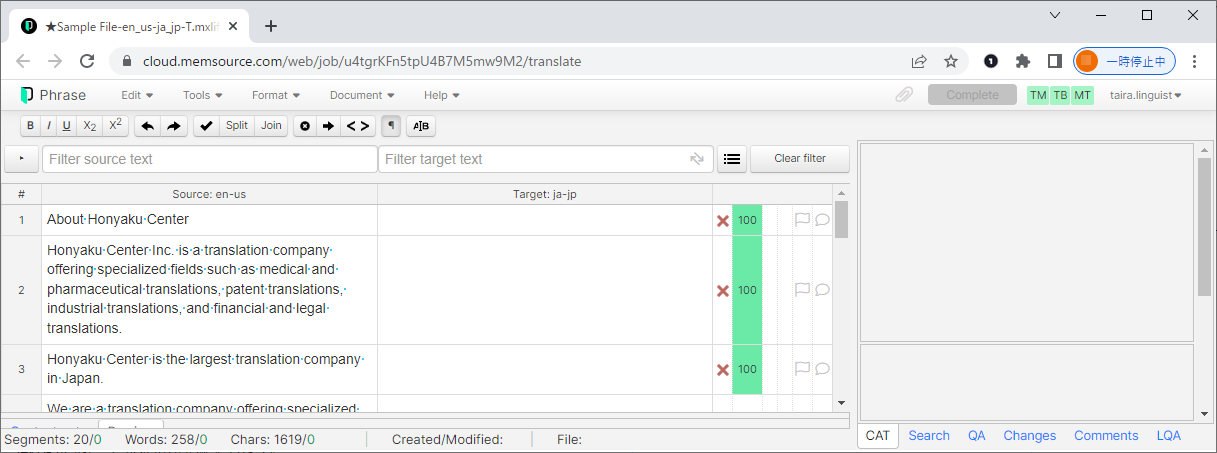
CAT web editor
Webブラウザ上で開くエディターです。
基本的にはこちらの利用をお願いします。
Webブラウザは最新版の Google Chrome を推奨します。
その他 Firefox、Safari、Microsoft Edge の最新版もお使いいただけます。
Internet Explolerは使用しないでください。
CAT web editor は、ジョブの名前をクリックすると開けます。
複数のジョブの結合も可能です。
ブラウザで利用するタイプのため、常に最新版がご利用いただけます。
作業状態の保存も自動的に行われます。
作業を中断・終了する場合は、CAT web editor のタブを閉じてください。
※ CAT web editor の初期設定と基本操作は、下記ページの「初期設定」以降をご参照ください。
https://ling.honyakucenter.org/?page_id=9684
※ CAT web editor で一度に開けるセグメント数の上限は4万です。ジョブを結合した場合も上限は同じですのでご留意ください。
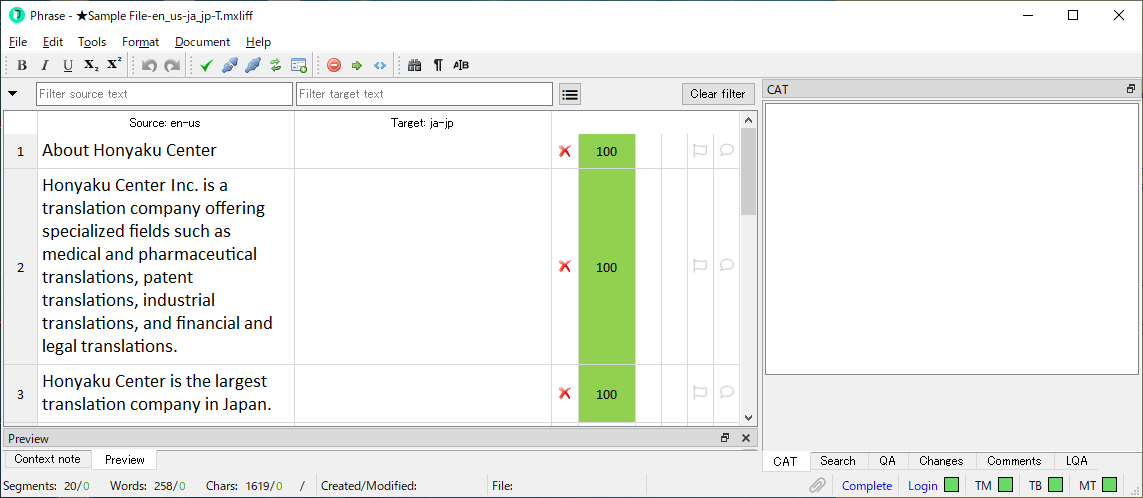
CAT desktop editor
PCに専用アプリをインストールして使うエディターです。
原則こちらの利用はお控えください。
CAT desktop editor は、Phraseのログイン情報を設定してから、
ジョブのファイルをダウンロードして開きます。
PCにインストールするタイプのため、利用する都度
最新バージョンの確認・更新が必要です。
作業状態の保存は随時おこなわれますが、
通信状況などにより保存されない場合もありますので、
作業を中断・終了する場合は、手動での保存とサーバーへのアップロードが必要です。
※ CAT desktop editor のインストールと初期設定は、下記ページをご参照ください。
https://ling.honyakucenter.org/?page_id=6547
利用エディターの判別
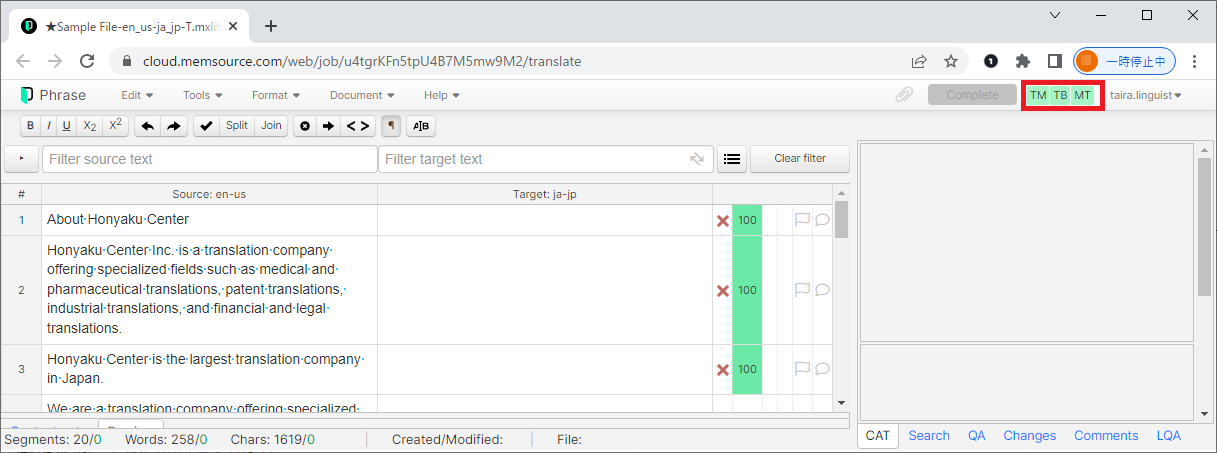
利用しているエディターがWebかDesktopか判別するには、TM等の接続ランプの表示位置を確認します。
CAT web editor
接続ランプはエディターの右上に表示されます。
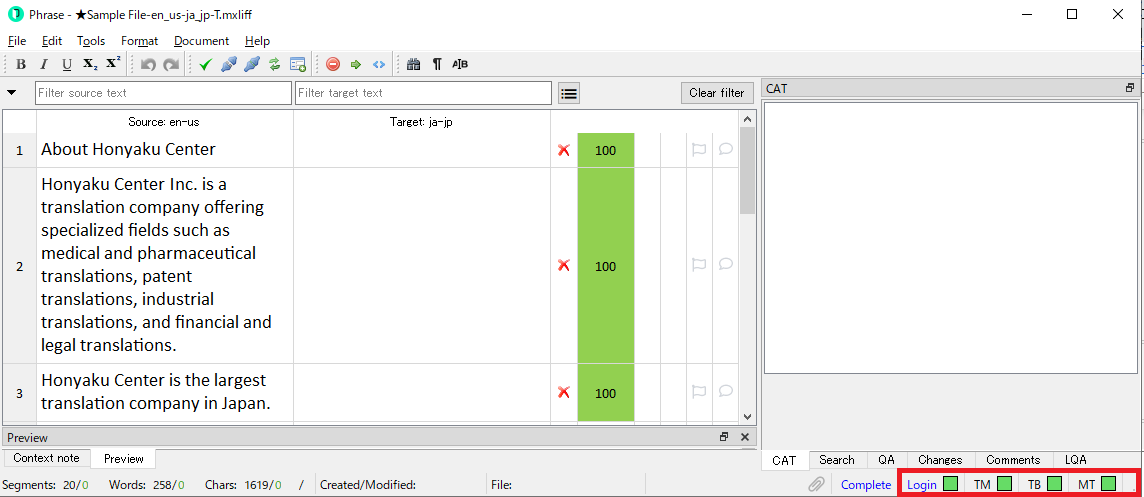
CAT desktop editor
接続ランプはエディターの右下に表示されます。
※ 接続ランプが赤色の場合は、正しく接続できていません。
下記ページを参考に設定を確認してください。
https://ling.honyakucenter.org/?page_id=1643
ショートカットについて
エディターの種類やご利用のOSにより、一部のショートカットが異なります。
詳細は下記サイトをご参照ください。
https://support.phrase.com/hc/en-us/articles/5709700557468
DesktopからWebへの切り替え
作業中に利用するエディターをDesktopからWebに切り替える手順をご紹介します。
※ 作業中の案件がない場合は、次回案件の際にファイルを目的のエディターで開いていただければ結構です。
1) Desktopのファイルをサーバーへアップロードし、エディターを閉じます。
2) Phrase Cloudへログインし、該当のファイルを見つけます。
担当のファイルが多く探しづらい場合は、案件メールに記載のプロジェクトへのリンクを利用するか、Phraseの検索ボックスでプロジェクト名やファイル名を検索してください。
3) ジョブの名前をクリックすると、Webのエディターが開かれます。
4) WebにDesktopでの作業内容が反映されているか確認してください。
5) Webに作業内容が反映されていることを確認後、Desktopのファイルを削除してください。
Webでの作業開始後にそれ以前のDesktopのファイルを誤って開いてしまうと、Webにその状態が上書きされて、Webでの作業内容が消えてしまう恐れがあります。
6) Webでの作業を進めてください。
※ CAT web editor の初期設定と基本操作は、下記ページの「初期設定」以降をご参照ください。
https://ling.honyakucenter.org/?page_id=9684
WebからDesktopへの切り替え
作業中に利用するエディターをWebからDesktopに切り替える手順をご紹介します。
※ 作業中の案件がない場合は、次回案件の際にファイルを目的のエディターで開いていただければ結構です。
1) Webのエディターのメニュー[Document]-[Export to bilingual MXLIFF]をクリックし、エクスポートが終わったらエディターを閉じます。
2) エクスポートされたMXLIFFファイルをダブルクリックすると、Desktopのエディターが開かれます。
※ CAT desktop editor をインストールしていない場合、もしくはバージョン更新が必要な場合は、下記ページを参考にインストールと初期設定後ファイルを開いてください。https://ling.honyakucenter.org/?page_id=6547
3) DesktopにWebでの作業内容が反映されているか確認してください。
4) Desktopでの作業を進めてください。
Desktopでの作業開始後は、Webでは開かないようにしてください。
Webでの作業に切り替える場合は、上記の「DesktopからWebへの切り替え」の手順に従って操作してください。