はじめに
chrome://extensions/
でGoogle Chromeの拡張機能の画面を表示し、+editを削除してください。 今後はPhraseのQA機能をご利用ください。
Webブラウザの状態で各種動作に影響が出る場合がございます。
・Chromeのバージョンを最新にする。
[⋮]⇒「ヘルプ」⇒「Google Chromeについて」
・Chromeのキャッシュクリア
[⋮]⇒「設定」⇒「プライバシーとセキュリティ」⇒「閲覧履歴データの削除」を選択する。
「期間」を選択し削除する種類にチェックして
(全期間にしていただいたほうが効果が望めますが、選択した期間にブラウザやアプリが保存した様々な情報(履歴、ログイン情報や記憶させたパスワード等)が削除されますので注意して選択してください。)
「データを削除」をクリックします。
URLからログインしてください。
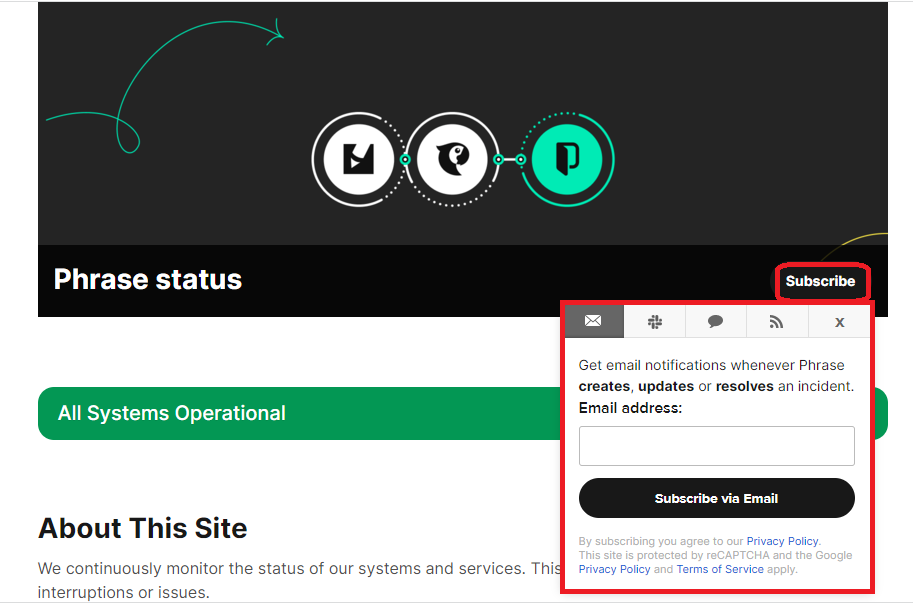
Phrase社が下記にサービスステータスを公開しています。
http://status.phrase.com/
Phrase TMS、EU data center向けの情報を参考にしてください。
中程にあるSystem Metricsグラフの揺れが大きい際には接続が不安定になる場合がございます。
下の方にメンテナンスや障害に関する情報も記載されています。
こちらのログイン情報ページをご参照ください。
ファイルのダウンロード
MXLIFFファイルをダウンロードした際、「この種類のファイルは常に開く」を選択してしまうと、あらかじめ選択されているアプリケーションで勝手にファイルが開くようになります。
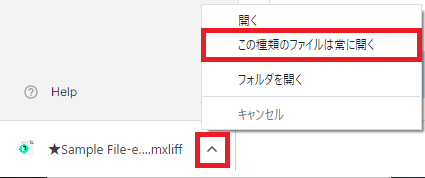
あらかじめ選択されているアプリケーションが「TranslationEditor.exe」(CAT desktop editor)であれば良いのですが、例えば誤ってWordが選択されていると、MXLIFFファイルをダウンロードするたびに勝手にWordが起動してしまいます。
この場合、Chromeから以下の手順で設定を解除してください。
- Chromeの右上にある設定ボタン(︙)を押す
- [設定]を選択
- 下にスクロールして「詳細設定 ▼」をクリック
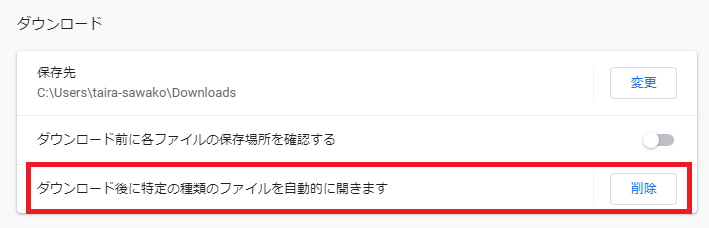
- 「ダウンロード」項の「ダウンロード後に特定の種類のファイルを自動的に開きます」の横にある「削除」を押す
なお、誤ったアプリケーションとの紐づけを修正するには「MXLIFFファイルをダウンロードしても、CAT desktop editorで開けない」の項目を参照してください。
ファイル名は、ご納品後に弊社で修正することができますので、そのままで大丈夫です。
CAT desktop editorをダウンロードし直した際や、最新版にアップデートした際などに、MXLIFFファイルがCAT desktop editorで開けなくなってしまうことがあります。この場合、以下の手順で操作してください。
1. https://phrase.com/ja/download/よりCAT desktop editorの最新版をダウンロードし、Editorの設定を済ませてから再度MXLIFFファイルを開く。
(最新版にアップデートしてから開けなくなった方はこの手順は飛ばしてください)
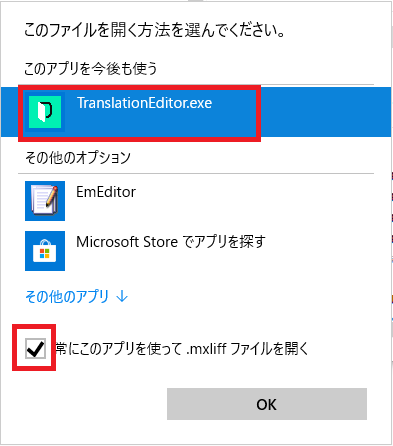
2. 最新版のEditorでもうまくいかない場合は、MXLIFFファイルをダウンロードした後、右クリックで「このファイルを開く方法を選んでください」という画面を表示させてください。「TranslationEditor.exe」というCAT desktop editorのアイコンのアプリケーションを選択し、「常にこのアプリを使って.mxliffファイルを開く」にチェックを入れてから[OK]をクリックしてください。
カーソルをあてると警告内容がポップアップ表示されます。
社内で内容を確認しておりますので、気にせず作業を始めていただいて大丈夫です。
翻訳・校正
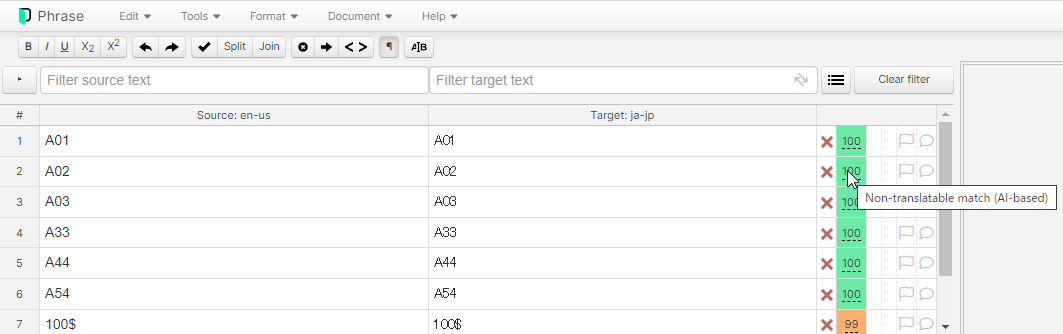
下線にマウスをあてるとNon-tranlatable match (AI-based)と表示されます。
セグメント7はNT 99%と自動判定され、その他のセグメントではNT 100%と判定されています。
AIという特性上、NT判定に関しては現在もユーザーのフィードバックの元、より高い精度が出せるようPhrase社側で取り組んでいるとのことです。
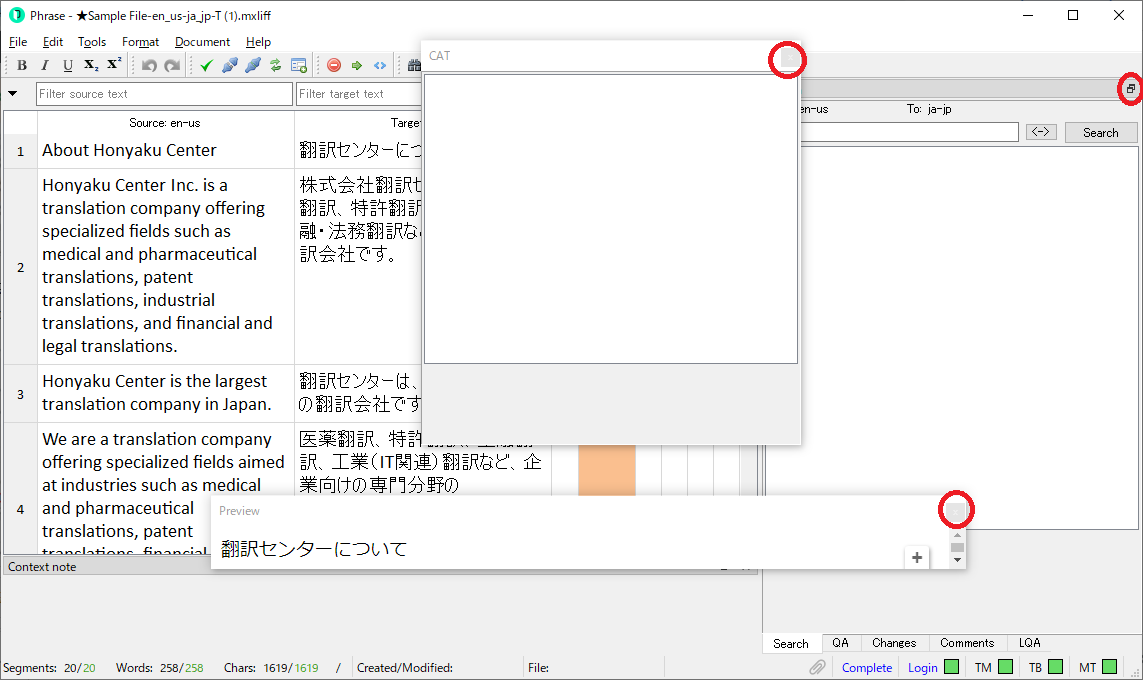
CAT desktop editorはCAT、Comments、Changes(変更)などのタブを移動してレイアウトを変更することができます。
タブの右端の四角のマークをクリックするとウィンドウが浮き上がるので、お好きな場所にドラッグして移動します。
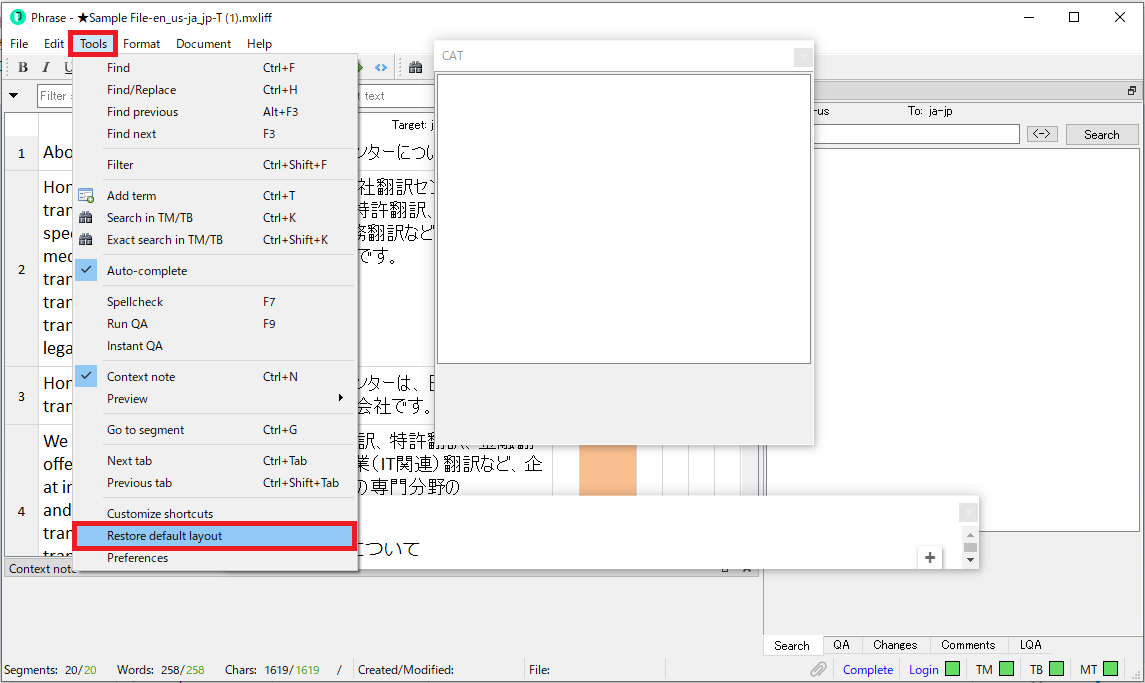
デフォルトの設定に戻す場合は、CAT desktop editor上部のメニューより
[ツール](tool)⇒[デフォルトのレイアウトに戻す](Restore Default Layout)を選択してください。
原文セグメントとメモリが一致すると100%、原文およびその前後のセグメントも一致すると101%、となります。
参考: CAT欄の見方
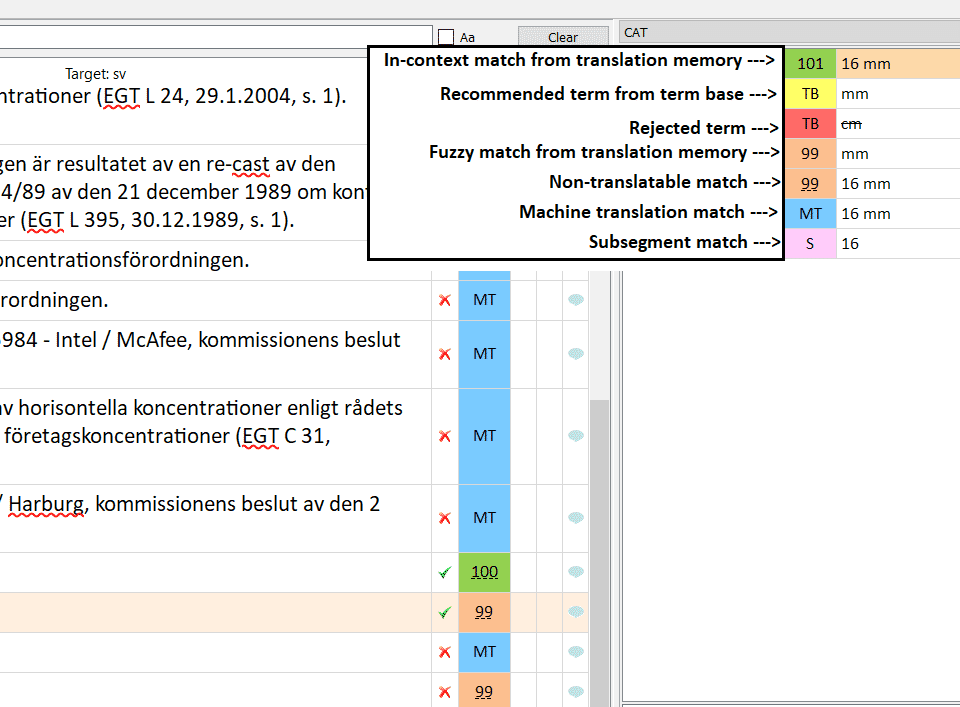
CAT欄の詳細についてはPhrase社公式ヘルプサイトをご確認ください。
https://support.phrase.com/hc/en-us/articles/5709683926812-CAT-Pane-TMS-
公式ヘルプサイト内の内容についてのお問い合わせは直接Phrase社へお問い合わせください。
通常は無視していただいてかまいません。
空の翻訳メモリしかない案件の場合は 一括翻訳 しても、訳文に何も入りません。
Editorのシャットダウン(強制終了)が続く場合は以下のいずれかの方法をお試しください。
1) Windows8、10の場合
C:Users[your user name] 内の [ .Memsource ] フォルダを削除します。
2) ファイルを連結して一括ダウンロードしている場合は、1ファイルずつダウンロードします。
… 連結するファイルが多すぎるとEditorの動作が遅くなったり、クラッシュする可能性が高くなるためです。
3) 少し時間を置き、10分後くらいに再びダウンロードしてみます。
… 一時的にPhraseサーバーに負荷がかかっている可能性があるためです。
4) CAT desktop editorを再インストールしてみます。
5) PCを再起動してみます。
6) CAT web editorを使用してください。
上記の情報でも強制終了してしまうときは、Phrase社のサポート窓口へお問い合わせください。
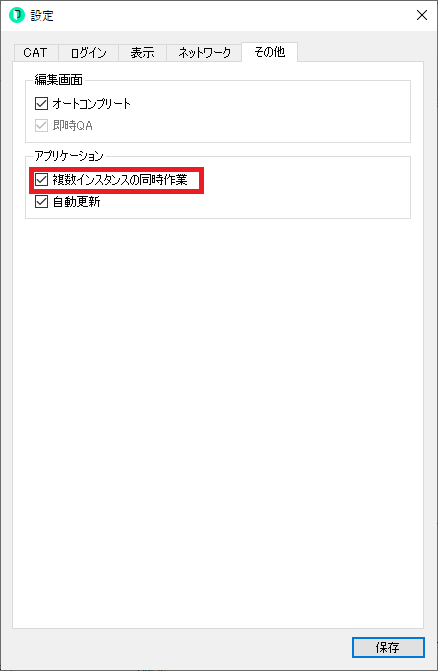
→ 複数ジョブの結合ファイルダウンロード (バイリンガルMXLIFF)
Web editorであればPreferences>Appearance、CAT desktop editorであればツール>設定>表示を選択し、テーマでDarkを選んでいただくとダークモードが選択できます。
画面左上のハンバーガーメニュー(三本線)から [ Preference ] 画面を表示し、 [ Appearance ] タブで設定してください。
QAチェックを実行し、訳文をもう一度ご確認ください。
● 原文と訳文のタグが一致していない
● Excelファイルの場合、シート名の訳文が31文字を超えている
● 元のファイル形式に対応するソフトウェアがPCにインストールされていない(特にMS Office以外のInDesign、Illustrator、FrameMakerなど)
・Chromeのバージョンは最新か、キャッシュが溜まりすぎていないか確認してください。
・案件によってはTBの登録数等により、QA実行に負荷がかかっている場合がございます。QA項目毎に分けて実行してみてください。関連性が低いTBが含まれていないか担当PMにご確認ください。
チェック項目はプロジェクト設定で異なる可能性があります。項目が表示されていない場合は、プロジェクト作成時にその項目が除外されている可能性がございます。
訳文を確認して修正してください。
● 原文のタグが訳文に、原文より多くついている
● 該当する分節以外の分節からタグをコピー&ペーストしている(訳文のタグが黄色)
● 訳文の太字・下線・斜線・上付き・下付きが原文と一致していない
● 原文に改行を入れた(この場合はignoreしていただいてかまいません)
→ タグ・書式の反映
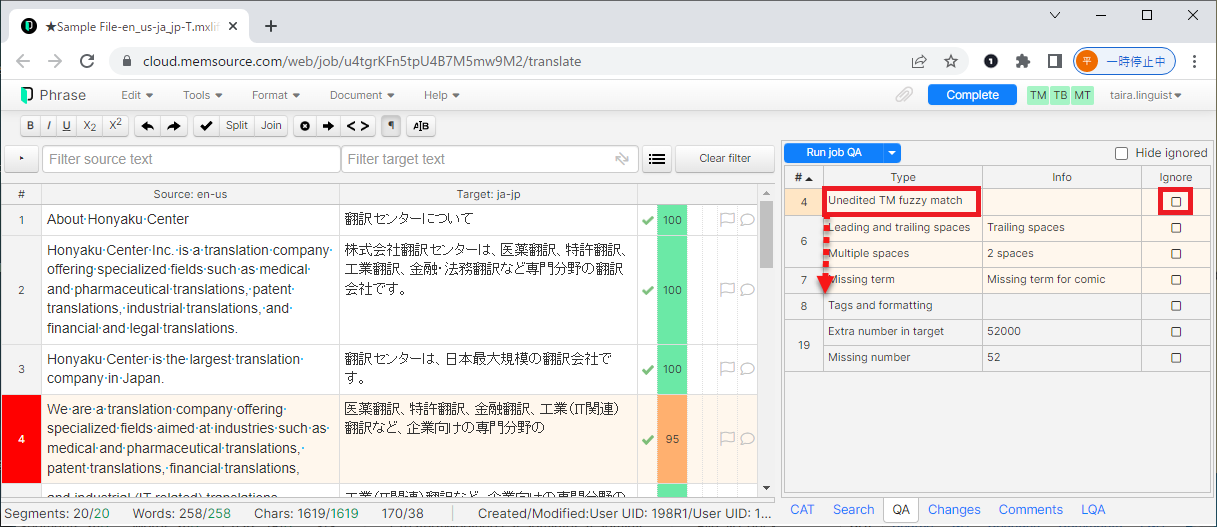
ignore処理をしなければならないQAチェックが多い場合、
該当のQAの[Type]の警告項目を[Shift]を押しながら一気に項目選択するか、
[Ctrl]を押しながら、該当の項目を選択して、選択項目の一番上の[ignore]の □ をクリックすると、
☑ チェックが入り、選択した項目の[ignore]処理を一括で行うことができます。
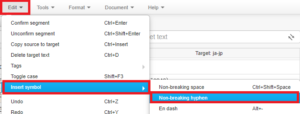
下記のようにエディターのメニューからEdit > Insert symbol > Non-breaking hyphenの順に選択して挿入してください。
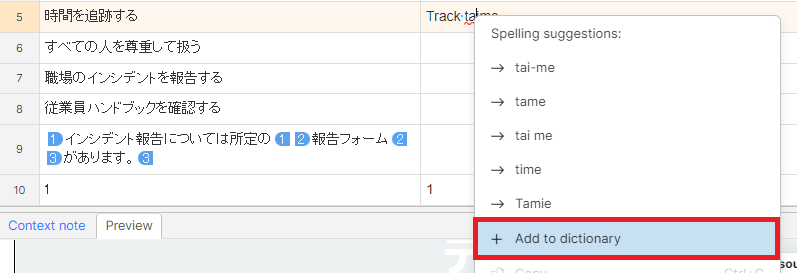
スペルチェックで赤の波下線が出ているけれども、実際には正しいスペルの用語があるケースで、それをスペルチェックに引っかからないようにしたい場合は、その用語の上で右クリックして、[Add to dictionary]を選択してください。
すると、ご自身のユーザー辞書に登録されて、赤の波下線が出なくなります。
QAチェックの警告にすべて対応したけれども、どうしても確定できないセグメントが残る、という場合、+edit(HC Realtime QA)の警告が出ている可能性があります。
セグメントの番号が赤色になっている箇所がないかどうか確認してみてください。
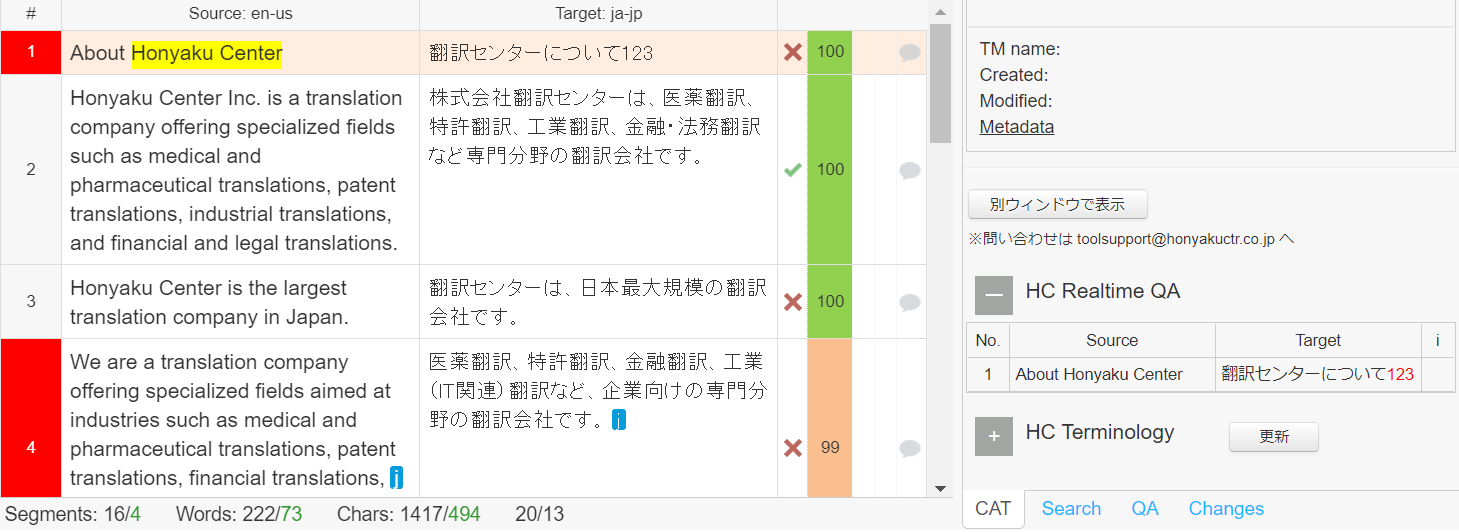
赤色のセグメントは+editのQAチェックによる指摘があることを示しています。
QAタブを下にスクロールするとHC Realtime QAのチェック結果を確認することができます。
警告が出ているセグメントについて、訳文を修正するかチェック結果をignoreしていただいてからセグメントを確定してください。
Phrase cloudのジョブ番号の横に、⚠のマークがないか確認してみてください。
⚠のマークにポインターを合わせた際に「 In-context preview was not generated.」という警告メッセージが表示されるファイルは、プレビュー機能が利用できません。
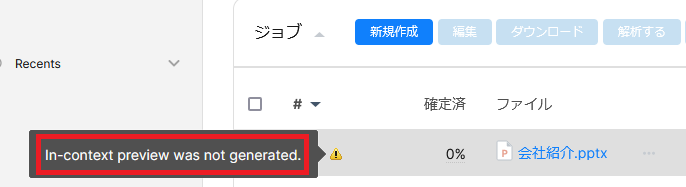
プレビュー機能(正しくはIn-Context Preview機能)は簡易機能であるため、テキストや画像や改行などの処理が一部正しく表示されないことや、元データによっては、全く表示されないことがあります。
(ページ数、表、図が多いファイルなど)
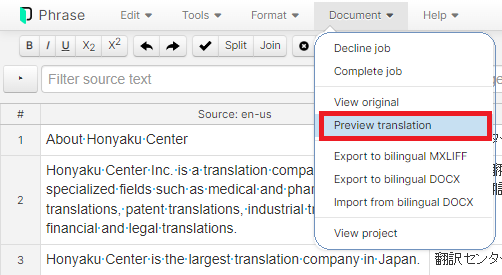
実際の翻訳結果を確認する場合は、エディターの上部のメニューにある[Document] > [Preview Translation] または[View original]をクリックして出力した翻訳ファイルまたはオリジナルファイルでの確認をお願いいたします。
改行しないスペース(ハードスペース)はCtrl+Shift+Spaceで入力します。
たとえば、mgの前のスペースを改行しないスペースで統一したい場合、検索置換ボックスを開き、
検索:通常のスペース+mg
置換:Ctrl+Shift+Spaceで挿入したスペース+mg
*Macの場合はCmd+Shift+SpaceもしくはAlt+Shift+Space

と入れて置換してください(検索ボックスと置換ボックスの見た目はどちらも同じになりますが、置換先を見ていただくと正しく置換されていることがお分かりいただけます)。
そのため、ダブルスペースにしたい場合にMXLIFFファイル上で文末にスペースを入れると、QAチェックで「Leading and trailing spaces」が検出されてしまいます。
弊社で後処理を行いますので、文末スペースは入れずにそのまま納品してください。
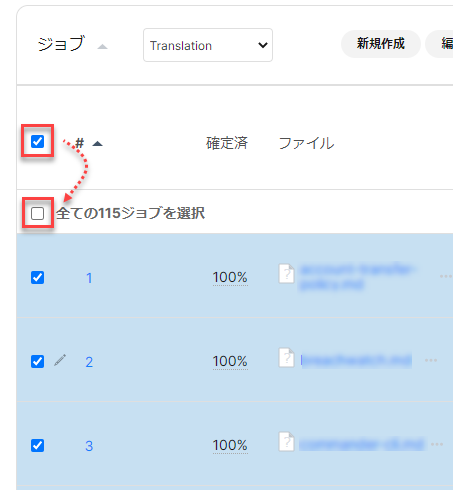
ジョブ欄の一番上のチェックボックスにチェックを入れると、その下に「すべてのXXジョブを選択」というチェックボックスが表示されますので、そちらにもチェックを入れると複数ページにまたがったジョブを全選択できます。CAT web editorで開く場合はその状態でいずれかのファイル名をクリックし、CAT desktop editorで開く場合はダウンロードボタンからダウンロードしてください。
MTの一括翻訳はエラーになるため、できません。
一括翻訳ではなくエディター上でセグメント毎に機械翻訳を利用してください。
セグメント毎の機械翻訳を利用される場合は、エディターのメニューから
Tools>Preferences>CATタブを開き、下記の2か所にチェックを入れてください。
「Pre-translate after the jump」
「Insert MT」
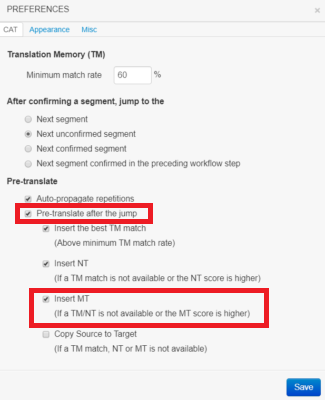
現在のセグメントを確定すると自動的に次の未確定セグメントに移動し、
訳文欄が空欄の場合はMT訳が自動挿入されます。
用語等の一括置換は、訳文を一度完成させた後に行ってください。
操作は下記ページをご参照ください。
「参考:検索&一括置換機能」
https://ling.honyakucenter.org/?page_id=3167
一括置換により訳文が変更された場合、セグメントは未確定になります。
確定済みだったセグメントが未確定に変わってしまった場合は、
セグメントを全選択(Ctrl+Shft+A)してから確定(Ctrl+Enter)で一括確定できます。
ステータス変更(納品)
ログインできなくなったということは、納品自体が問題なく完了しているという意味ですのでご安心ください。次の案件依頼時に自動的に「アクティブ」に戻ります。
ファイルのアップロード
特定の条件で生じる不具合です。
PC上の作業結果が最も反映されているmxliffファイルを担当PMへお送りいただき、アップロードを依頼してください。
アップロード完了後は、Web Editorで作業を継続してください。
分納の際は、ステータスを [ 翻訳者完了 ] に変更したファイル以外を再度ダウンロードして作業を続けてください。
その他
プロジェクトページにアクセスしようとすると、「ジョブが既に別のプロバイダによって獲得されたか、このページを見る権限がありません」という表示が出る場合、他社から支給されたアカウントでログインしていることが考えられます。
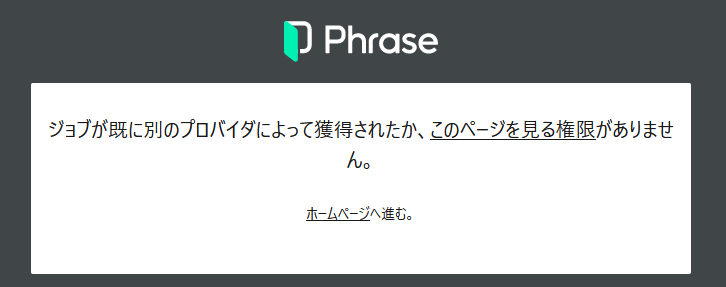
cloud画面右上にあるアカウントをクリックして、いったんログアウトしていただき、その後弊社のアカウントでログインをお願いいたします。
MacにCAT desktop editorをインストールするには、「システム環境設定」 → 「セキュリティとプライバシー」へと進み、「すべてのアプリケーションを許可」にチェックを入れてください。
【Google Chrome】
「設定」→「詳細設定を表示」→「プライバシー」
「閲覧履歴の消去」ボタンを押す。
その他のブラウザをお使いの場合も、上記に該当する部分の履歴を削除してください。
また、お使いのブラウザのバージョンが最新版かどうかをご確認いただき、新しいバージョンにアップデートされることをお勧めします。
2. DNSキャッシュ消去
Windowsスタートボタン ⇒ 「プログラムとファイルの検索」cmd と入力すると、cmd.exe というプログラムが表示選択されますので、Enterで選択して開いてください。
黒い画面が開きますので、そちらでカーソルが点滅しているところにそのまま、
ipconfig /flushdns
と入力してEnterを押下してください。
「DNSリゾルバーキャッシュは正常にフラッシュされました」と表示されたら、cmd.exeの黒いウィンドウを右上の×ボタンで閉じてください。
その後、cloudを再度開いてください。
ダウンロード制限がある案件の場合、下記の項目(赤で囲んだ部分)が表示されなくなります。
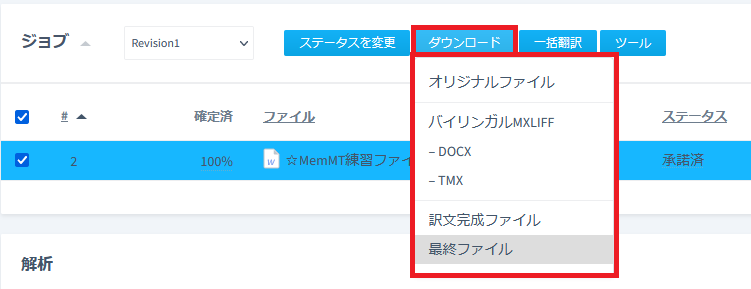
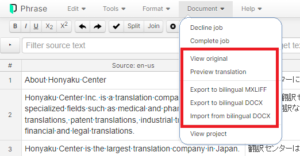
そのため、原文ファイル、訳文完成ファイル、バイリンガルファイルなどがダウンロードできなくなり、CAT desktop editorもお使いいただけなくなります。プレビューはEditor下部に表示される簡易プレビュー画面のみご覧いただけます。
ログイン画面に「This user account is inactive.」「Contact your organization’s administrator to reactivate user」
とメッセージが表示されるのは、進行中の案件が無い場合など、アカウントが「非アクティブ」状態の時です。
Phraseへログインできません。弊社からPhrase案件を依頼すると、再度ログイン可能となります。
Phrase社のサーバーに不具合が起きているかどうかはこちらから確認できます。
System Metricsのグラフが500msを超えていると遅く感じます。
また、「SUBSCRIBE TO UPDATES」をクリックしてご自身のEメールアドレスをご登録いただくと、不具合が発生した際にメールが届くようになります。