Phraseのエディターには、CAT web editor と CAT desktop editor の2種類があります。
基本的には、CAT web editor の利用をお願いします。
エディターの相違点や切り替え方法について下記ページをご参照ください。
エディターの種類と利用切り替え
CAT web editor
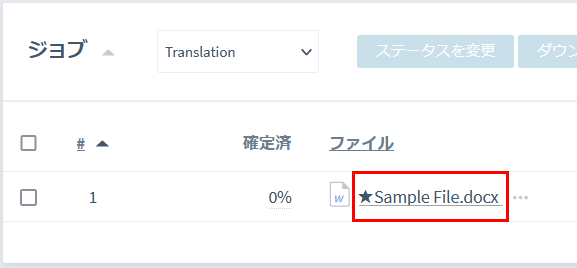
ステータスを変更後、プロジェクト画面の [ ジョブ ] にある ファイル名をクリックしてください。
複数ジョブの結合
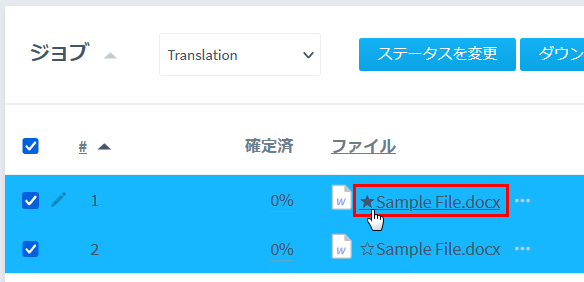
また、複数のジョブを結合して CAT web editor を開くことが可能です。
結合して開きたいジョブにチェックを入れ、どれかひとつのファイル名をクリックして下さい。
注意:CAT web editor で一度に開けるセグメント数の上限は4万です。ジョブを結合した場合も上限は同じですのでご留意ください。
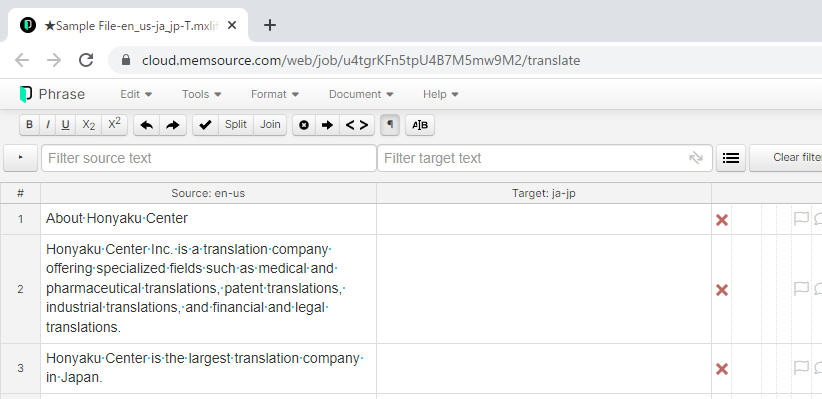
ブラウザの別のタブまたは新規ウィンドウで、CAT web editor が起動します。
CAT desktop editor
ステータスを変更後、プロジェクト画面の [ ジョブ ] にある、該当ジョブにチェックを入れて、[ ダウンロード ] >[ バイリンガルMXLIFF ] を選択して、バイリンガルMXLIFFファイルをダウンロードを行ってください。
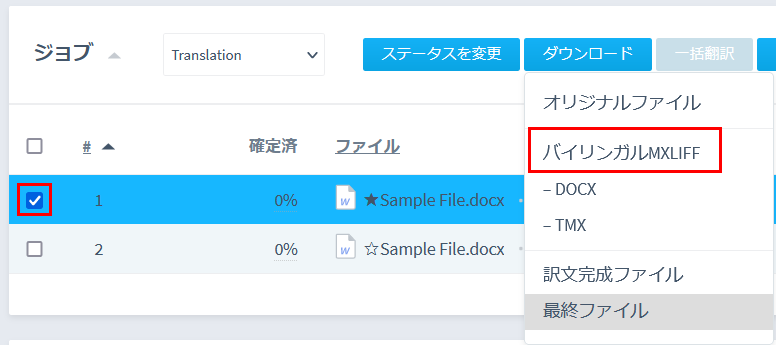
複数ジョブの結合ファイルダウンロード (バイリンガルMXLIFF)
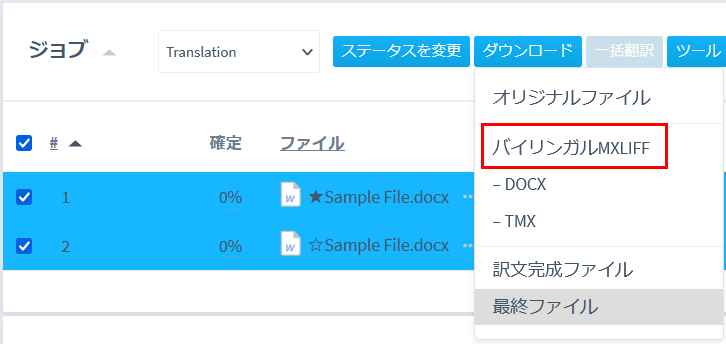
複数のジョブを結合してバイリンガルMXLIFFをダウンロードすることが可能です。
結合して開きたいジョブにチェックを入れ、[ ダウンロード ] >[ バイリンガルMXLIFF ] を選択して、バイリンガルMXLIFF を選択します。
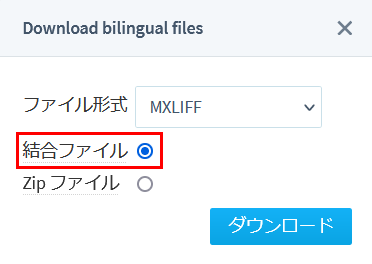
[Download bilingual files]ウィンドウで、
結合ファイル を選択し [ ダウンロード ] ボタンをクリックしてください。結合したバイリンガルMXLIFFファイルがダウンロードされます。
注意:ただし、複数ジョブのを結合してダウンロードしたバイリンガルMXLIFF ファイルは、1ファイルでもステータスを [ プロバイダの完了 ] に変更すると、その結合ファイルは、アップロードなどの作業ができなくなりますのでご注意ください。
分納などでファイルごとのアップロードが必要な場合は、ステータスを[ プロバイダの完了 ] にしたファイル以外を、再度ダウンロードして作業を続ける必要があります。
翻訳者様へ:翻訳を始める前の一括翻訳
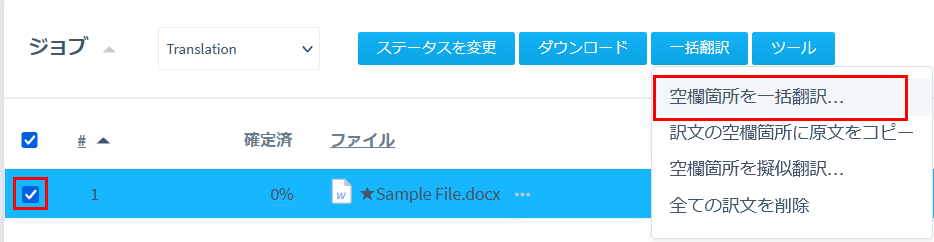
プロジェクト画面の [ ジョブ ] にある、該当ジョブにチェックを入れて、[ 一括翻訳 ] >[ 空欄箇所を一括翻訳 ] をクリックしてください。
原文、翻訳メモリ を翻訳開始前に一括で流し込むことができます。
一括翻訳の処理を行う前に、バイリンガルMXLIFFをダウンロードした場合は、必ずバイリンガルMXLIFFをダウンロードし直してください。
※機械翻訳は一括翻訳ではなく、エディター上でセグメント毎に機械翻訳を利用してください。
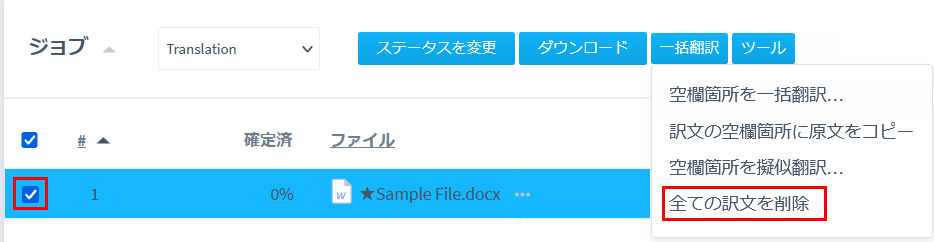
翻訳者様へ:全ての訳文を一括削除
挿入した訳文をすべて削除したい場合は、プロジェクト画面の [ ジョブ ] にある、該当ジョブにチェックを入れて、[ 一括翻訳 ] >[ 全ての訳文を削除 ] をクリックしてください。
訳文側の訳がすべて削除されます。
校正者様へ:作業開始のタイミング
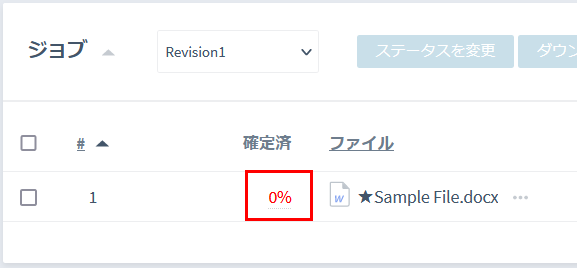
作業開始時に、[ ジョブ ] の [ 確定済 ] 項目の %の数字が黒字表記になっていることを確認してください。
翻訳が未完了、または、前のフローの作業が完了していない場合は、左図のように、[ 確定済 ] 項目の %の数字が赤字表記になっています。
前のフローが完了していない場合は、作業を開始できませんのでご注意ください。
バイリンガルMXLIFFファイルをダウンロードする場合も、必ず前のフローが完了していることを確認してからファイルをダウンロードしてください。
オリジナル原稿のダウンロード
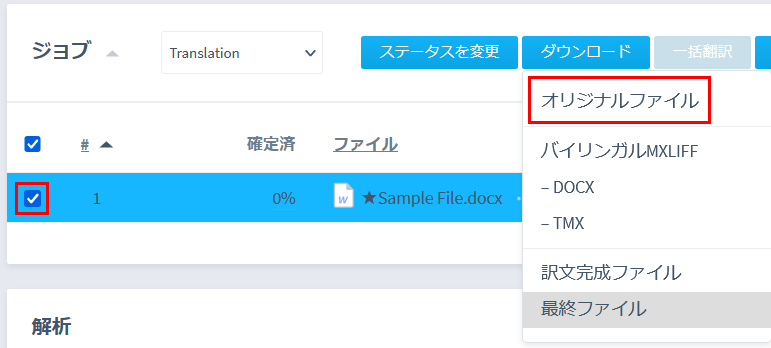
該当のジョブにチェックを入れ、
[ ダウンロード ] >[ オリジナルファイル ] を選択すると、元のファイル形式のオリジナル原稿をダウンロードすることもできます。
オリジナル原稿は上書きしないようご注意ください。
なお、ここでダウンロードできる「オリジナル原稿」は、Phraseに読み込むためにプロジェクトマネージャが前処理を行った原稿です。前処理の内容によっては、お客様から提供された元々の原稿とは異なる場合があります。