セグメント1(TMの流用、禁止用語)
1) セグメント1の訳文欄をクリックします。
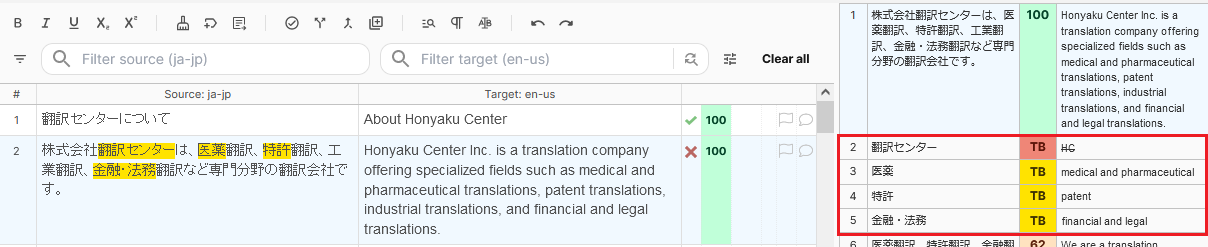
原文の「翻訳センター」が黄色のハイライトで表示されています。
ハイライトはプロジェクトに設定してあるTBにその用語が登録されていることを示します。

2) 右のCAT欄には「翻訳センター」が赤色TBで表示され、訳語には取り消し線が付いています。赤色TBは禁止用語を意味します。
この場合は「翻訳センター」を「HC」と訳してはいけないことを示しています。

3) CAT欄に表示されているTMの一致率が高い場合は、流用して翻訳します。
今回は100%一致のTM(緑色100、数字は一致率)があるので、ダブルクリックして訳文欄にコピーします。Ctrl+CAT欄番号でもコピーできます。

4) 今回は100%一致のTMを使っていて訳を編集する必要がないので、セグメントの翻訳が終わったらそのままCtrl+Enterで確定します。
確定すると訳文欄の右の赤い[×]が緑の[✓]に変わります。

セグメント2(TMの流用、指定用語)
セグメントを確定するとカーソルは自動的に次の未確定セグメントに移動します。
訳文欄には最も一致率の高いTMまたはMTから訳が自動的にセットされます。
CAT欄に表示される情報も原文に応じて変わります。
1) 原文に複数の黄色いハイライトが表示されています。CAT欄に表示されている黄色TBは指定訳語を意味しますので、基本的に訳文に採用します。
つまり今回は、「medical and pharmaceutical」、「patent」、「financial and legal」を含んだ翻訳にする必要があります。
2) 今回は100%一致のTMを使用し、内容を確認すると指定訳語通りに正しく翻訳されていて訳を編集する必要がないので、そのままCtrl+Enterで翻訳を確定します。
セグメント3(TMの流用、指定用語)
100%一致のTMがあり、自動でセットされています。
1) 訳に問題がないか、用語ベースの指定に合っているかを確認し、必要に応じて訳文を編集します。
今回は指定用語が訳文に含まれているので問題ありません。

2) 翻訳が終わったらCtrl+Enterで確定します。
セグメント4(セグメントの結合、タグ、TM比較、TMとTBの矛盾)
セグメント4は原文が途中で切れており、続きがセグメント5に分かれてしまっています。このような場合は、訳文欄に入力する前にセグメントを結合します。

1) 訳文欄に自動でTMやMTから訳文がセットされている場合は、訳文の先頭にカーソルを置いてCtrl+Dで消去しておきます。訳文を消しても最初にセットされたTM一致率やMTの表示は残ります。

2) 結合する2つのセグメントのうち、最初のセグメントをクリックしてカーソルを置き、Ctrl+Jまたはエディター上部の でセグメントを結合します。

3) セグメントが結合され、原文欄の結合位置と訳文欄に[j]タグが表示されます。

4) CAT欄に、96%一致のTM(橙色96、数字は一致率)があるので流用してから修正することにします。TMを流用すると訳文欄にあった[j]タグが削除されますので、ご注意ください。100%一致ではないので原文とTMの相違点を下部の比較欄で確認し、修正が必要な部分を特定します。比較欄では相違点がハイライトや取り消し線で表示されています。
今回の相違点はセグメントの結合に伴う[j]タグの有無と分かりましたので、訳はそのまま流用し、F8キーで[j]タグを追加してください。
※ 訳文では[j]タグを文頭または文末に置いてください。[j]タグは原文が切れていた位置を示していますので、訳文の文中に[j]タグがあると訳文もその位置で切られてしまいます。
また、原文と訳文で[j]タグの数が一致しないと、訳文ファイルのレイアウトが崩れたりエラーが生じる原因となります。

5) 次にCAT欄を再確認すると、TBでは「マンガ」は「manga」と指定されていますが、96%一致のTMでは「マンガ」と「comic」が対応しています。実案件でTMとTBに矛盾がある場合は、どちらを優先するか担当プロジェクトマネージャにご確認ください。

6) 今回はTMを優先とします。TMの訳を流用し、訳文の編集が終わったらCtrl+Enterで確定します。

セグメント5(タグと書式、プレビュー)
原文に青いタグが表示されています。
タグとは:エディター上に表示できない書式や、画像、リンクなどの情報を示すものです。タグには、文字色などの範囲を示すためペアになっているものと、画像など単独のものがあります。ペアのタグは範囲の開始と終了を意味します。
原文と対応する訳文の位置にもタグを設定し、原文の情報を反映させてください。ペアタグはタグに同じ数字が表示されていますが、向きを間違えないように設定してください。
タグ・書式の反映方法については「Editor:タグ・書式の反映」もご覧ください。

1) CAT欄に99%一致のTMがあるので、原文とTMの相違点を確認します。相違点はタグと書式のみですので、自動でセットされたTM訳を編集することにします。

2) 原文にあるタグを反映します。
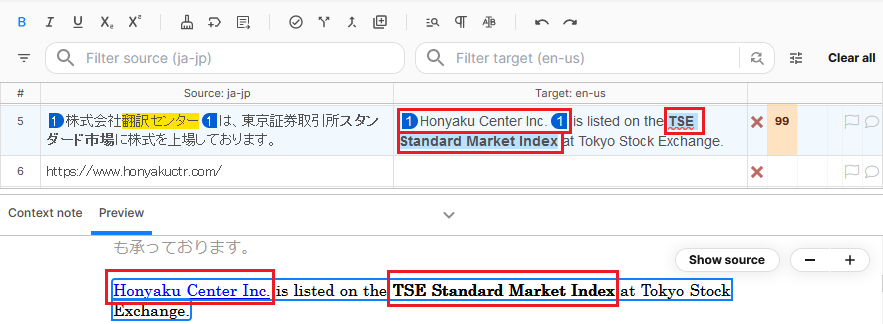
今回はタグが原文の「株式会社翻訳センター」の前後にありますので、該当する訳文「Honyaku Center Inc.」の前後にそれぞれ同じタグを設定します。
タグを挿入したい位置にカーソルを置き、F8キーで順番に挿入します。

3) 原文にある書式を反映します。
太字、下線など一部の書式はエディター上に表示されていますので、訳文の該当箇所にも同じ書式を設定します。
今回は原文の「スタンダード市場」が太字ですので、訳文でも「TSE Standard Market Index」に太字を設定します。書式を反映させたい部分を範囲選択し、Ctrl+Bまたはエディター上部の[B]をクリックします。

4) ファイルの種類によっては、プレビューでタグの処理結果やレイアウトなどを確認できます。
[Tools]-[Preview]-[Target]をクリックすると、画面左下に訳文のプレビューが表示されます。
訳文欄に入力があるセグメントは訳文が、未入力のセグメントは原文が表示され、作業中のセグメントは青色の枠で囲まれています。
※ プレビューは簡易表示のため、文字や画像が重なったり文字化けしている場合があります。最終確認には後述の訳文完成ファイルをご利用ください。
5) 訳文の編集が終わったら確定します。
セグメント6(原文のコピー、コメント)
原文が訳文欄に自動でコピーされ、訳文欄の右にNTと表示されています。
原文が機械的に翻訳不要(Non-translatable)と判断された場合、今回のように原文が訳文欄にコピーされます。実際に翻訳が不要なのか確認し、翻訳が必要な場合は編集してください。
※ NTと判断されていないセグメントで原文を訳文に利用したい場合は、誤入力を避けるためCtrl+Insertまたはエディター上部の で原文を訳文にコピーしてください。

今回は、原文のURLは日本語のサイトですが、英語に対応したサイトも存在します。
URLは英語のものに書き換え、申し送り事項としてコメントを追加してみます。
1) 英語に対応したURLに修正します。
今回は下記の表を参照しながら訳文言語に合わせて編集してください。
末尾の「.com/」の前の「en」の有無が相違点です。

| 日本語サイト | 英語サイト |
| https://www.honyakuctr.com/ | https://www.honyakuctren.com/ |
2) コメントを追加したい部分を選択して反転させます。セグメント全体にコメントを設定する場合は部分選択は不要です。

3) 訳文欄の右の吹き出しマークをクリックします。

4) コメントタブが開くので、コメントを記入し、[↑]をクリックします。
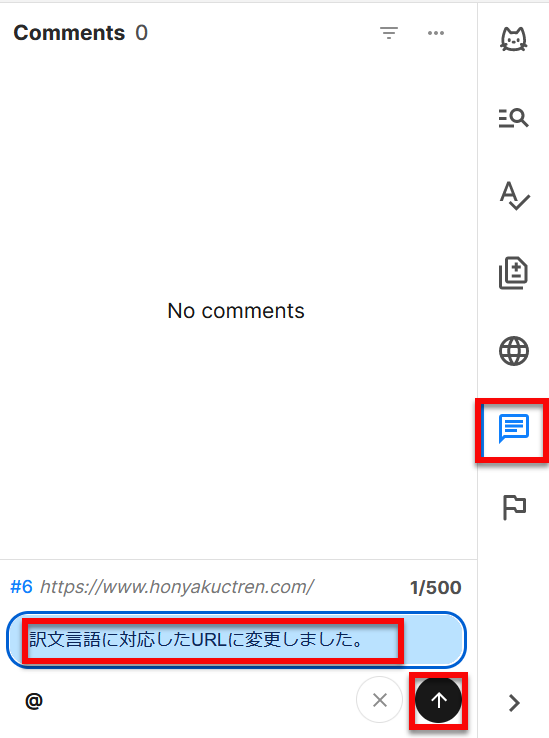
5) コメントが追加されました。
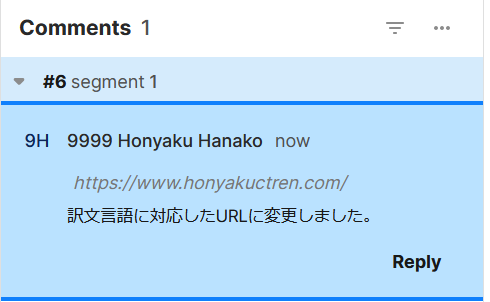
ご自身の書いたコメントを再編集または削除される場合は、右記の赤で囲んだ  をクリックして操作を選択してください。
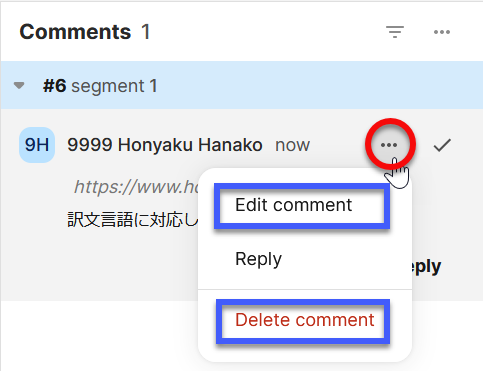
6) コメントが追加されたセグメントの吹き出しマークは青色になります。

7) 訳文の編集が終わったら確定します。
セグメント7(繰り返しの自動反映)
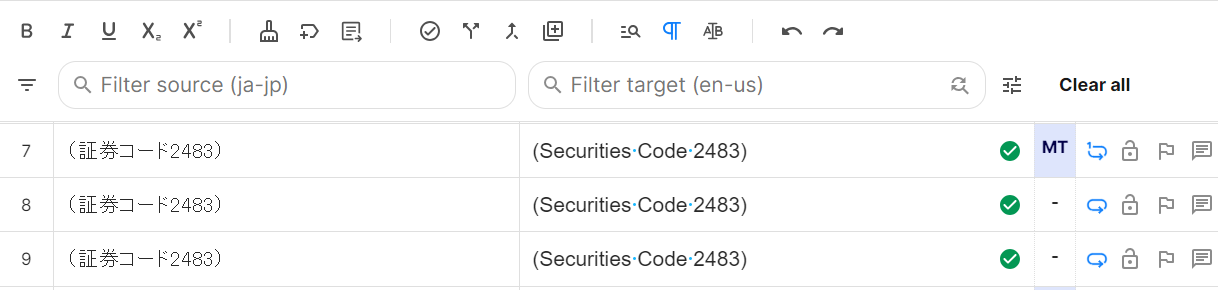
訳文欄の右に青色の マークが表示されています。
この記号は、ファイル内に原文が同じセグメントが複数ある(繰り返しがある)ことを示しています。
繰り返しの初出はの左上に1が付いています。

このようなセグメントで訳文を確定すると、そのセグメントよりも後方にある繰り返しのセグメントに同じ訳が自動で反映されます。
1) CAT欄を参照すると、今回は参考になるTM・TBがないため表示されておらず、MT訳のみ表示されています。今回は、「(Securities Code 2483)」と訳すことにします。MT訳が異なる場合は編集してください。
※ MTが有効になっていない案件では、参考になるTM・TBがなければCAT欄には何も表示されませんので、ご自身の翻訳を入力してください。

2) 訳文の編集が終わったら確定します。
後方のセグメント8と9も原文が同じため、セグメント7と同じ訳が反映されます。
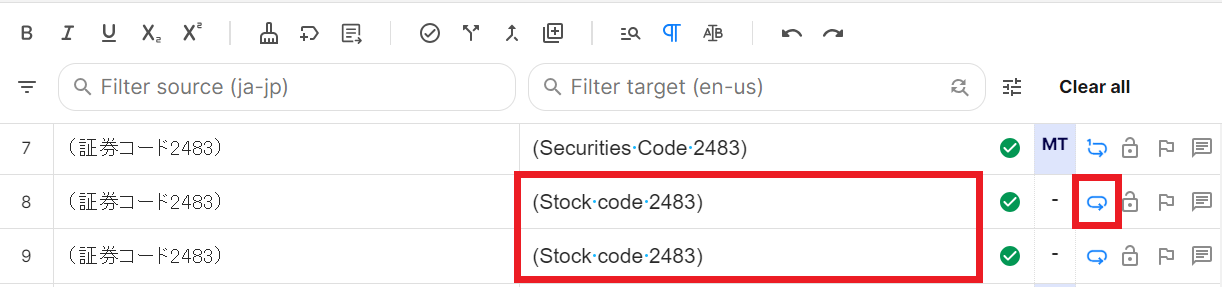
セグメント8(繰り返しの除外)
セグメント8はセグメント7と原文が同じため、訳文が自動反映されています。
原稿の構成や文脈によっては、特定のセグメントだけ訳文を変えたいことがあります。そのような場合は繰り返しの除外処理をします。
今回は、繰り返しの除外操作をしてみます。
1) 青色の記号をクリックし、斜線が入った状態にします。
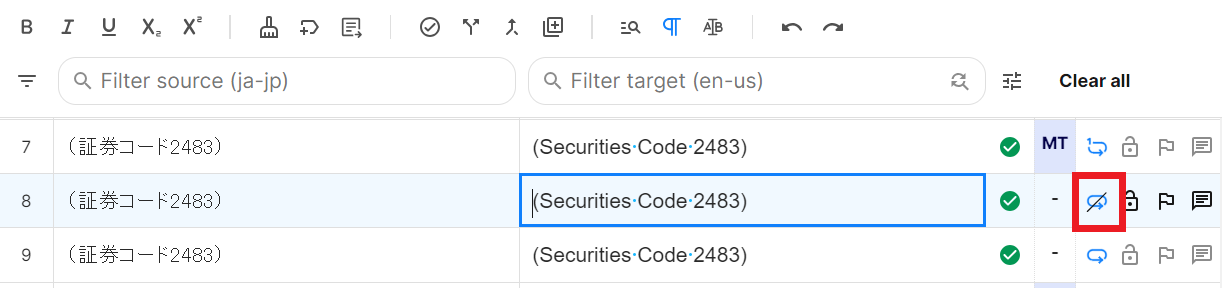
2) 訳文を編集し、確定してみてください。
後方に原文が同じセグメント9がありますが、訳文は変更されません。
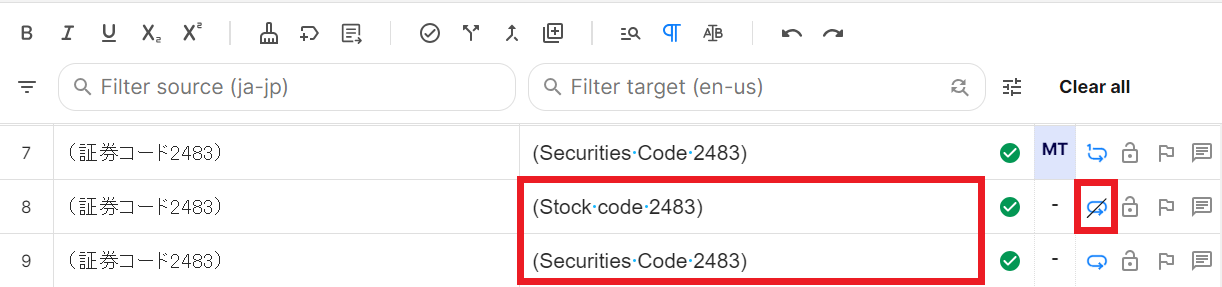
3) セグメント8での編集を後方の繰り返しセグメントに反映させたい場合は、青色の記号を再度クリックして斜線を消し、再度確定します。
そうすると、後方の原文が同じセグメント9に訳文が反映されます。
セグメント9(繰り返しの編集)
セグメント9も前方に原文が同じセグメントがあるため、訳文が自動反映されています。
このようなセグメントで訳文の修正が必要なことに気付いた場合、このセグメントで修正して確定すると、修正内容は後方のセグメントにのみ反映されます。
ファイル全体に修正を反映するには、フィルターを利用します。
1) 原文を検索して原文が同じセグメントをフィルター表示します。
原文を選択してCtrl+Cでコピーし、検索ボックスにCtrl+Vで貼り付けると一致するセグメントが絞り込み表示されます。
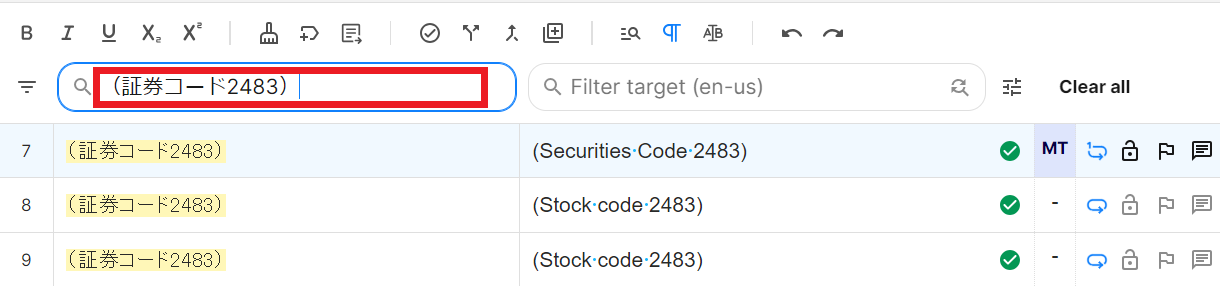
2) 表示されている訳文を確認し、意図的に訳し分けたセグメントがあれば青色の記号をクリックして斜線が入った状態にします。
今回はすべての訳を統一したいので、斜線が入っていないことを確認します。
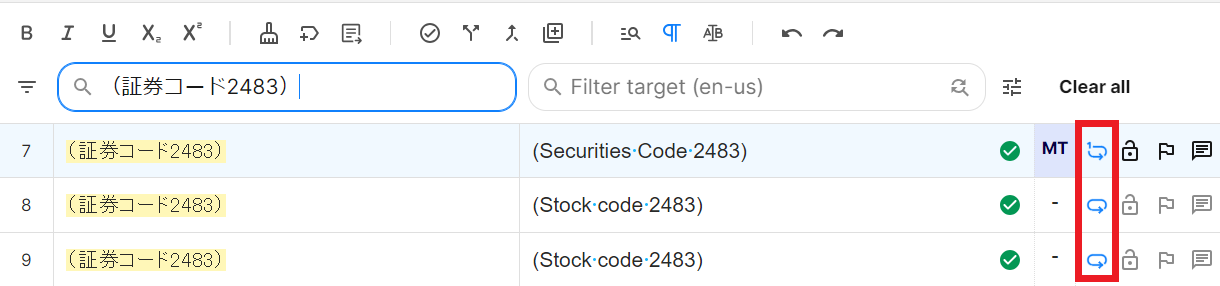
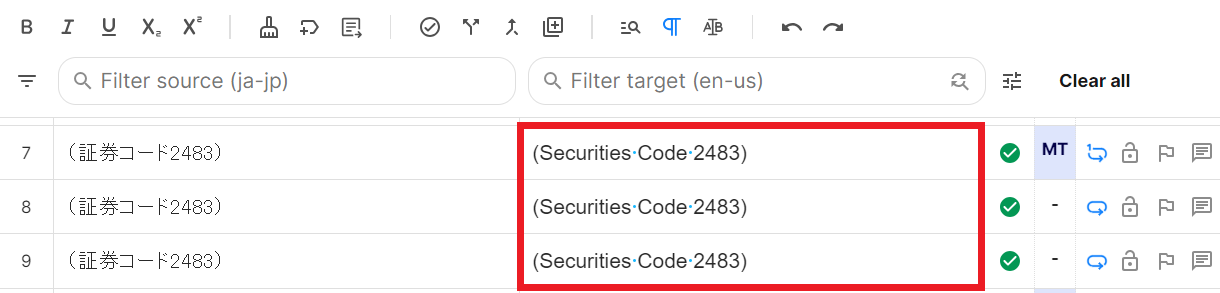
3) 繰り返しの初出のセグメントで訳文を確定すると、繰り返しの除外設定をしたセグメントを除き、訳文が統一されます。
今回は繰り返しのすべてのセグメントの訳が「(Securities Code 2483)」になるよう操作してください。
4) 絞り込み表示を解除するため、検索ボックス右の[Clear All]をクリックします。
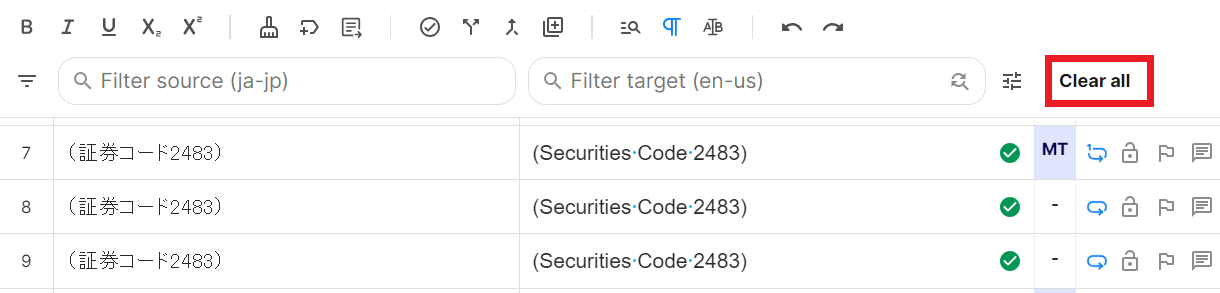
5) フィルターが解除され、セグメントがすべて表示されました。
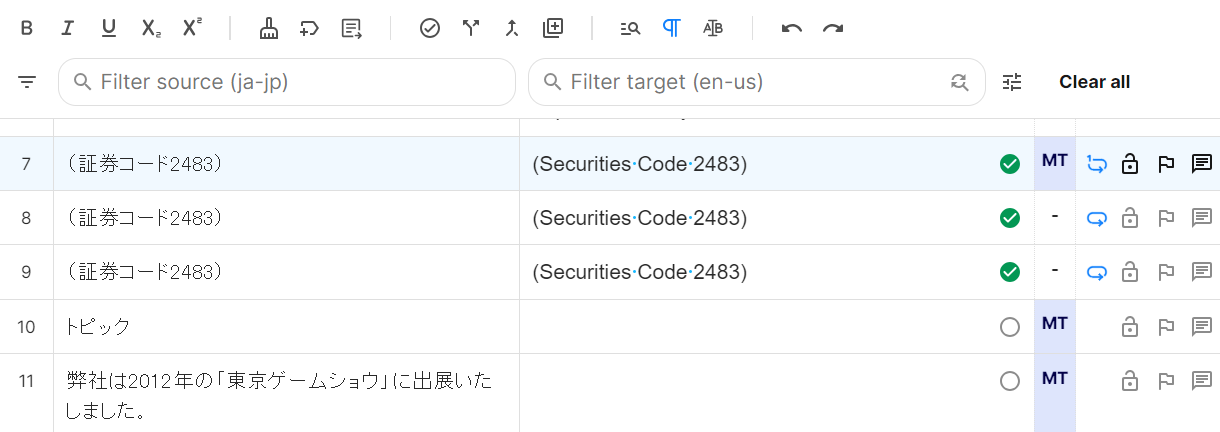
MT訳について
今回のファイルではセグメント10~19は参考になるTM・TBがないため、CAT欄にはMT訳のみ表示されます。
MT訳の特徴を紹介しますので参考にして訳文を適切に編集してください。
MT訳の文章が不自然な場合は必ず編集してください。訳文は品質評価の対象となります。
※ 応募言語が日本語→英語または英語→日本語でない方は、対応できる範囲で訳文を編集してください(品質評価の対象には含まれません)。
MT訳に特徴的な誤り
・文法(冠詞、単数/複数、など)
・訳・文体のゆれ(同じ文・単語でも訳が異なる、文体が統一されない、など)
・記号(記号類が半角になる、など)
・固有名詞(正式名でない、大文字/小文字の表記が異なる、特殊な読み方が反映されない、など)
・文意(訳抜け、係り受けの誤り、肯定/否定の意味の逆転、など)
・数字(単位や表記のゆれ、文中での出現順の差し変わり、など)
※ MT訳は表示するタイミングで訳が変わることがありますので、説明画像と同じ訳が表示されるとは限りません。
セグメント10(MT – 単複など)
MT訳が自動でセットされています。
1) MT訳では、単数形/複数形、大文字/小文字などに注意が必要です。
今回は下記の訳語に修正してください。
| 日本語 | 英語 |
| トピック | TOPICS |
2) 訳文の編集が終わったら確定します。

セグメント11(MT – 固有名詞;TB登録)
MT訳が自動でセットされています。
1) MT訳を流用する場合、固有名詞は必ず調査が必要です。
今回は「東京ゲームショウ」について正しい訳を調べて確認し、統一してください。

2) 正しい訳語をTBに登録して再利用できるようにします。
TBに用語を登録すると、CAT欄に表示されるようになるので翻訳の際に利用したり、後述のQAチェック機能で訳ゆれの確認ができるようになります。
原文欄の用語を選択してAlt+Tで画面下部にAdd term欄を表示させる(または上の をクリック)か、先にAlt+TでAdd term欄を表示させて原文の用語を直接入力してください。対応する訳文の用語も直接入力するか、訳文欄の用語を選択してAlt+TでAdd term欄に表示させます。用語の下のオプションを適宜設定し、[Add]をクリックすると用語が登録されます。
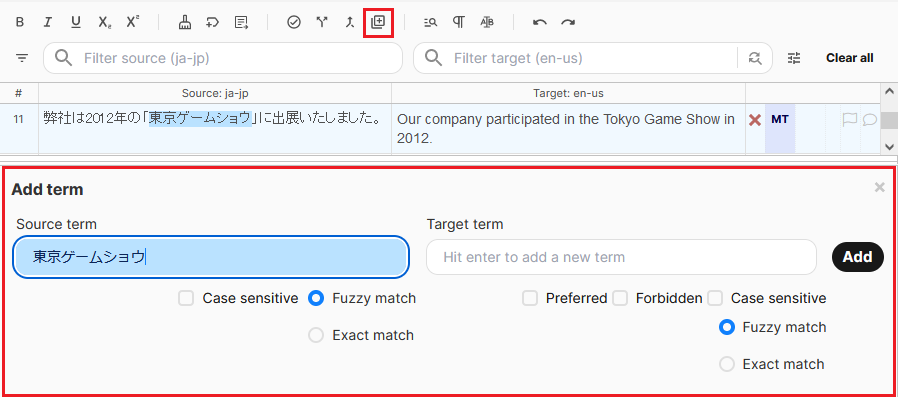
3) セグメント11をクリックしなおすと、登録した用語が原文欄で黄色でハイライトされ、CAT欄にも表示されます。

4) 訳文の編集が終わったら確定します。
セグメント12(MT – 訳抜け、固有名詞、数字;原文改行)
MT訳が自動でセットされています。
また、セグメント11で登録した用語がこのセグメントにもあるので、原文がハイライトされCAT欄にTBが表示されています。
1) MT訳では訳抜けや固有名詞の誤訳が見られます。
このセグメントでも訳抜けがあれば修正してください。
また、下表の調査済みの正しい用語を利用し、MT訳を確認・修正してください。
| 日本語 | 英語 |
| ビジネスデイ | Business Day |
| 一般公開日 | Public Day |

2) MT訳では、数字が正しく訳文に反映されない場合があります。
原文と訳文で語順が異なる場合は数字が差し変わってしまうこともありますので注意してください。
数字を確認し、誤りや表記ゆれ、単位の相違などがあれば修正してください。
今回は、数字は3桁ごとにカンマで区切ってください。
3) MT訳が思わしくないときは、原文の意味の切れ目などに改行を入れ、MT訳を変化させて利用する方法があります。
今後の操作の参考まで、今回は原文の「この東京ゲームショウ」の後に改行を入れてMT訳の変化を見てみましょう。
原文欄で改行したい位置にカーソルを置き、F2で原文欄を編集可能(原文欄に青枠がついた状態)な状態にしてShift+Enterで改行を挿入します(この際、原文のテキストに改行以外の変更を加えないでください)。訳文欄をクリックすると、CAT欄に改行挿入後の原文に対応するMT訳が表示されます。
改行前と改行後のMT訳を見比べると、細かい部分の表現が変化したのがわかります。より適切な方のMT訳を利用して訳文を編集してください。
なお、原文に挿入した改行を元に戻す必要はありません。

4) 訳文の編集が終わったら確定します。
セグメント13(復習)
1) CAT欄の情報を参考に訳文とタグを適切に編集してください。
またTBの用語が訳文で適切に処理されているかどうかも確認してください。
2) 訳文の編集が終わったら確定します。

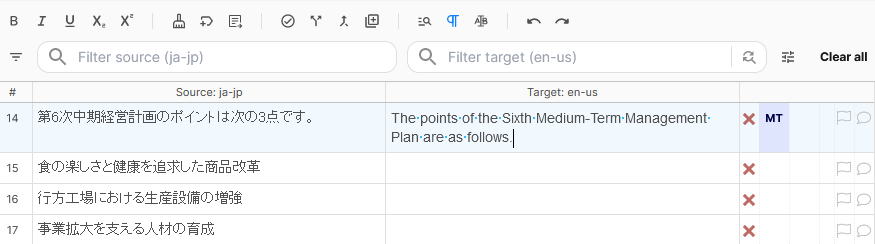
セグメント14~17(MT – 数字、記号、並列関係、固有名詞)
MT訳が自動でセットされています。
1) プレビューを見ていただくと分かりますが、セグメント14から別の課題文になっています(「課題2」は画像なので翻訳対象外です)。セグメント13までとは無関係の内容ですので、ご注意ください。
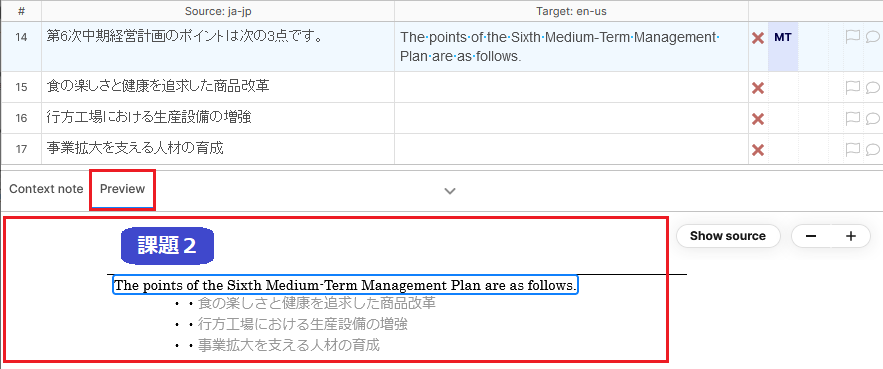
2) MT訳では数字や記号類が正しく訳文に反映されないことや、語句の並列関係、固有名詞などが正しく翻訳されないことがあります。
たとえば、セグメント15ではandの前後が正しく並列になっているか、セグメント16では固有名詞が正しいかを確認し、必要に応じて訳を修正してください。
セグメント18、19(MT – 誤訳、時制;復習)
MT訳が自動でセットされています。
1) セグメント18と19は本来ひとつの文でしたが、かっこ内の句点によってセグメントが分かれてしまっています。タグに注意しながらセグメントを結合してください。結合後、CAT欄に表示されたMT訳を確認し、表示されたMT訳の方が適切であればCAT欄からMT訳を流用して訳文を編集します。
なお、「いろはケータリングサービス」は架空の社名です。

以上ですべてのセグメントが確定されました。
次の作業はQAチェックです。
下記の [3:QAチェック作業] アイコンを
クリックしてください。