※CAT desktop editorが2025年10月よりメンテナンスモードに入りました※
https://support.phrase.com/hc/en-us/articles/5709683873052-CAT-Desktop-Editor-TMS
(本マニュアルはWindowsでの操作方法をご案内しております)
(現在使用されているCAT desktop editorのバーションはHelp>Aboutでご確認いただけます)
インストール
CAT desktop editor を利用するには、PCにインストールしてからログイン情報の設定を行います。
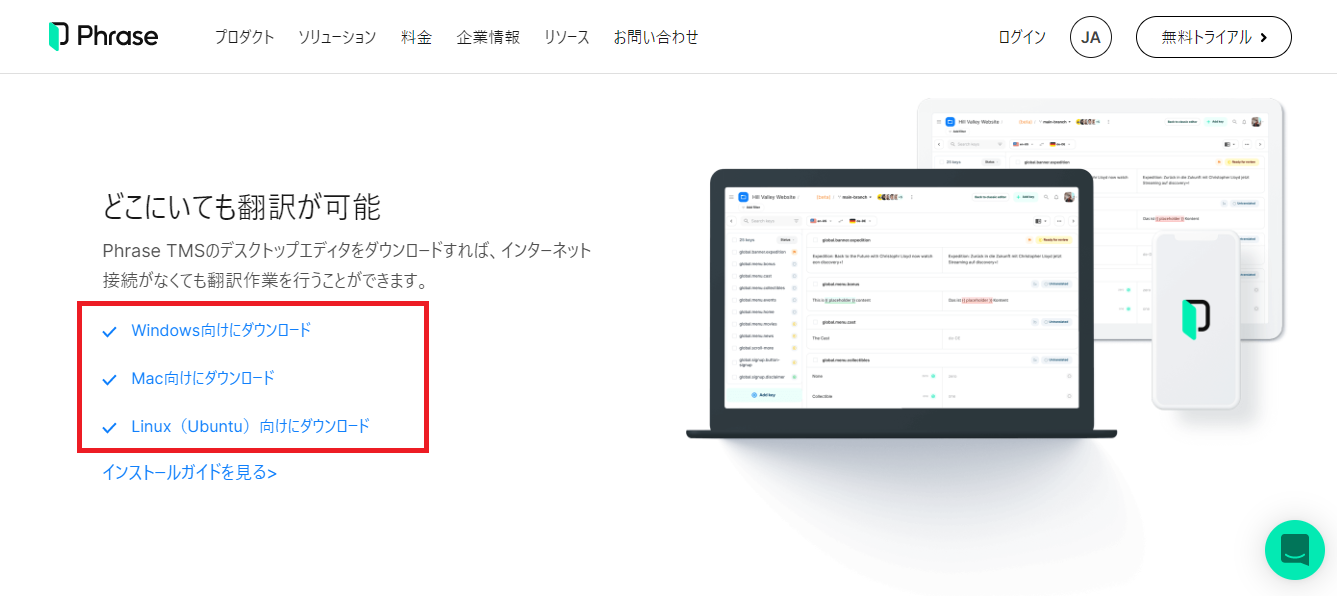
1) Phrase社のダウンロードサイトにアクセスし、ご利用のOSに対応するインストーラーをダウンロードしてください。
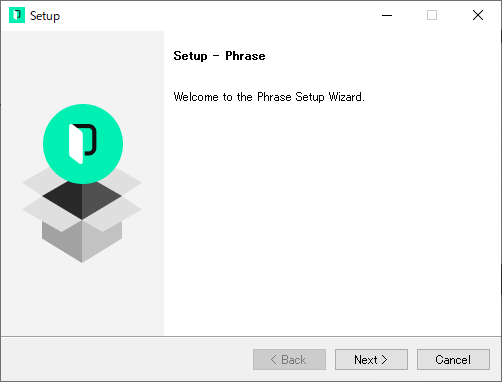
2) ダウンロードしたexeファイルをダブルクリックし、表示される画面に従ってインストールを進めてください。
※ PCのセキュリティ設定によりメッセージが表示された場合は、メッセージを確認して進めてください。また、もしエラーが出る場合はインストーラーを右クリックし、[管理者として実行]を選択してください。
3) インストールが完了すると、デスクトップにアイコンが表示されます。

初期設定(ログイン情報の設定)
1) デスクトップに表示されたアイコンをダブルクリックし、CAT desktop editor を起動してください。
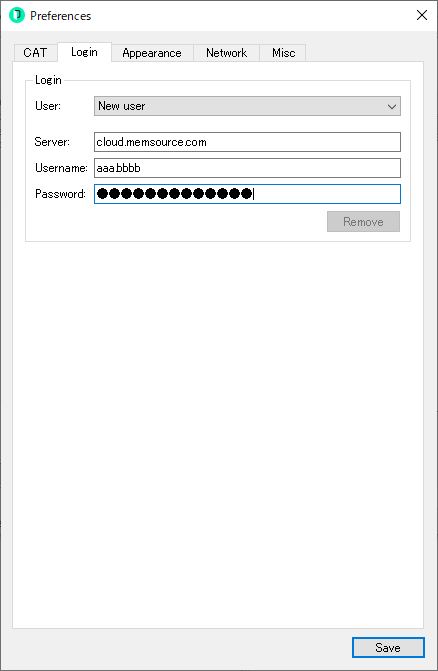
2) 初回起動時のみ、ログイン情報の設定画面が表示されます。
3) Serverに画像と同じ下記のURLがセットされているか確認してください。
もし異なっていた場合は修正してください。
cloud.memsource.com
4) UsernameとPasswordを入力し、[Save]をクリックしてください。
3) 右下のLoginが緑色になればログイン情報の設定は完了です。
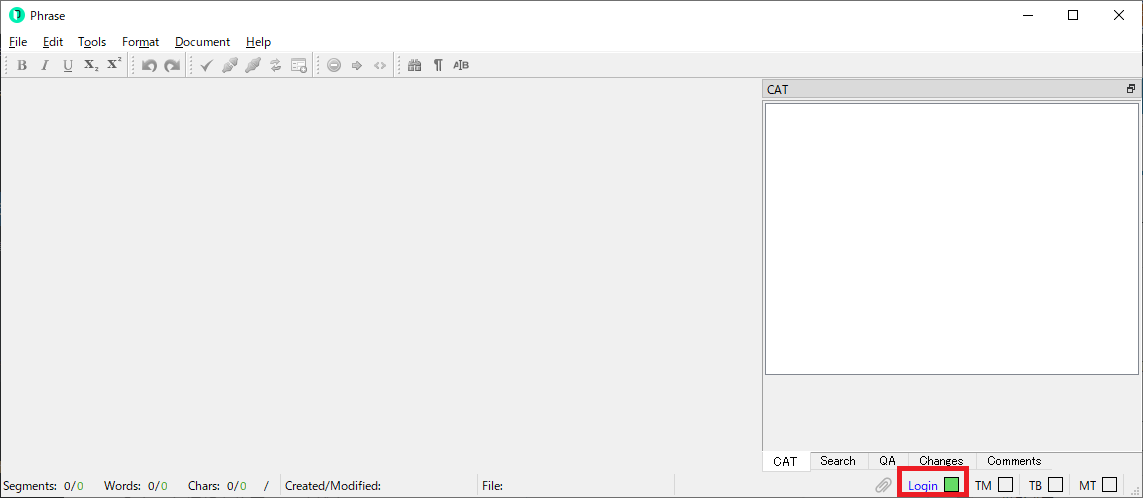
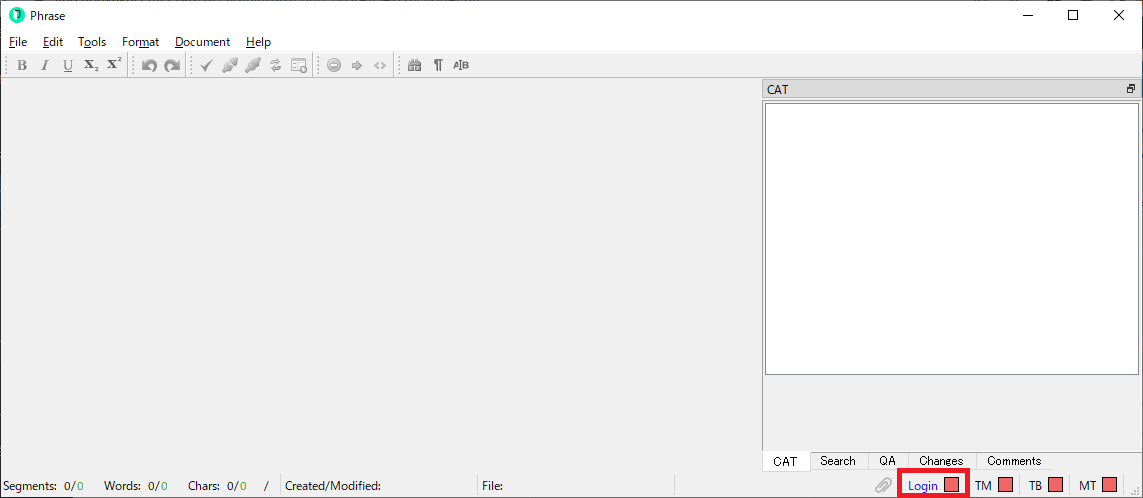
※ 右下のLoginが赤色の場合は、入力情報に誤りがあります。
「Login」の文字をクリックして設定画面を再度表示し、入力した情報を修正してください。
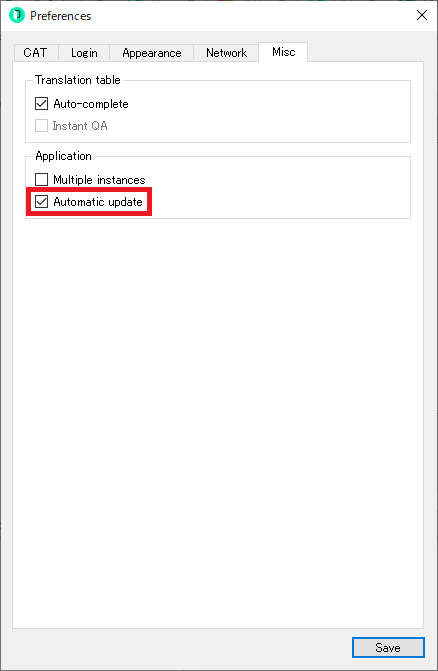
4) Tools(ツール)>Preferences(設定)>Misc(その他)で「Automatic update」にチェックを入れていただくと、CAT desktop editor に更新が入ったときに自動的にEditorが更新されます。
古いバージョンのまま使用すると不具合が起きますので、CAT desktop editor を使用される場合は常に最新版を使うようにしてください。