QAチェック
すべてのセグメントを確定後、QAチェックを実施します。
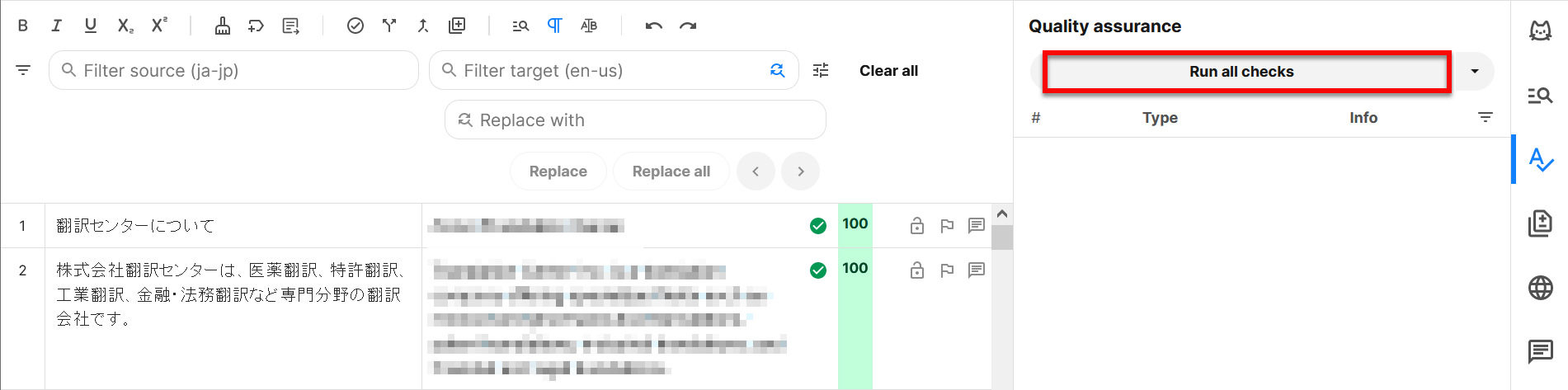
納品は、QAチェックで警告が出ない状態になるよう編集を終えてから行います。
1) 画面右端の[QA]アイコンをクリックして、画面右側をQA欄に切り替えます。

2) QA欄上部の[Run all checks]をクリックすると、QAチェックが開始されます。警告がある場合はQA欄に一覧表示され、クリックするとカーソルが該当のセグメントにジャンプします。
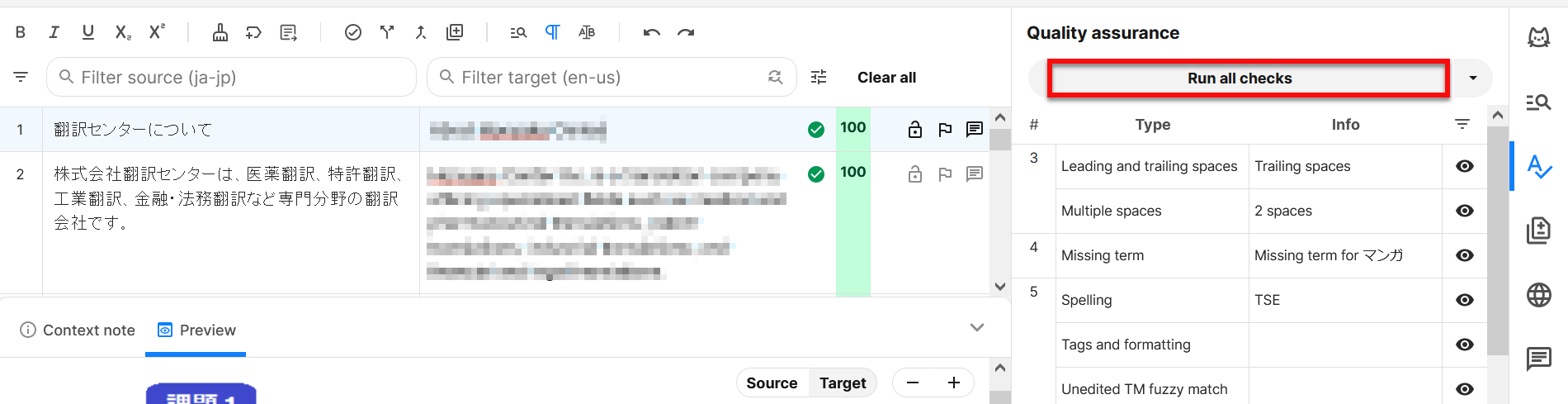
3) セグメント3に警告が2つ表示されています。訳文に余分なスペースがあるという警告です。エディター上部の [¶] をクリックすると、スペース等の編集記号の表示/非表示を切り替えて確認できます。訳文を適切に修正して確定してください。
確定するとQA欄から警告が消えます。

※ セグメントを確定すると、未対応の警告が残っている場合でもそのセグメントの警告は一度非表示になります。再度QAを実行すると未対応の警告が再表示されますので、QA欄に警告が表示されなくなるまでQAを繰り返し実行してください。
4) セグメント4に警告が1つ表示されています。Terminologyの警告は、TBで指定されている訳語が訳文にないという警告です。
原文の用語の下に、TBで指定されている訳語に修正する、というポップアップが出てきます。
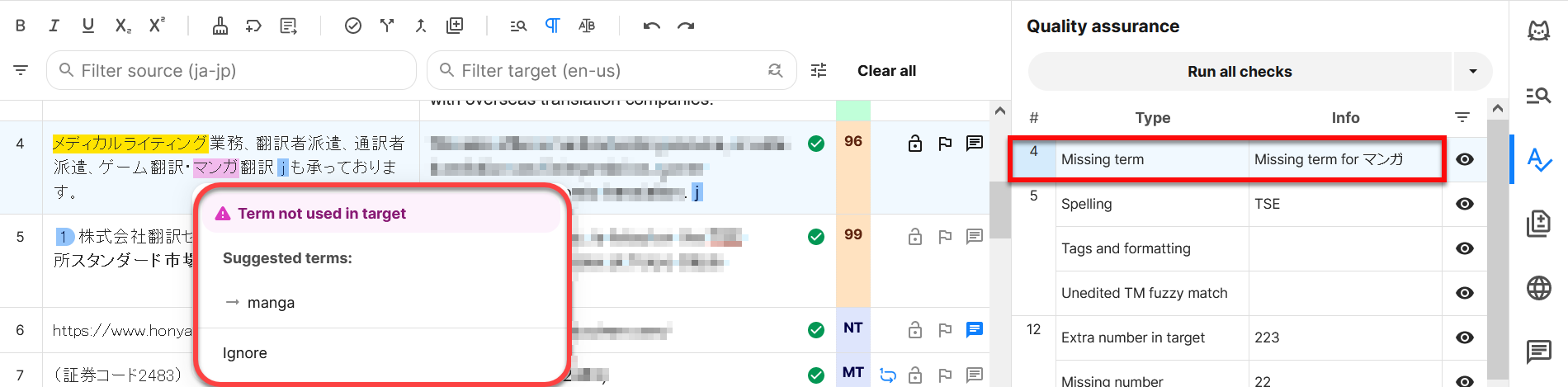
[CAT]アイコンをクリックしてCAT欄に切り替えてから訳文欄をクリックしても、同様に指定訳語を確認できます。

このセグメントはTMとTBで訳語が異なったセグメントですが、今回はTMを優先させたので訳文は問題ありません。
このような場合は、警告は無視されるように処理します。
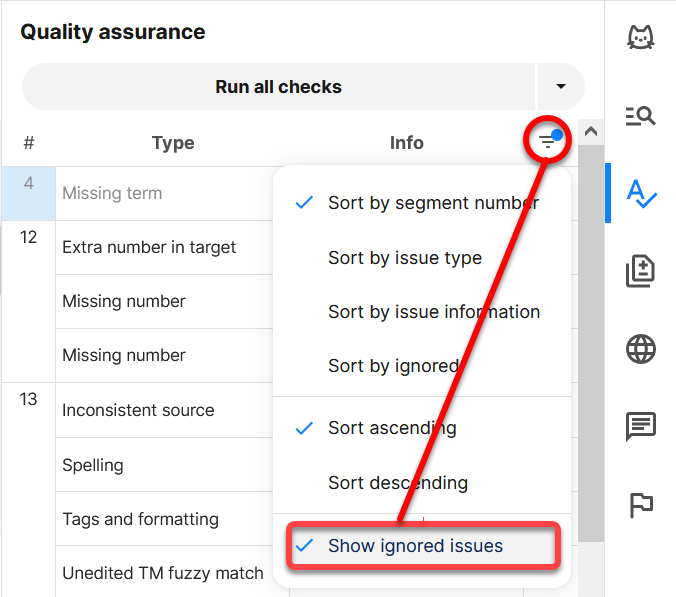
[QA]アイコンをクリックしてQA欄に戻り、警告の右端の目のマークをクリックすると、目に斜線が入り警告の文字が薄灰色に変わります。

Infoの隣の下向き▼をクリックし、[Show ignored issues]のチェックを外すと、無視の処理をした警告を非表示にできます。
5) 他にも警告が検出された場合は、適宜修正または無視の処理をしてください。
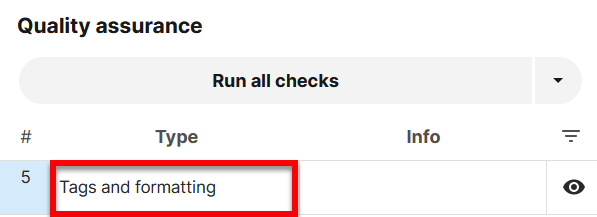
ただし「Tags and Formatting」の警告が検出され、原文の青いタグを訳文に反映していなかった場合は、決して無視せず訳文に適切にタグを設定してください(原文改行を入れた箇所の「Tags and Formatting」の警告は例外的に無視していただいてかまいません)。
※ 訳文をCAT欄に表示されているTBの指定訳語に差し替えたい場合は、訳文の該当箇所を範囲選択してからCAT欄の訳語をダブルクリックします。

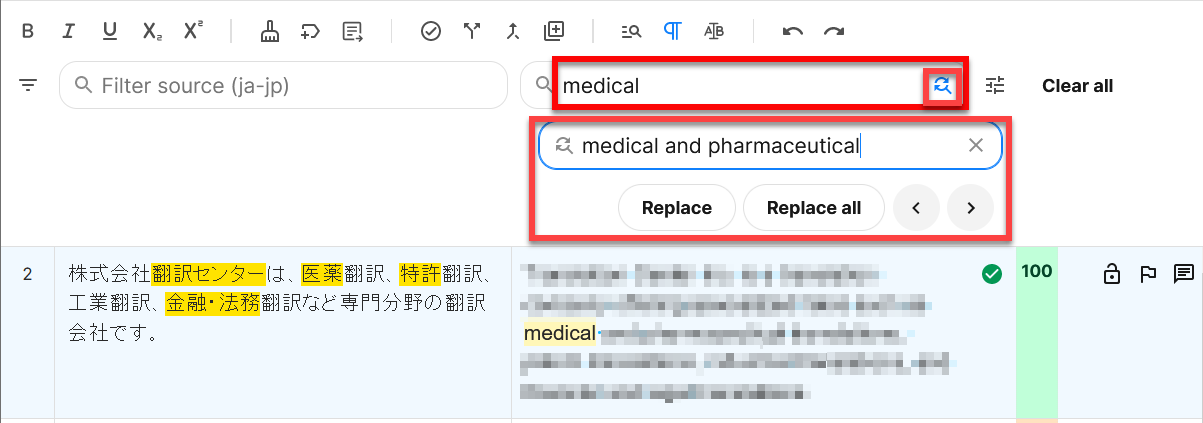
※ 訳文欄の用語を一括検索・置換したい場合は、エディター上部の訳文検索ボックスに検索する文字列を入力して検索してください。置換したい場合は訳文検索ボックスの右の マークをクリックして展開し、置換後の文字列を入力して処理します。
6) QAを繰り返し実行し、警告が検出されなくなればQAチェックは完了です。
7) 編集作業が終ったら、Editorのタブを閉じます。
次の作業は 訳文完成ファイルチェックです。
下記の [4:訳文完成ファイルのダウンロード] アイコンを
クリックしてください。