ここでは弊社から最初にお送りするファイルを使ったPhraseの基本操作をご紹介しています。
画像はクリックしていただくと、拡大表示されます。
詳しい操作は本マニュアルの「すでにお使いの皆さまへ」、もしくはPhrase社のヘルプサイト をご参照ください。
ファイルとログイン情報のご連絡(メール)
弊社から「Phrase操作ファイルのご案内」という件名のメールを受信していることを確認します。
本文中のリンクをクリックすると、Phraseのログイン画面が開きます。
※「You’ve been invited to join Phrase」という英文メールが届いていましたら破棄し、日本語のメールを確認してください。
Phrase Cloudへのログイン
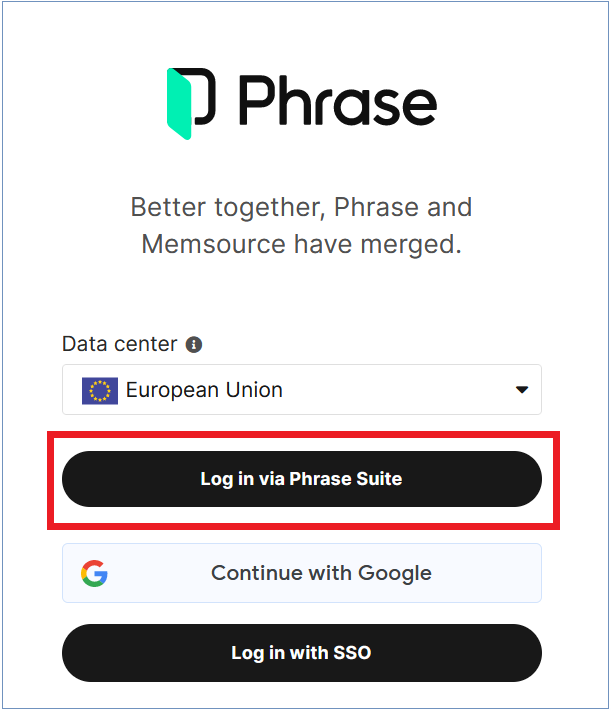
1) Webブラウザが起動され、Phrase Cloudへのログイン画面が表示されます。最初の画面で「Log in via Phrase Suite」を選択してください。その際、Data Centerは初期表示の欧州連合(European Union)のままにしておいてください。
※ Webブラウザは最新版のGoogle Chromeを推奨します。その他Firefox、Safari、Microsoft Edgeの最新版もお使いいただけますが、+editは動作しません。Internet Explorerは使用しないでください。
※ 本マニュアルの画像はGoogle Chromeを使用しています。他のWebブラウザでは表示が異なる場合があります。また毎週Phraseの更新があるため、本マニュアルの画像は最新でない場合があります。
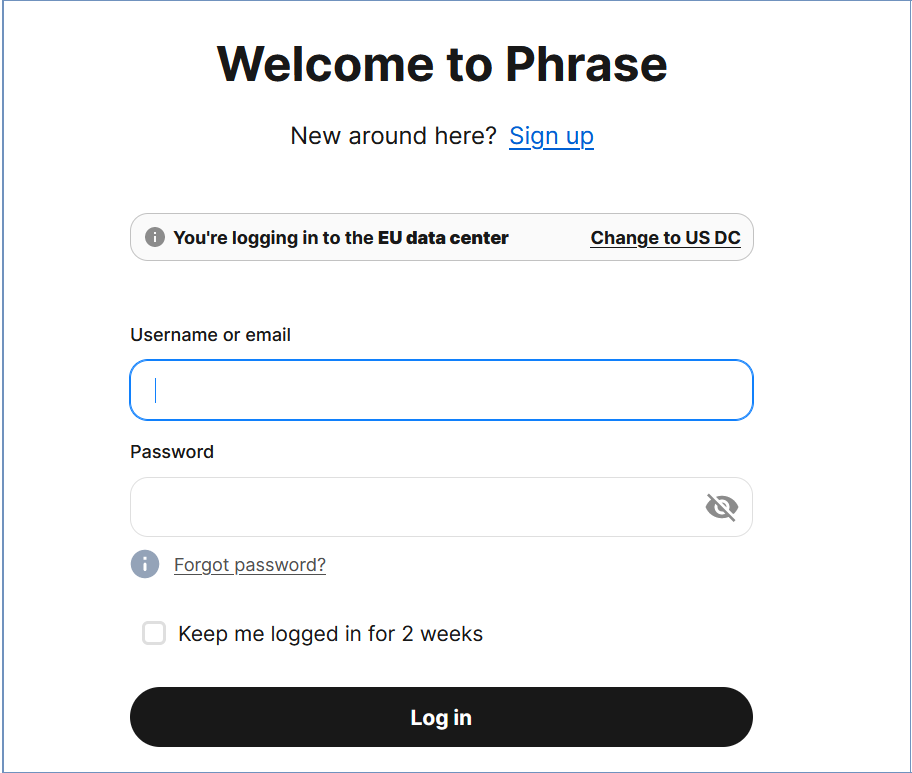
2) Welcome to Phraseという画面に遷移したら、受信したメールに記載されているUsernameとご自身で設定されたPasswordを入力します。
★ご注意★
Usernameは初回のみのご連絡となります。Passwordはご自身で設定をお願いいたします。実案件依頼時に毎回ご連絡はしませんので、お手元に控えていただけますようお願いいたします。
※他社でPhraseアカウントを貸与されている方はメールアドレスではなくUsernameでログインをお願いします。
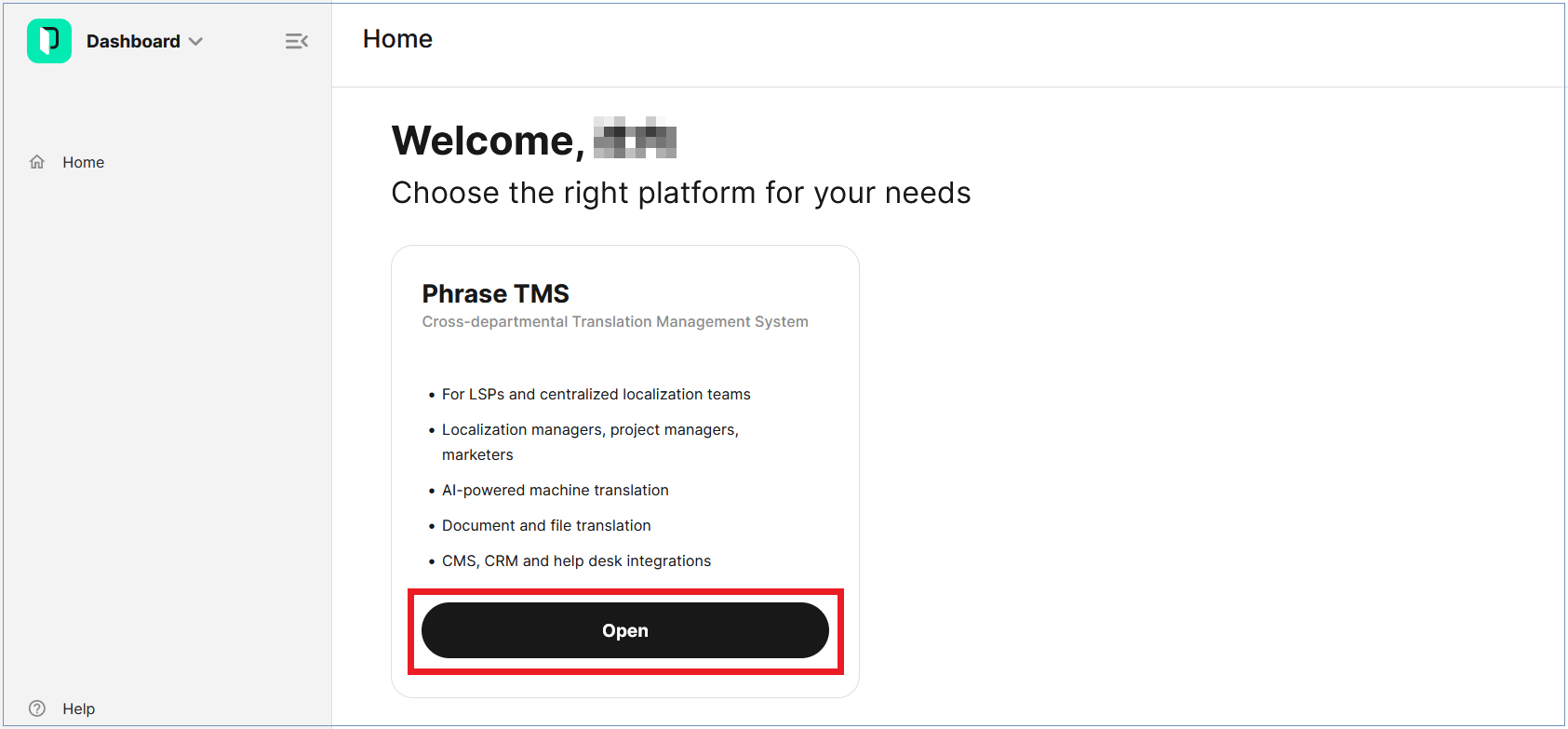
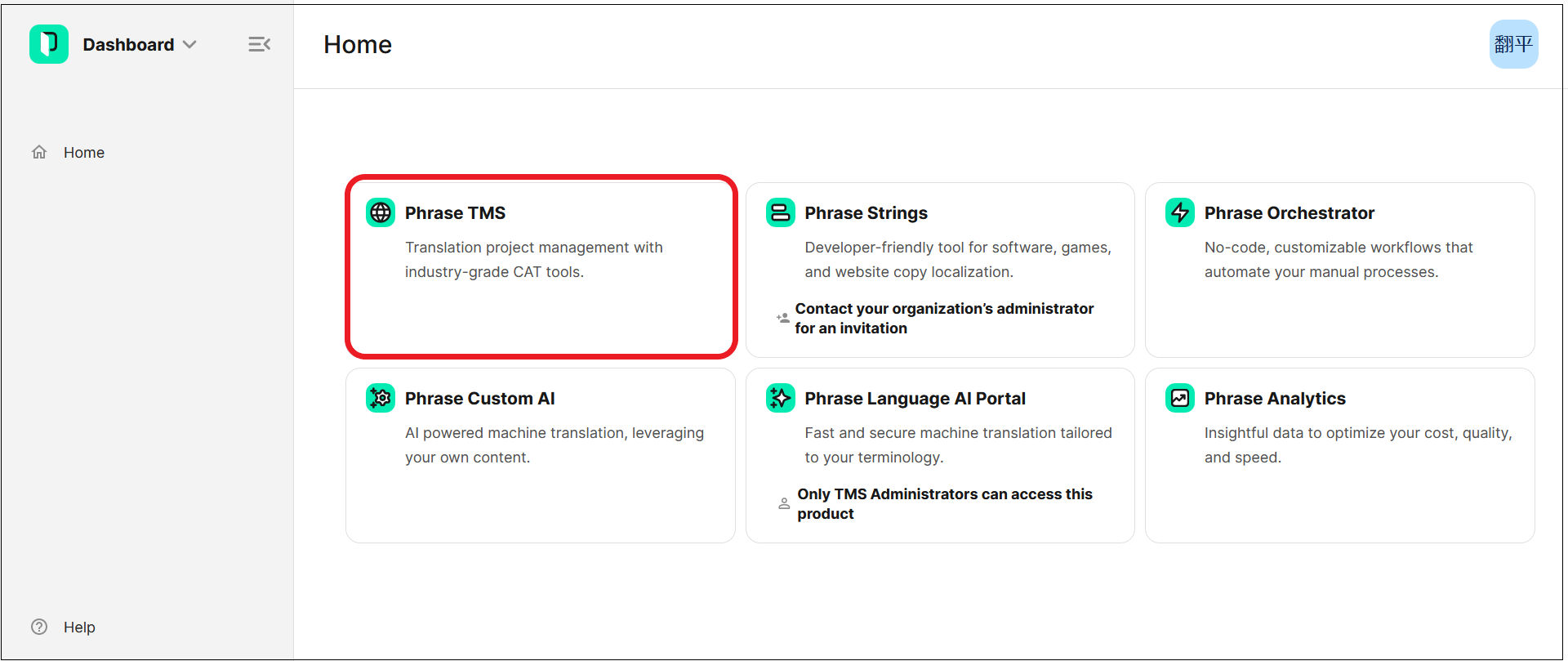
3) ダッシュボードに遷移したら、Phrase TMSの下部の「Open」、もしくは「Phrase TMS」をクリックしてください。
Phrase Cloudの画面
案件はPhrase Cloudで管理されています。
画面左の[Jobs]にはファイルごと、[Projects]には案件単位で、担当のファイルが表示されます。
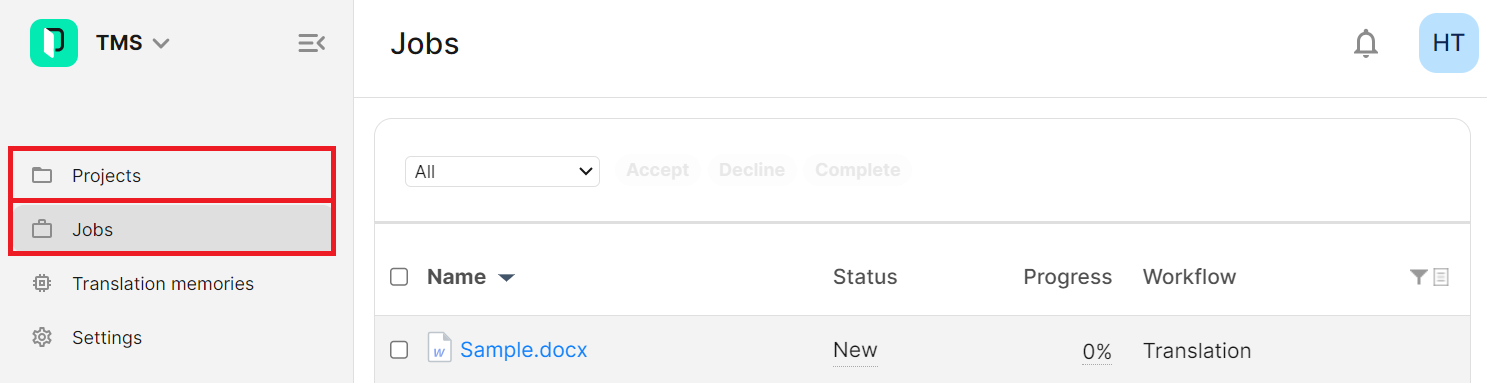
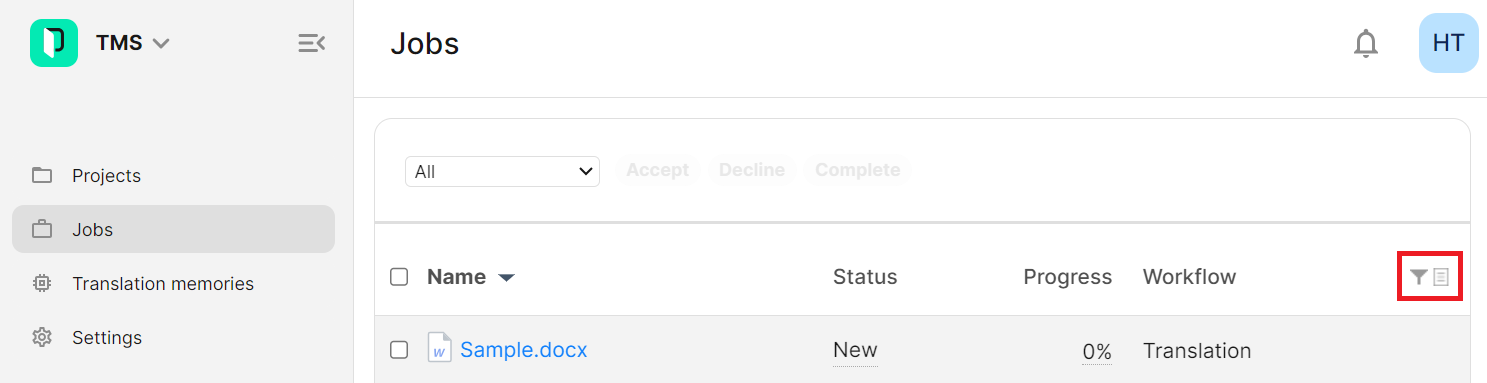
一覧の右上方に、フィルターと表示項目編集のためのアイコンがありますので、適宜ご利用ください。
表示言語の変更(Phrase Cloud)
お好みでPhrase Cloudの表示言語を変更できます。
ここでは英語から日本語へ変更します。
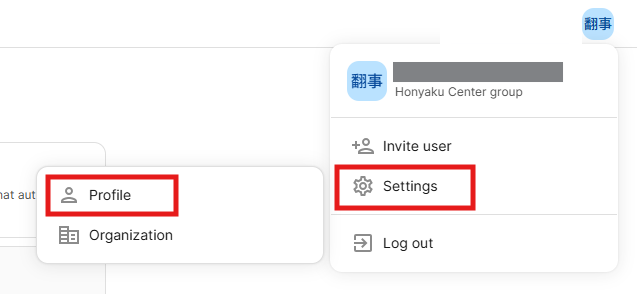
1) [Dashboard]の右上のアイコンをクリックします。

2) [Settings]から[Profile]をクリックします。
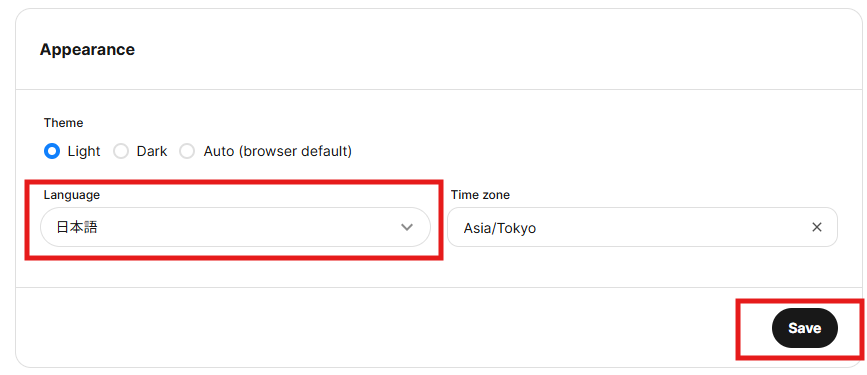
3) [Appearance]の[Language]で日本語(もしくはお好きな言語)を選択します。
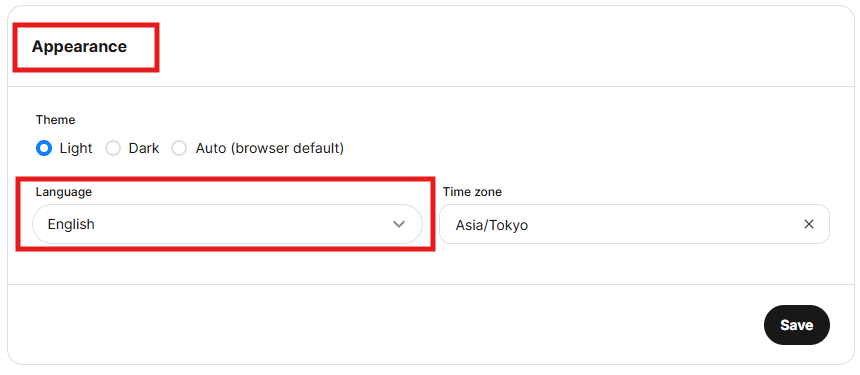
4) [Save]をクリックします。
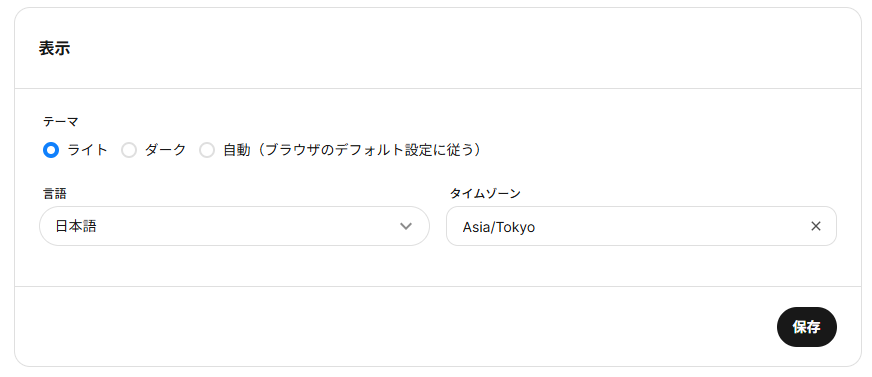
5) 選択した言語の表示になりました。
ステータス変更[案件の承諾](Phrase Cloud)
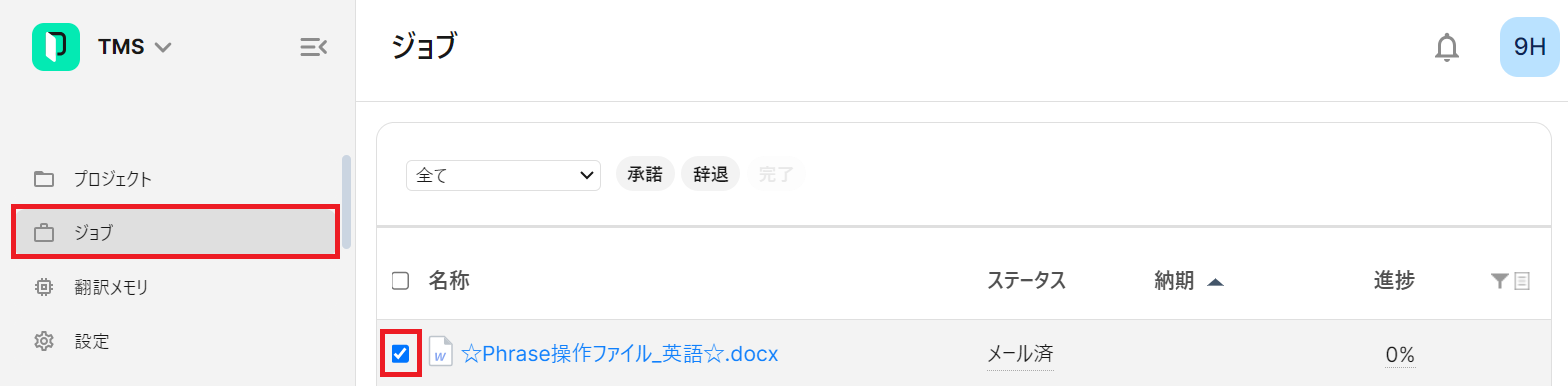
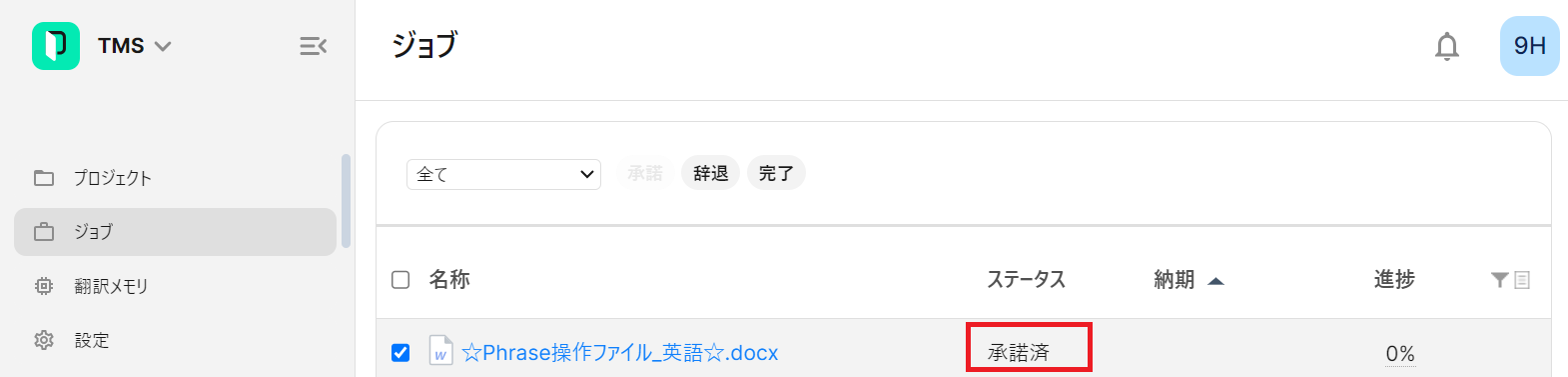
1) [ジョブ]をクリックし、該当のファイルにチェックを入れます。
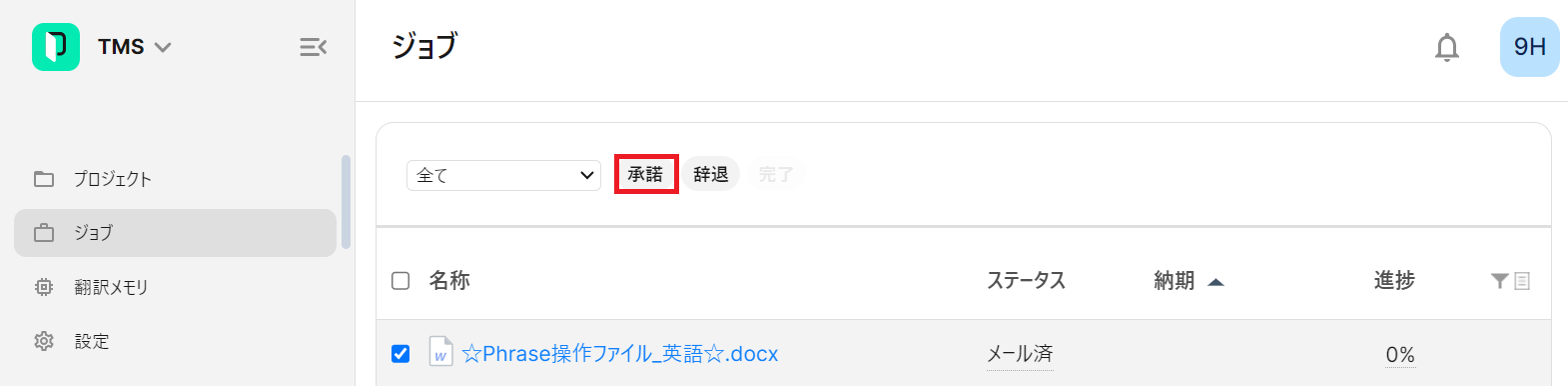
2) [承諾]をクリックします。
3) ステータスが「承諾済」になりました。ステータスを承諾にしないと作業に入ることはできません。
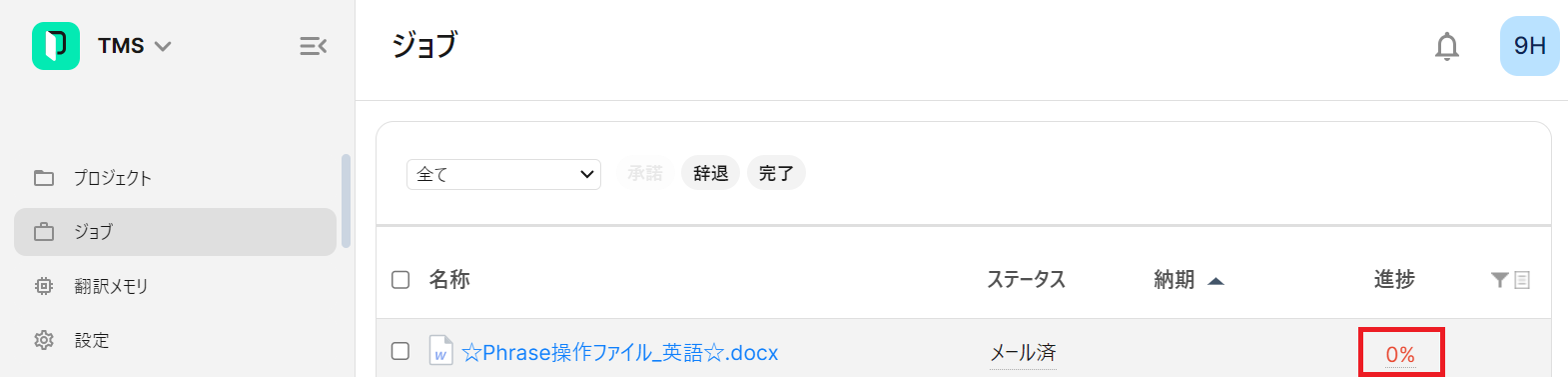
※ 進捗が赤字で表示されているファイルは前工程の作業が未完了です。黒字で表示されるまではファイルを操作しないようにしてください。
ファイルを開く(Phrase Cloud)
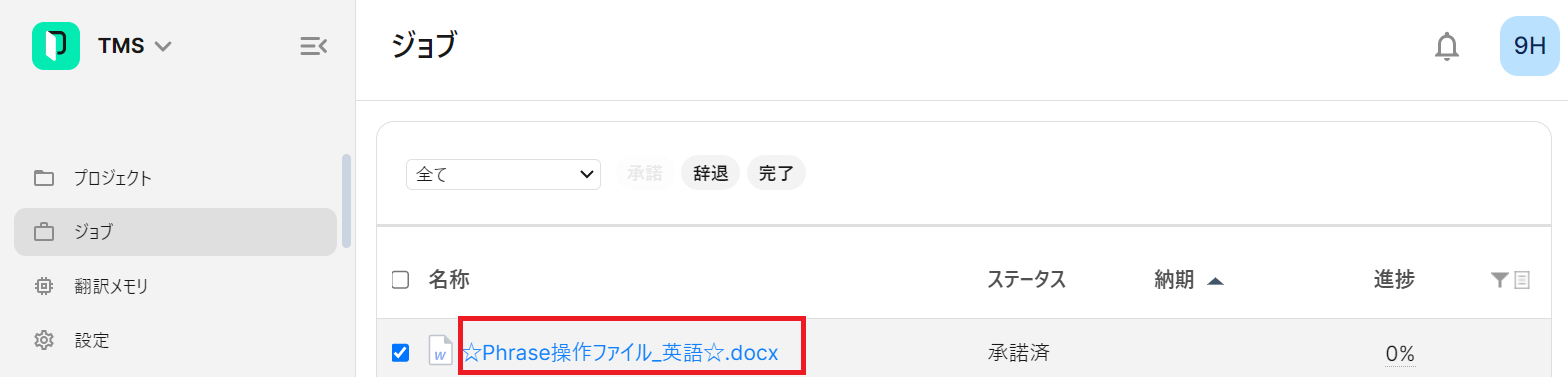
1) [ジョブ]の一覧で開きたいファイルの名前をクリックします。
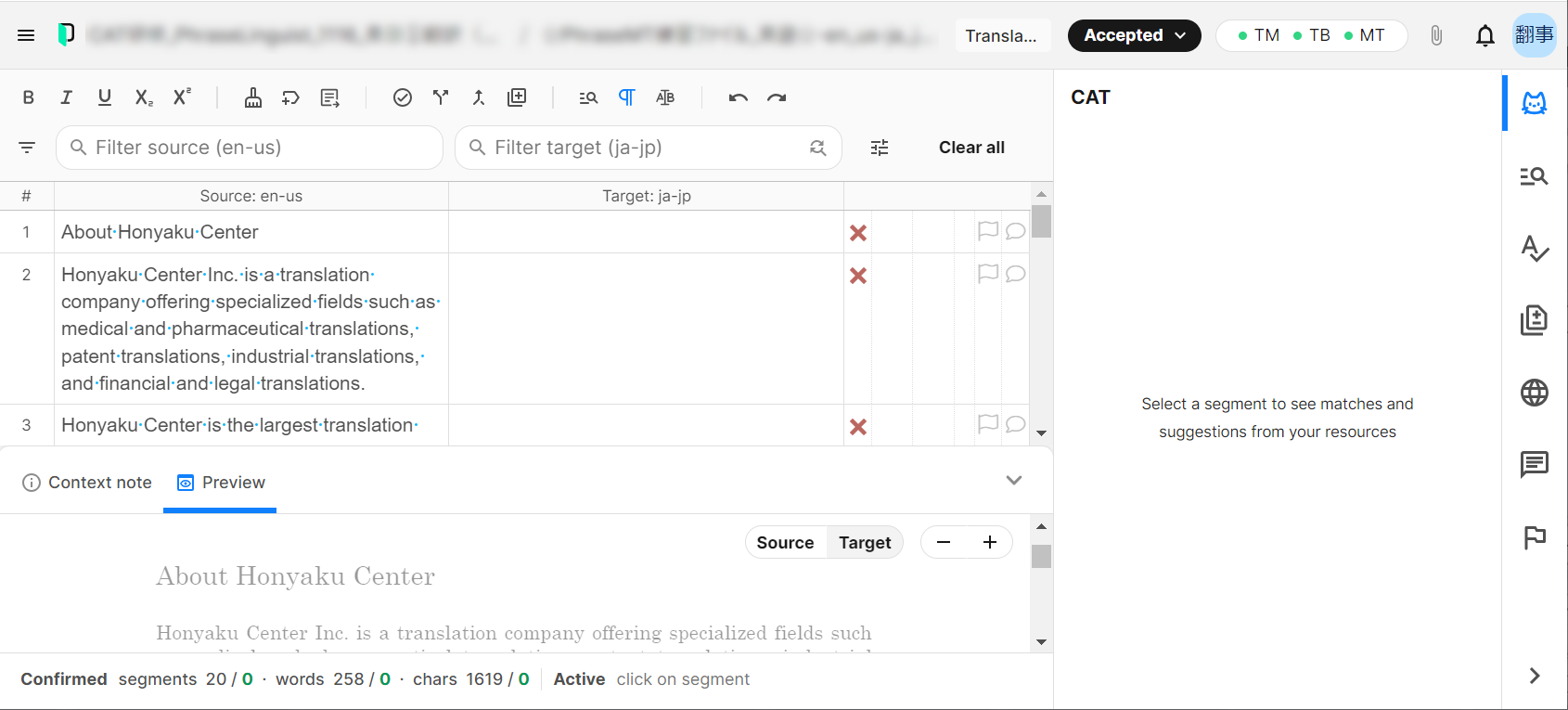
2) CAT web editor が Webブラウザ上に立ち上がります。
初期設定(CAT web editor)
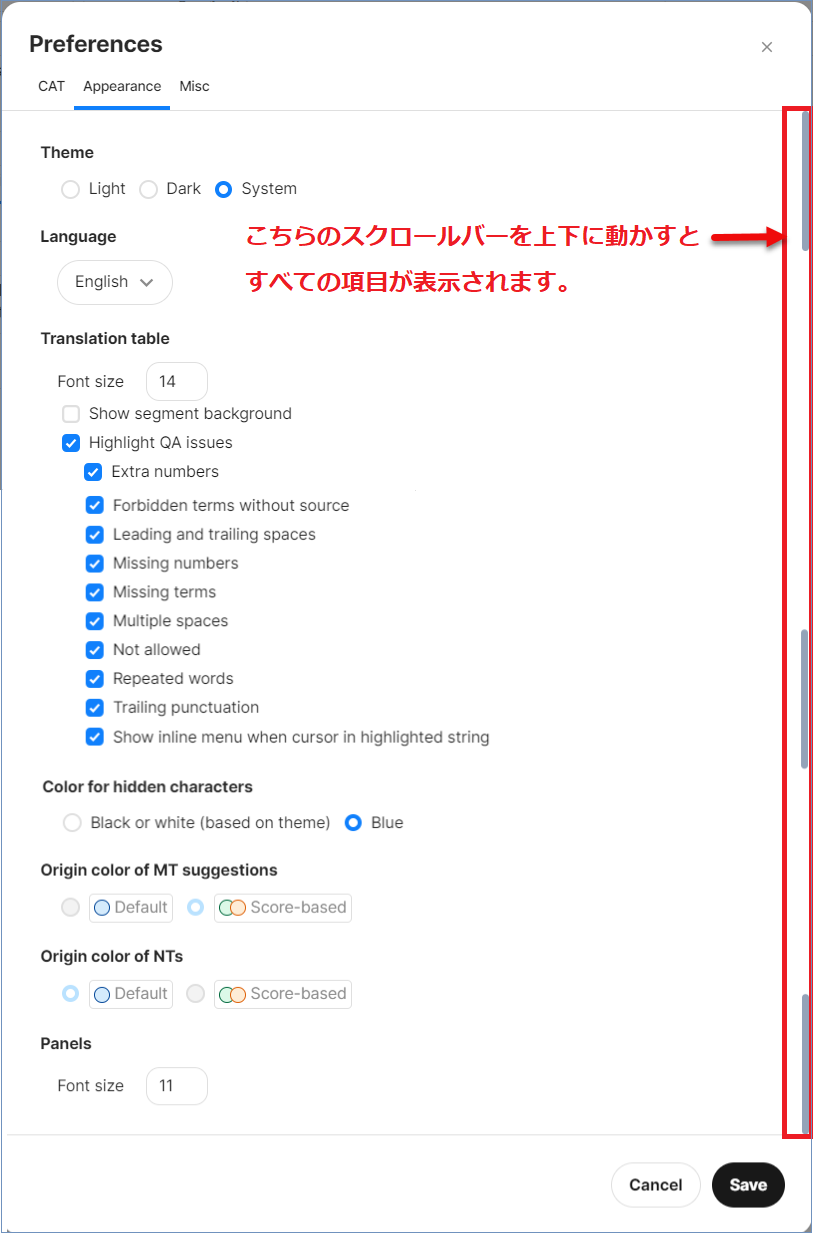
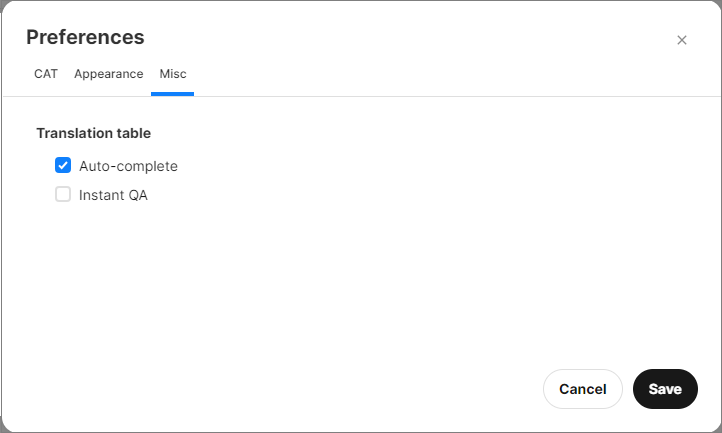
CAT web editor を初めて使うときは、設定を確認して画像と同じ設定にしてください。
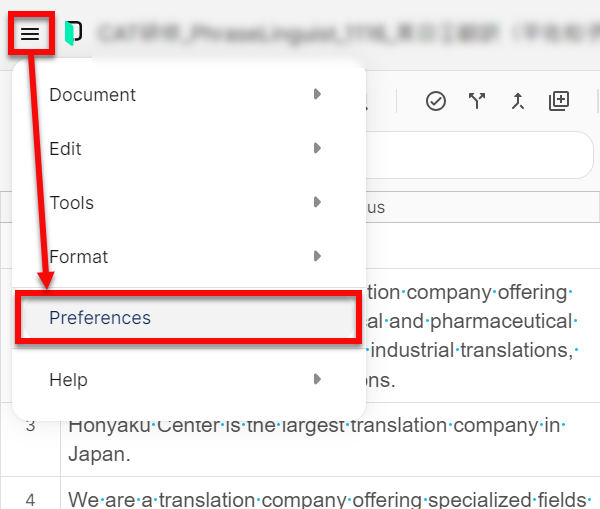
左上の三本線をクリックし、[Preferences]を選択します。
[CAT]タブ
[Appearance]タブ
[Misc]タブ
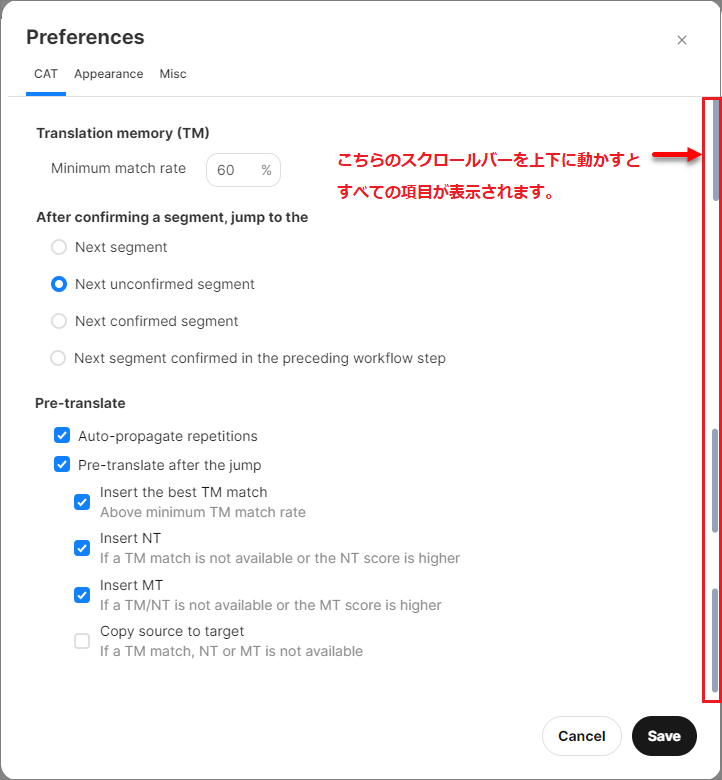
Translation Memory (TM)
TMの最小一致率を指定します。
75もしくはそれ以下の値を設定してください。
After confirming a segment, jump to the
「Next unconfirmed segment」を選択してください。
Pre-translate
「Auto-propagate repetitions」と
「Pre-translate after the jump」に
チェックを入れてください。
また、自動反映させたい項目にもチェックを入れてください。
TM:翻訳メモリ(プロジェクトに設定されているTMの訳文)
NT:翻訳不要(数字、メールアドレスなど翻訳不要と判定された原文)
MT:機械翻訳(プロジェクトに設定されているMTの訳文)
Theme
EditorをLight(バックグラウンドが白色)、Dark(バックグラウンドが黒色)、System(OSの設定と連動)から選択できます。
Language
UI表示言語を英語、日本語のほか、計11言語の中から選択することができます。
Translation Table
原文欄、訳文欄のフォントサイズです。お好みのサイズを指定してください。
Highlight QA issues
QAで指摘があった箇所の原文もしくは訳文にハイライトが付く機能です。ハイライトを付けるQA項目を個別に設定することもできます。
Color for hidden Characters
「Blue」を選択してください。
Origin color of MT matches
Origin color of NT matches
こちらの項目は設定不要です。
Panels
CAT欄、QA欄、Comment欄などのフォントサイズです。お好みのサイズを指定してください。
Translation Table
「Auto-complete」にチェックを入れてください。
各タブの設定が終わったら[Save]をクリックします。
基本操作(CAT web editor)
CAT web editor では、作業は自動的にPhrase Cloudに保存されます。作業を中断するときはWebブラウザのタブを閉じてください。
※ 編集直後に閉じようとすると保存されない旨のメッセージが表示される場合があります。その際は閉じる操作を中止し、数秒待ってから再度操作してください。
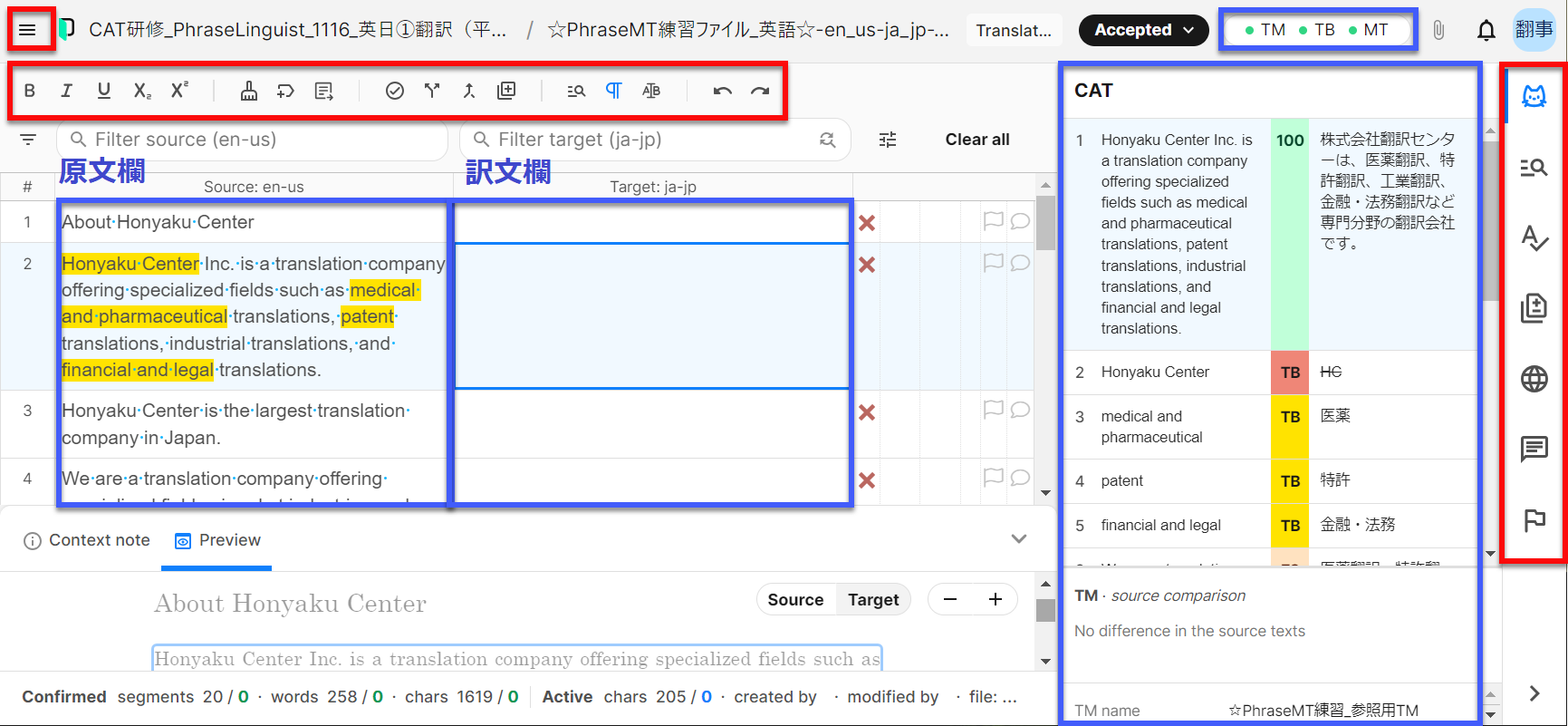
元の原稿の文章はセグメント(分節)に分かれて表示されます。セグメントの訳文欄をクリックすると、訳文欄にカーソルが入ります。
同時に、右のCAT欄にそのセグメントの原文に対応する翻訳メモリ(以下TM)や用語ベース(以下TB)、機械翻訳(以下MT)が表示されます。
CAT欄上部にTM、TB、MTのインジケーターがあり、緑は設定あり、灰色は設定なしを示します。
CAT欄の右隣のアイコン(赤で囲んだ部分)を選択すると、現在CAT欄が表示されている部分が検索欄、QA欄などに切り替わります。
各種操作は左上の三本線をクリックするか、その下のアイコン列をクリックして行います。
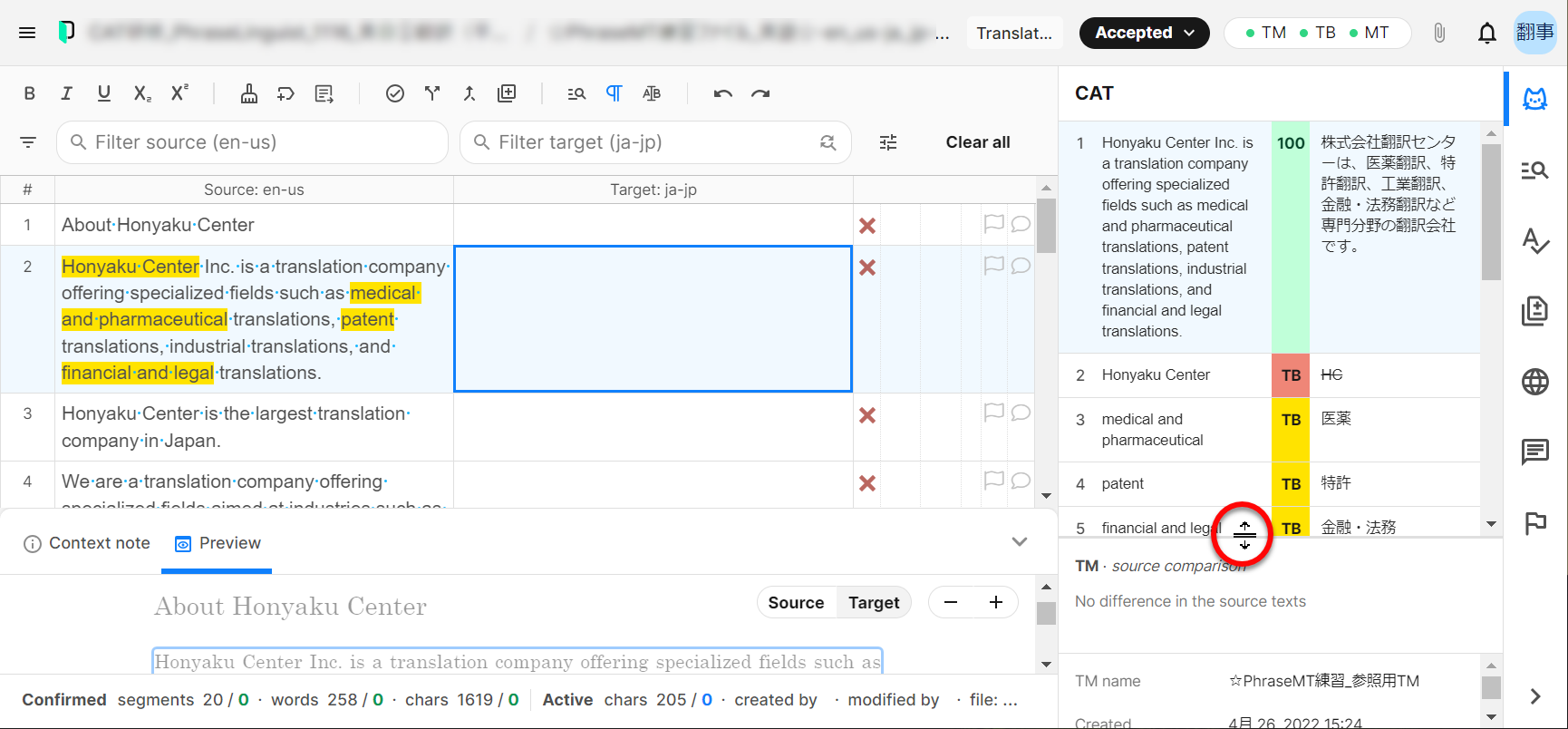
CAT欄の下方にある備考情報枠は、境目にマウスポイントを合わせていただくと、それぞれの方向の矢印⇔ ⇕ が表示されます。
こちらで、備考情報画面の表示のサイズを変更することが可能です。
翻訳の方はCAT欄の情報を参考に訳文を入力後、確定(Ctrl+Enter)するとそのセグメントの作業は完了です。
校正の方はCAT欄の情報を参考にして、訳文の修正が不要であればそのまま、修正が必要であれば編集してから訳文を確定(Ctrl+Enter)します。確定(Ctrl+Enter)してもセグメント番号の背景が赤くなって確定できない場合は、+editのチェック機能が動作しています。
+edit説明ページの「+editのチェック結果と対処方法」の部分を参考に、訳文を適切に編集してください。+editのチェック機能による指摘を解決すると確定(Ctrl+Enter)できるようになります。
※ 画像は英日のファイルです。日英のファイルの方は画像は異なりますが操作は同じです。
英日翻訳作業を行う方は、 下記の
[2:英日翻訳作業] アイコンをクリック
日英翻訳作業を行う方は、下記の
[2:日英翻訳作業] アイコンをクリック
校正作業を行う方は、下記の
[2:校正作業] アイコンをクリック