スペルチェック
MS Wordのように、スペルミスの疑いのある単語の下に赤い波線が入り、右クリックで修正候補が表示されます。
スペルチェッカーユーザー辞書に登録
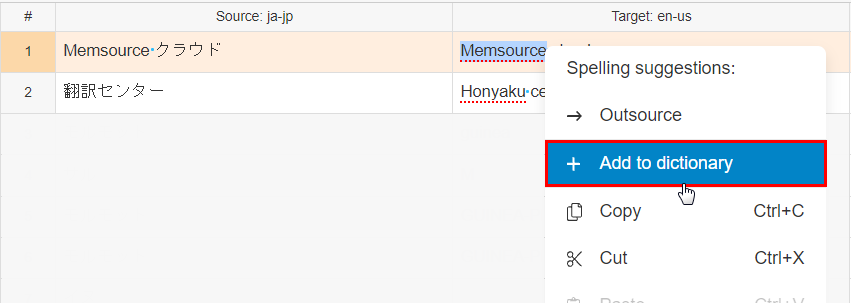
Editor 上で右クリックし、[ Add to Dictionary ] を選択すると、スペルチェッカーユーザー辞書に登録できます。
スペルチェッカーユーザー辞書にまとめて登録したいとき
登録したい用語がたくさんある場合は、CloudでExcelファイルをインポートして一括登録できます。
インポート前に [ エクスポート ] ボタンを押して、既に登録されている単語をExcelファイルで出力しておくことをおすすめします。
(インポート時の誤操作で、登録済みの単語を削除した場合のバックアップのため)
化学名などで、用語に上付き・下付きが使用されている場合は、上付き・下付きとなる部分を除いたかたちで登録してください。
辞書をエクスポート
① クラウド左にあるメニュー [セットアップ] をクリックします。
② [ スペルチェッカーユーザー辞書 ]をクリックします。
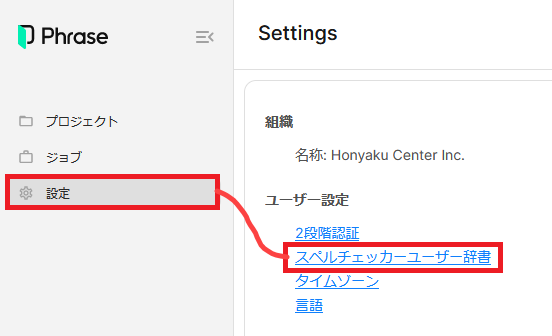
③ [ エクスポート ] をクリックすると、エクセルで一覧が取り出せます。

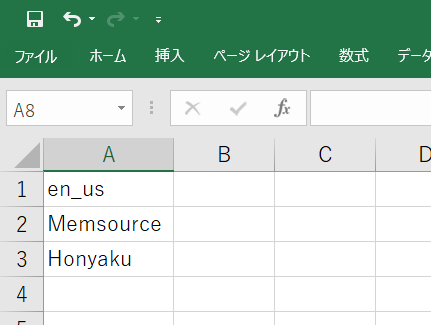
④ エクセルで用語を編集する編集方法は、エクスポートしたエクセルファイルを直接編集してください。
辞書をインポート
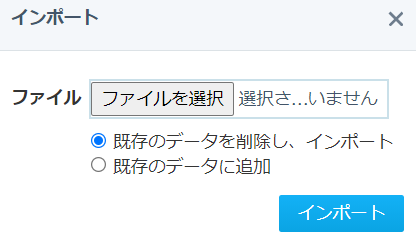
① [ インポート ] をクリックします。

インポート時に [ 既存のデータを削除し、インポート ] [ 既存のデータに追加 ] の2つの選択肢があります。
誤って上書きしてしまわないようご注意ください。
修正する場合、1つ目のオプションを選択する必要があります(デフォルト設定)。
MS Wordでスペルチェックをかけたいとき
MS Wordのスペルチェック機能を使用したい場合は、 [ Document ] の [ Export to Bilingual DOCX ] で、Wordファイル(バイリンガルDOCX)を表示します。
バイリンガルDOCXファイルをPCに保存してから、スペルチェックをかけます。スペルチェックは訳文のみに行い、原文は変更しないようにご注意ください。また、バイリンガルDOCXで作業しているあいだは、EditorのMXLIFFファイルには変更を加えないでください。
スペルチェックが終わったら、 [ Import from Bilingual DOCX ] で保存したファイルを取り込みます。