訳文右横の吹き出しマークをクリックすると、コメントを挿入することができます。
翻訳者様へ
訳注がある場合は、コメント挿入をお願いします。
大量にあるとき、原稿全体に関連するものなどは、担当プロジェクトマネージャにご相談ください。
コメントを追加したい部分を選択して反転させます。
セグメント全体にコメントを設定する場合は部分選択は不要です。
訳文欄の右の吹き出しマークをクリックします。

コメントタブが開くので、コメントを記入し、[↑]をクリックします。
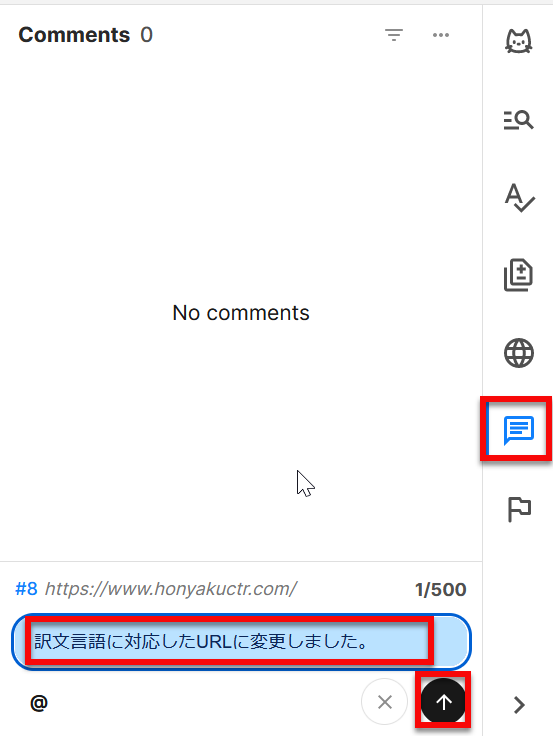
コメントが追加されたセグメントの吹き出しマークは青色になります。

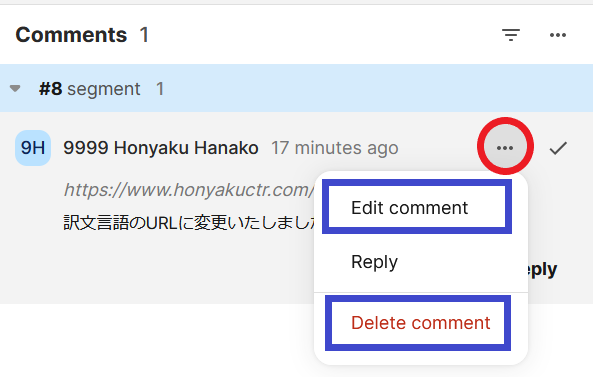
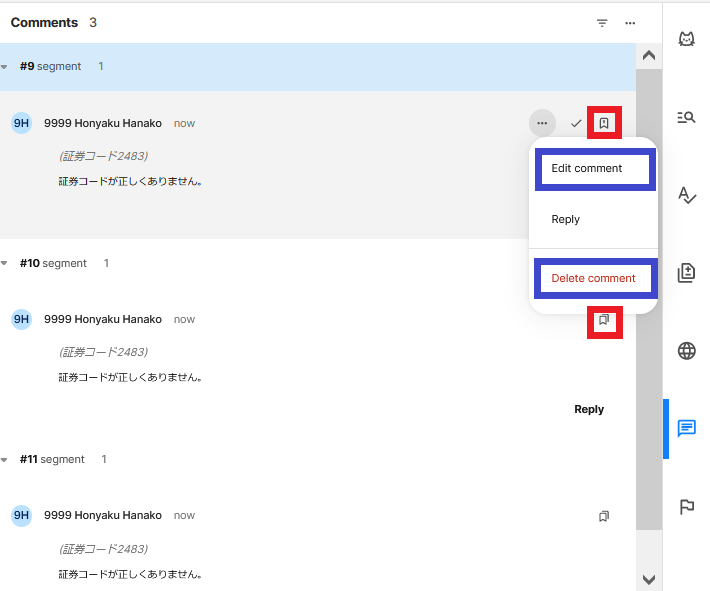
ご自身の書いたコメントを再編集または削除される場合は、右記の赤で囲んだ[ ]をクリックして操作を選択してください。
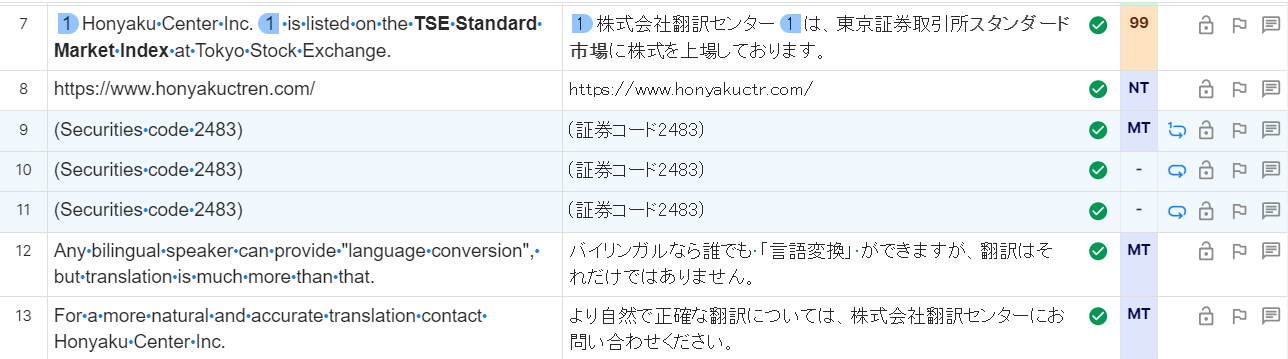
一括でコメントを入れたいとき
コメントを入れたい複数のセグメントを選択し(検索機能で絞り込んでから一括選択することも可能です)、その状態でコメントタブを開きます。
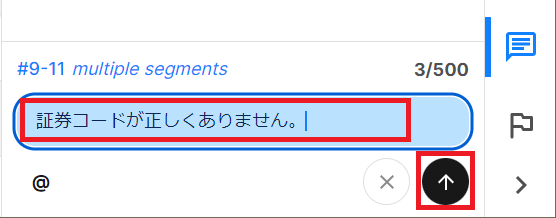
選択した複数セグメントに対するコメント欄が表示されますので、コメントを記入して[↑]をクリックします。
[ ]マークは親コメント、[
 ]マークは子コメントを表します。一括で入れたコメントを一括で変更または削除したい場合は、親コメントの[]をクリックして操作を選択する必要があります。
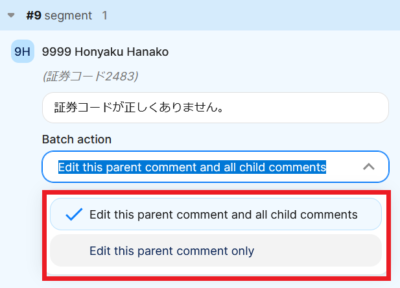
コメント修正の場合、プルダウンで右のような選択肢が出ますので、すべての一括コメントに修正を反映するか、親コメントのみを修正するかを選択することが可能です。
なお、子コメントで[]から操作を選択した場合は、右の選択肢は表示されず、選択した子コメントのみに対して修正/削除が反映されます。子コメントのみを修正した場合、そのコメントからは子コメントのマーク[]が消えて、独立したコメントになります。
校正者様へ
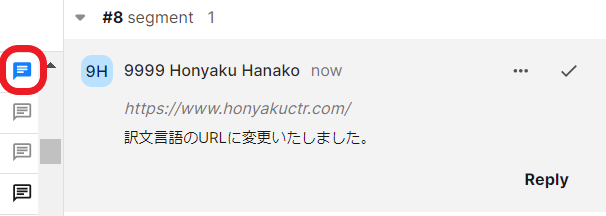
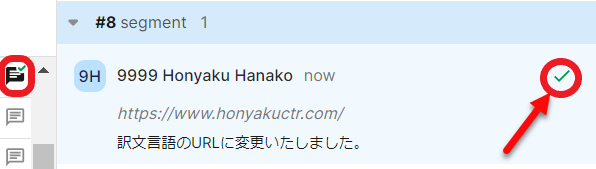
未解決コメントは吹き出しが黒色で表示され、解決済み [Resolved] コメントは吹き出しの中にチェックマークが付きます。
校正作業により解決済みにできる場合はコメントタブの[]の右にあるチェックマークをクリックしてください。そうするとチェックマークの色が緑色に変わり、解決済みとなります。

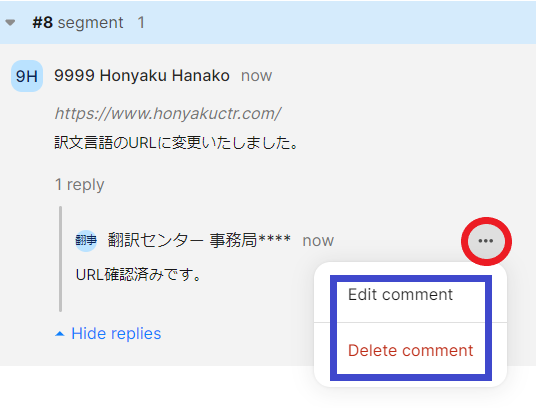
ご自身の書いたコメントを再編集または削除される場合は、下記の赤で囲んだ[]をクリックして操作を選択してください。
上記は2023/12/18現在の動作確認になります。今後も開発元により仕様が変更される可能性があります。