納品作業
1) [ジョブ]をクリックして納品するファイルにチェックを入れ、[完了]をクリックしてください。
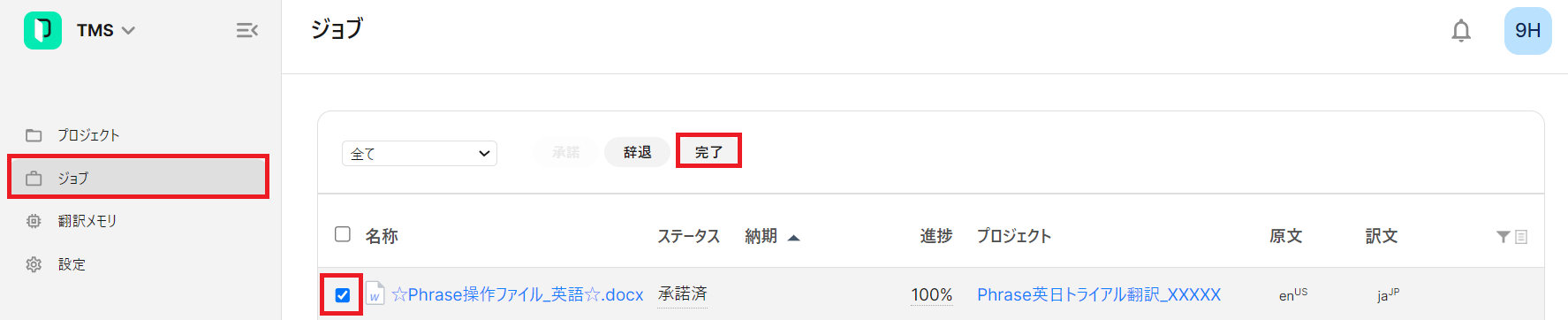
[完了]ボタンが見当たらない場合は、プロジェクトビューを見ている可能性があります。プロジェクトビューの場合、ジョブ名にチェックを入れて、[ステータスを変更]から[プロバイダ完了済]を選択することで完了できます。

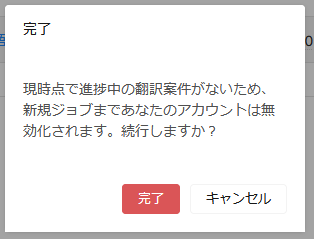
2) 他に作業中のファイルがない場合は、右記のようなアカウント無効化の警告が表示されます。[OK]をクリックすると同時にPhrase Cloudから自動ログアウトされ、Phrase Cloudや納品したファイルへのアクセスができなくなります。確認の上、[OK]をクリックしてください。これで納品完了となります。
次回Phraseを使った案件をお願いさせていただくときに再度ログインが可能になります。
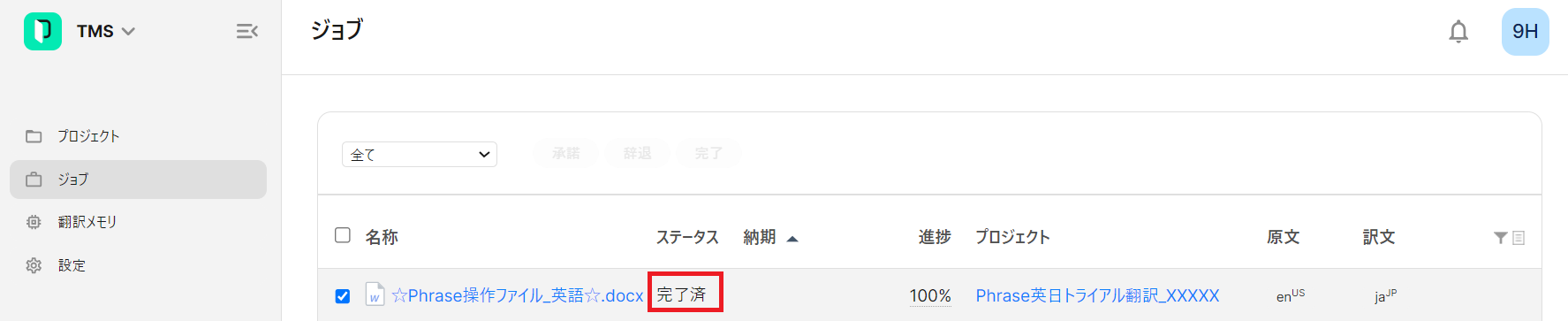
3) 他に進行中の案件がある場合は、該当ジョブのステータスが「完了済」に変わります。これでファイルは納品されました。
お疲れ様でした。
Phraseテクニカルサポート
Phrase社では24時間サポート対応をしています。
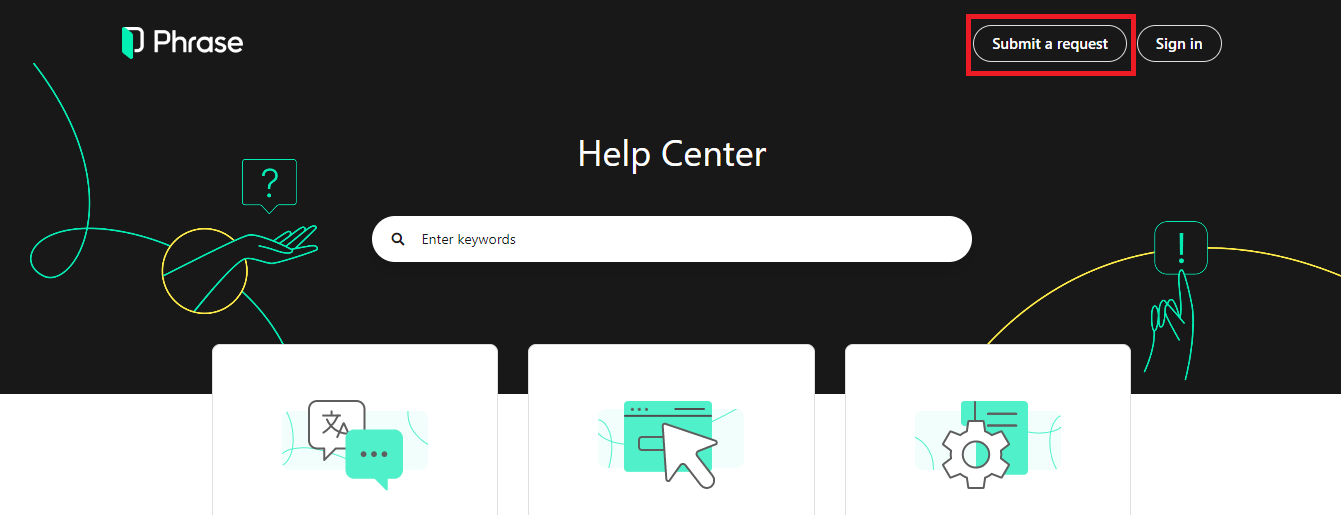
操作の疑問点、不具合等がございましたら、下記リンクの右上にある[Submit a request(リクエストを送信)]ボタンからお問い合わせください。
なお、Phrase TMSとPhrase Stringsから選択する画面が出てきましたら、「Phrase TMS」を、データセンターは「EU data center」を選択してください。
Phrase TMSの基本情報および操作については、Phrase社の公式情報をご参照ください。
・Phrase TMS(https://support.phrase.com/hc/en-us/categories/5709486381084-Phrase-TMS)