概要
+edit(プラスエディット)は弊社が独自に開発した翻訳・校正作業のためのツールです。
+editは大きく分けると2つのチェック機能を持っています。
・QAチェック:原文と訳文の数字や単位の対応などのチェック
・用語統一チェック:訳文内の用語の表記ゆれのチェック
エディターでは訳文入力中にリアルタイムで数字・文体などをチェックします。
訳文全体を一括チェックして結果を一覧で見ることもできます。
対象案件
弊社からの日→英、または英→日の案件に限りご利用いただけます。
弊社の日→英、英→日案件をご担当される場合は必ずインストールをお願いします。
案件によっては、プロジェクトマネージャが機能をオフにする場合があります。
必要な環境
ウェブブラウザ:Google Chrome(最新版)
エディター:CAT web editor(無償)
担当案件のジョブ名をクリックすると自動的に CAT web editor が開きます。
CAT desktop editor ではご利用いただけません。
※ エディターの種類と利用切り替えの手順については、下記ページをご参照ください。
https://ling.honyakucenter.org/?page_id=6482
インストール
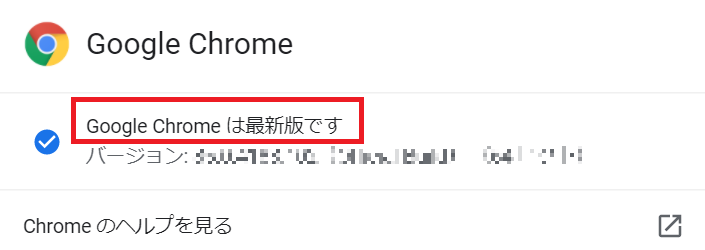
1) Chromeが最新版であることを確認します。
chrome://settings/help
を開いてバージョン情報を確認し、最新版でなかった場合は更新してください。
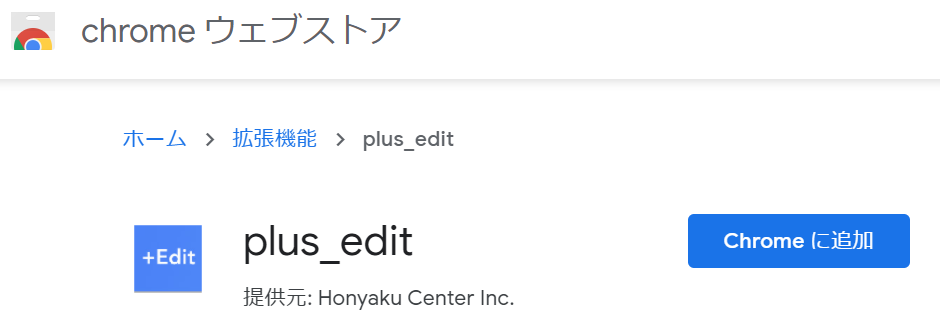
2) Chromeウェブストアの拡張機能 plus_edit にアクセスします。
https://chrome.google.com/webstore/detail/plusedit/loadiipcoaepiefcbdbkhfoblaaoipoe
※ 上記URLをクリックしたときChrome以外のブラウザが起動された場合は、上記URLをChromeのURL欄に貼り付けてアクセスしてください。
3) 画面右上の[Chromeに追加]をクリックします。
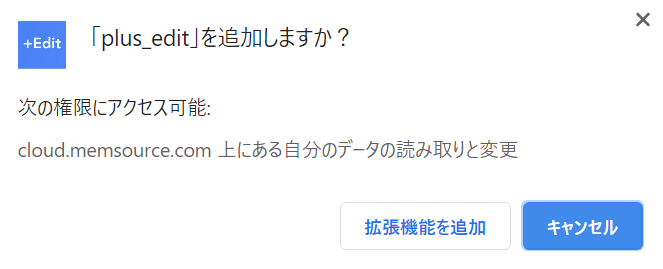
4) 確認画面が表示されますので、[拡張機能を追加]をクリックしてください。
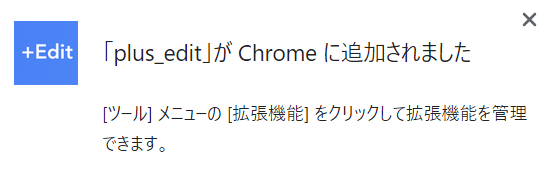
5) 拡張機能が追加されるとメッセージが表示されます。右上の[×]をクリックして閉じてください。
6) Chromeウェブストアの画面に戻りましたら閉じてください。
※ インストールされると、ボタンは[Chromeから削除します]に変わっています。
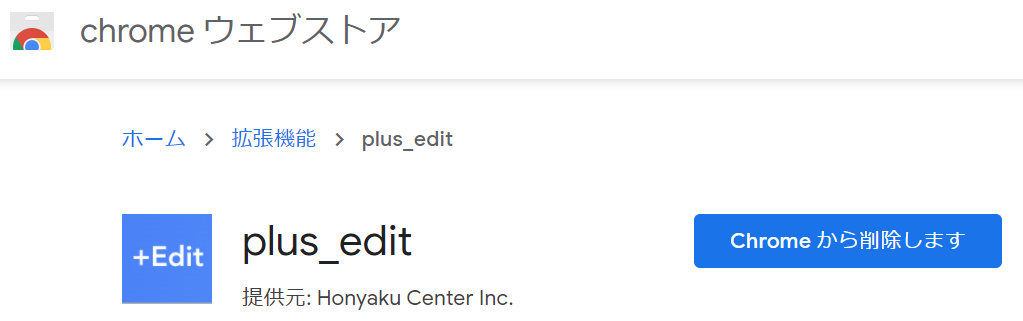
以上でインストールは完了です。
※ 進行中の案件があるときのみ、Phraseへのログインが可能です。
+editの動作は、対象案件での作業時にご確認いただけます。
エディターを開く
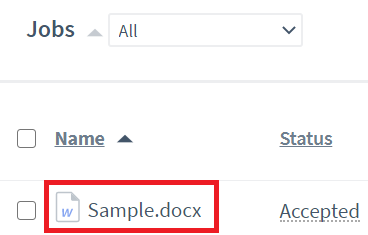
1) ジョブの名前をクリックして CAT web editor を開きます。
※ ジョブを結合して開くには、結合したいジョブのチェックボックスをすべて ON にしてから、いずれかのジョブの名前をクリックしてください。
※ CAT desktop editor を利用されていた方は、エディターの相違点や切り替え方法について下記ページをご参照ください。
https://ling.honyakucenter.org/?page_id=6482
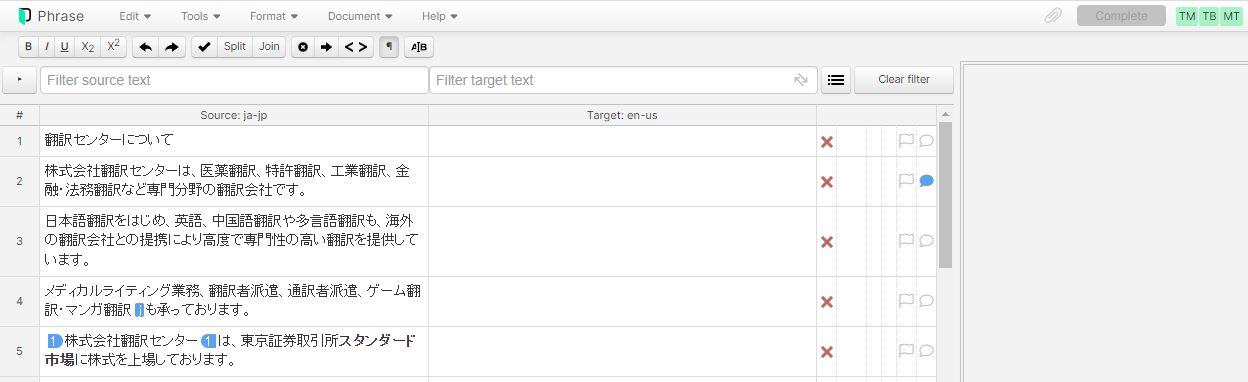
2) エディターが開き、「please wait」と表示されます。
ファイルサイズによっては続いて「In preparation ~」と表示されます。
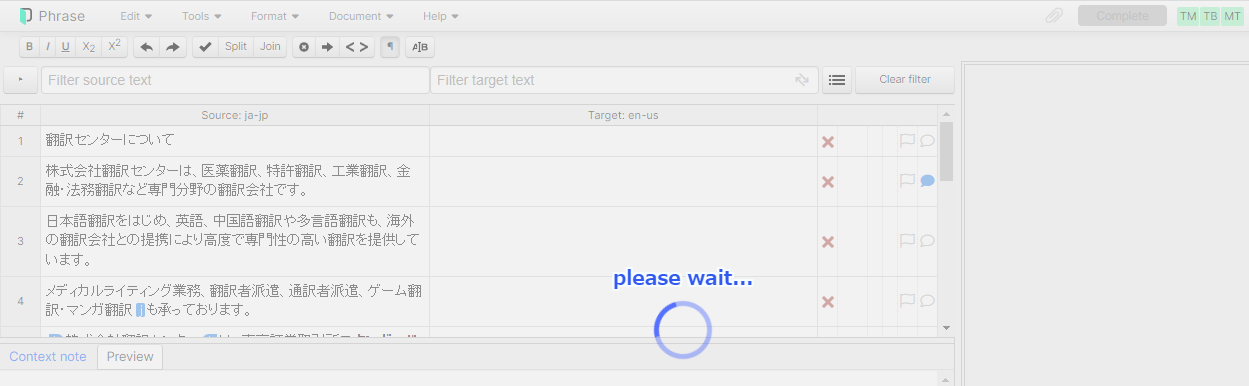
3) 表示が消えるまで操作せずにお待ちください。
表示が消えればエディターの起動は完了です。
+edit欄の表示操作
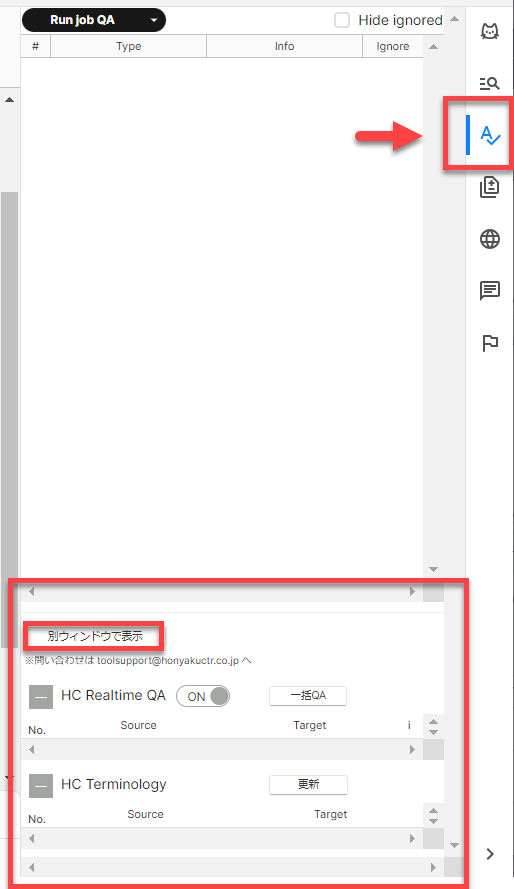
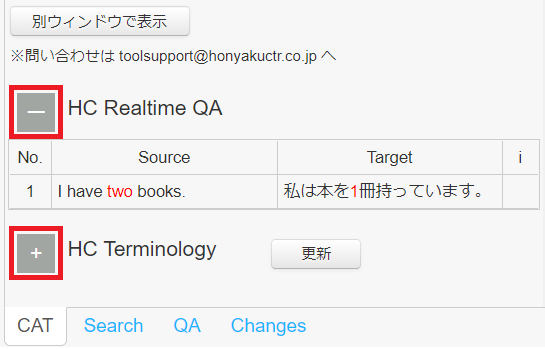
+edit欄(HC realtime QA、HC Terminology)はQAタブ内に表示されます。
+edit欄を別ウィンドウに表示することもできます。
QAタブでの操作
1) +edit欄を確認するには、QAタブを下にスクロールしてください。
※ +edit欄が表示されていない場合は、Phraseから一旦サインアウトし、Phraseを立ち上げ直してください。
※ プロジェクトによっては+editが無効に設定されている場合があります。プロジェクトの設定は担当プロジェクトマネージャまでご確認をお願い致します。
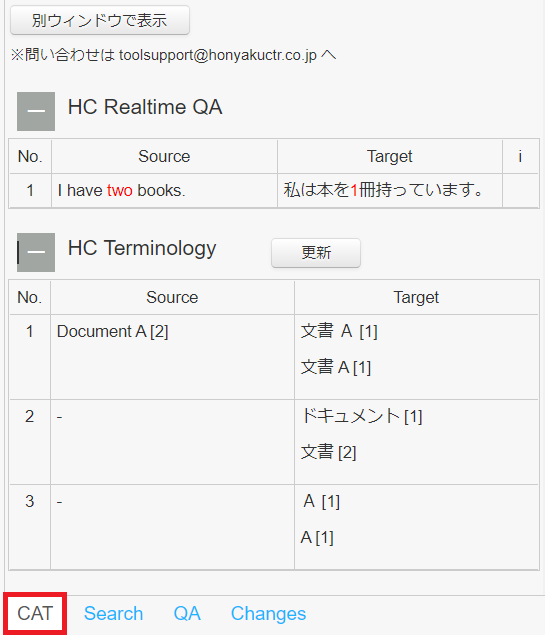
2) 情報は折りたたんで表示/非表示を切り替えることができます。
HC Realtime QA、HC Terminologyの左の[-]をクリックすると折りたたまれ、[+]をクリックすると展開して表示されます。
別ウィンドウでの操作
1) +edit欄を別ウィンドウで表示するには、QAタブの+edit欄上部の[別ウィンドウで表示]をクリックしてください。
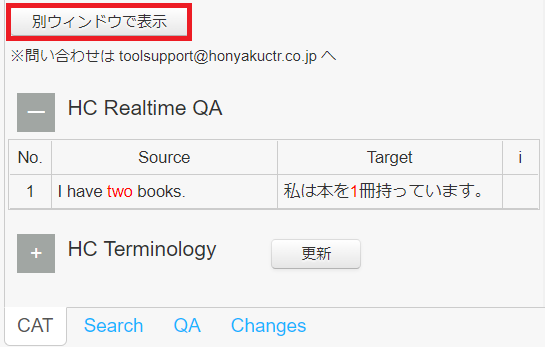
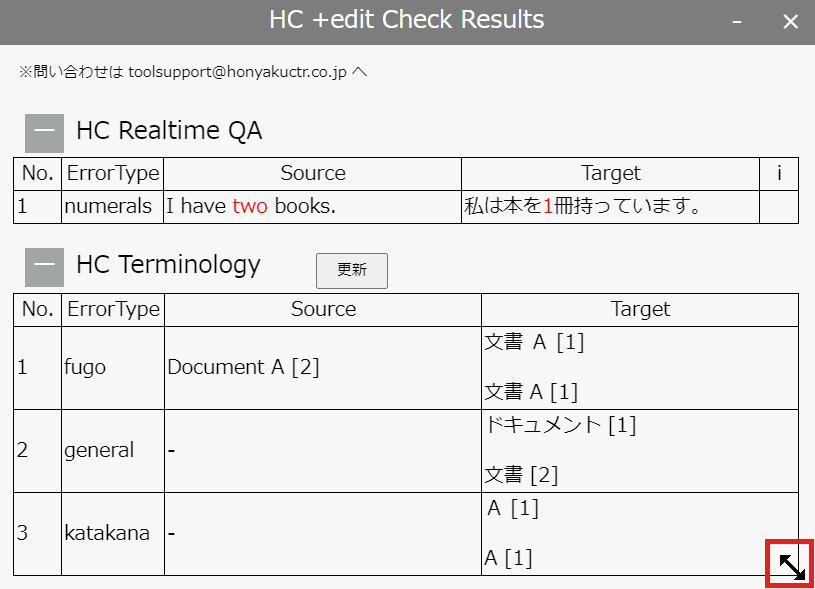
2) +edit欄がQAタブ内とは別のウィンドウで表示されます。
※サイズ調整をするには、ウィンドウ右下にマウスポインターを合わせ、マウスポインターが斜め矢印に変わったらドラッグしてください。
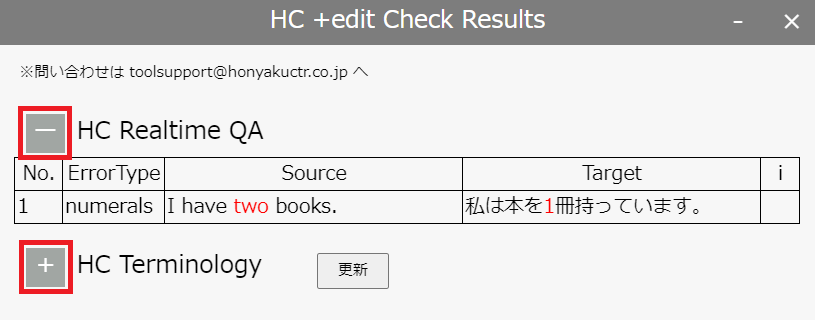
3) 情報は折りたたんで表示/非表示を切り替えることができます。
HC Realtime QA、HC Terminologyの左の[-]をクリックすると折りたたまれ、[+]をクリックすると展開して表示されます。
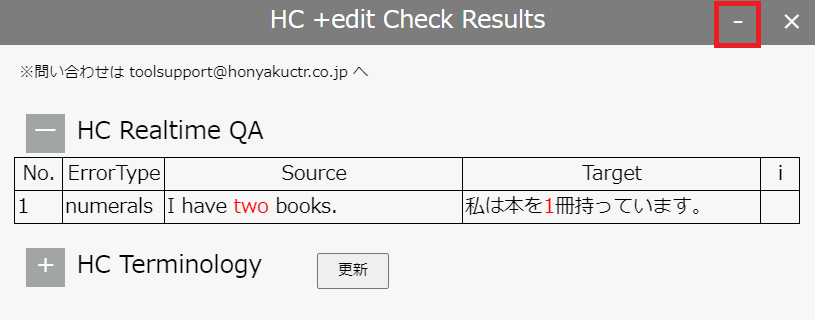
4) 別ウィンドウのまま最小化することもできます。
タイトルバーの[-]をクリックするとタイトルバーだけになり、[+]をクリックすると元のサイズに戻ります。

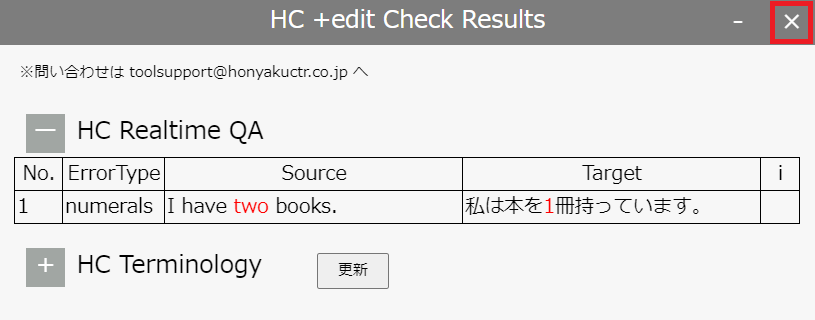
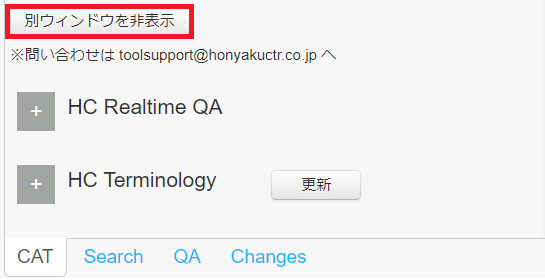
5) 別ウィンドウの表示を終了するには、タイトルバーの[×]をクリックするか、QAタブの[別ウィンドウを非表示]をクリックしてください。
+editのチェック結果と対処方法
セグメント番号が赤くなっているときは、+editのQAチェックによる指摘があります。
セグメント番号が赤いままではセグメントを確定できませんので、指摘内容を確認して適切に対処してください。
QAチェック(HC Realtime QA)
原文と訳文の数字や単位の対応などをチェックします。
チェックがおこなわれるのは、エディターを開いた時、および訳文を編集しているときです。
1) エディターでセグメント番号が赤色で表示されることがあります。
これは+editのQAチェックによる指摘があることを示しています。
指摘は訳文の編集に合わせてリアルタイムで変わります。
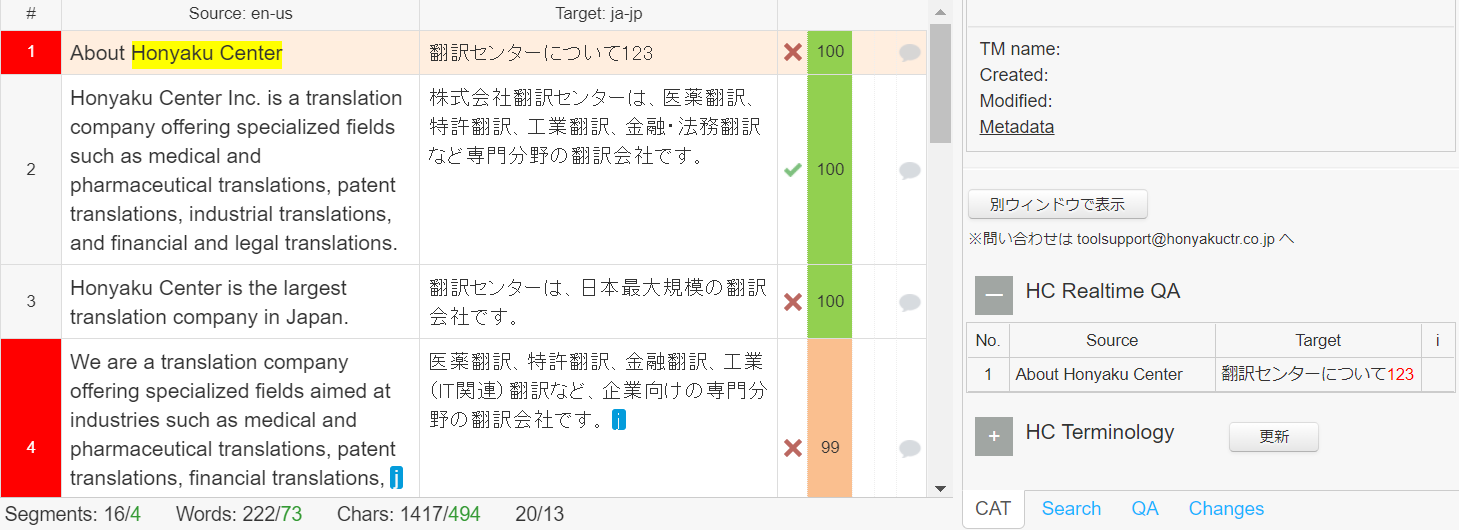
2) 指摘内容を確認するには、該当のセグメントをクリックしてから+edit欄のHC Realtime QAを確認してください。

3) 指摘内容を確認して対応します。
訳文に問題があった場合は、訳文を適切に修正してください。
修正するとHC realtime QAの指摘が消え、セグメント番号の赤色も消えます。

訳文には問題がなくHC realtime QAの指摘が適当でない場合は、各指摘それぞれの右端の枠(ignore枠)をクリックしてください(図の赤枠部分、クリックするまでは空欄です)。
クリックすると「i」が表示されてHC realtime QAの文字が灰色になり、セグメント番号の赤色が消えます。
※ ignoreしたセグメントの再編集を始めた場合は、ignore「i」がクリアされ、訳文は再チェックされます。

4) 訳文の編集またはignore処理が終わったら確定します。
HC realtime QAの指摘が残っている場合は確定できません(HC realtime QAの動作とのタイムラグで、いったん確定できたように見えたセグメントにその後、HC realtime QAの警告が出る場合がありますが、そのセグメントは確定できていません)。
訳文を編集するか、ignore枠をクリックして指摘を無視するか、いずれかの処理を済ませた後に必ず確定してください。
※ HC realtime QAはエディターでの作業中にQAチェックを行いますが、PhraseのQAチェックとは異なる部分のチェックをしています。
納品前には必ずQAタブでPhraseのQAチェックも実行し、警告が出た場合は適切に対処してください。
用語統一チェック(HC Terminology)
訳文内の用語の表記ゆれをチェックします。
チェックがおこなわれるのは、[更新]をクリックした時です。
1) 用語の表記ゆれをチェックするには、+edit欄のHC Terminologyの[更新]をクリックしてください。
※ [更新]をクリックするまでチェック結果は更新されません。

2) 表記ゆれが検出された場合は、指摘内容を確認して対処します。
角カッコ[]内の数字は用語の検出数ですので参考にしてください。
表記の統一が必要な場合は、エディター上部の検索・置換などを利用して訳文を編集してください。
※ 検索・置換の操作は下記ページをご参照ください。
https://ling.honyakucenter.org/?page_id=3167
対処が不要な場合はそのままで結構です。ignoreの処理はありません。

チェック結果の一覧確認
(QAチェック結果一覧、用語統一結果一覧、符号付き用語の一覧出力)
QAチェックと用語統一チェックの結果一覧をステータス変更画面で確認できます。
確認は、作業中や納品前、訳文欄に入力があれば作業前でも可能です。
エディターでの+editのチェック(HC Realtime QAとHC Terminology)と同じチェック結果が表示されます。
また、特許関連の翻訳で必要な場合、ステータス変更画面で符号付き用語の一覧出力をすることができます。
1) プロジェクトの画面を表示します。
ジョブ画面で、チェック結果一覧を確認したいジョブの左側に表示されているプロジェクト名をクリックしてください。
プロジェクト名が表示されていない場合は、ジョブ一覧の枠の右上のアイコンをクリックし、[表示項目を編集]をクリックすると項目が表示されますので、[プロジェクト]にチェックを入れて[OK]をクリックして表示してください。
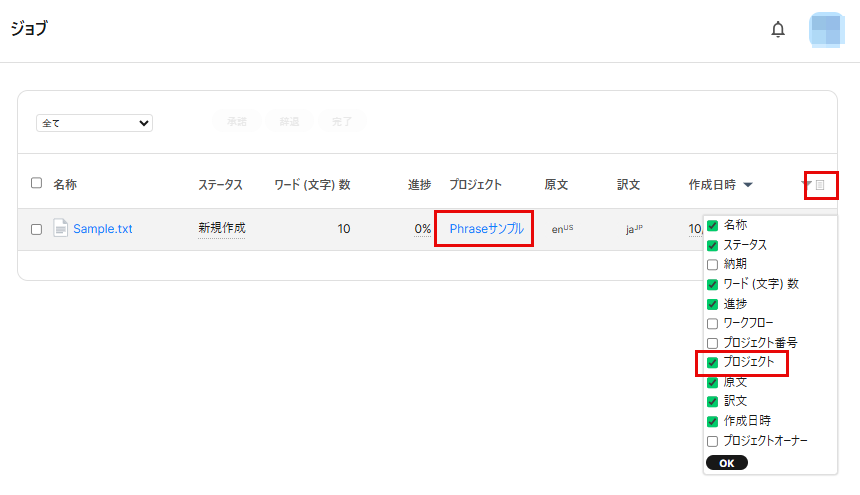
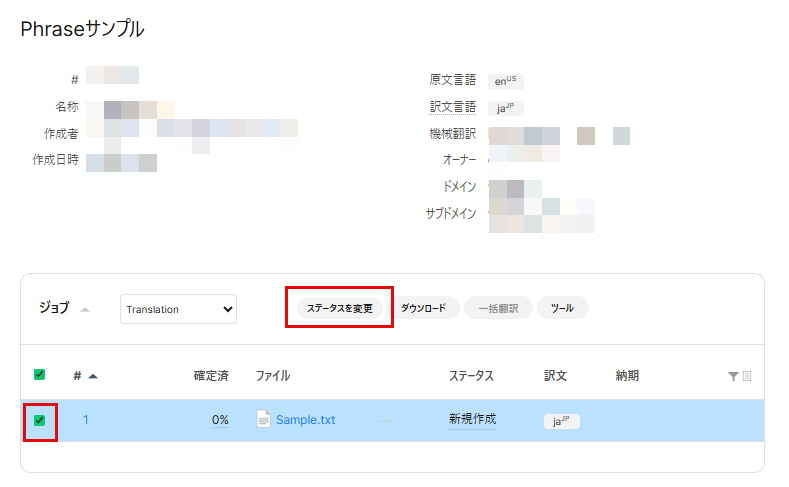
2) プロジェクトの画面でチェック結果一覧を確認したいジョブを選択し、[ステータスを変更]をクリックします。
複数ファイルの選択も可能です(最大50ファイルまで)。
3) ステータスの変更画面の下部①にQAチェック結果一覧と用語統一結果一覧が表示されます。
QAチェック結果一覧は、この画面でも指摘をignoreすることができます。 各指摘の右端のi(ignore)欄をクリックすると「i」が表示されて指摘の文字が灰色になります。
修正が必要な警告につきましては、こちらの画面では修正できませんので、CAT web editor を開いていただき該当のセグメントの修正をお願い致します。
用語統一結果一覧の末尾には原文・訳文それぞれの頻出20用語も表示されます。
※ 原文と訳文のペアではありません。
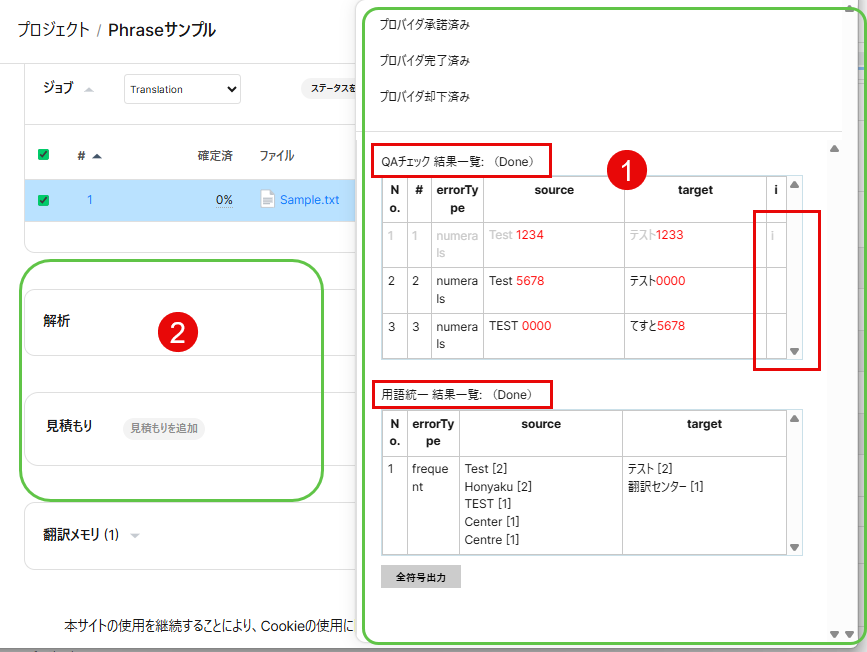
4) 一覧の確認が終わった後、プロジェクト画面に戻るためには、ステータスの変更画面以外の箇所②をクリックしっます。
※ 作業中はステータスを変更しないようご注意ください。
納品する場合は通常通りステータスを完了にしてください。
担当の案件がすべて完了になると、アカウントが非アクティブとなりPhraseにログインできなくなります。
誤って完了にしてしまった場合は、担当のプロジェクトマネージャへお知らせください。
5) 特許関連の翻訳で必要な場合、画面のいちばん下の「全符号出力」というボタンから、符号付き用語の一覧を出力することができます。
問い合わせ先
+editに関するお問い合わせは、翻訳センターのツールサポート事務局へメールにてお願い致します。
翻訳センター ツールサポート事務局:toolsupport@honyakuctr.co.jp
お問い合わせの際は、下記の情報をお知らせください。
● ご利用のOSとバージョン
● お問い合わせの箇所を特定するための情報(案件のプロジェクト番号、プロジェクト名、ファイル名、セグメント番号など)
● お問い合わせ箇所の画面キャプチャ
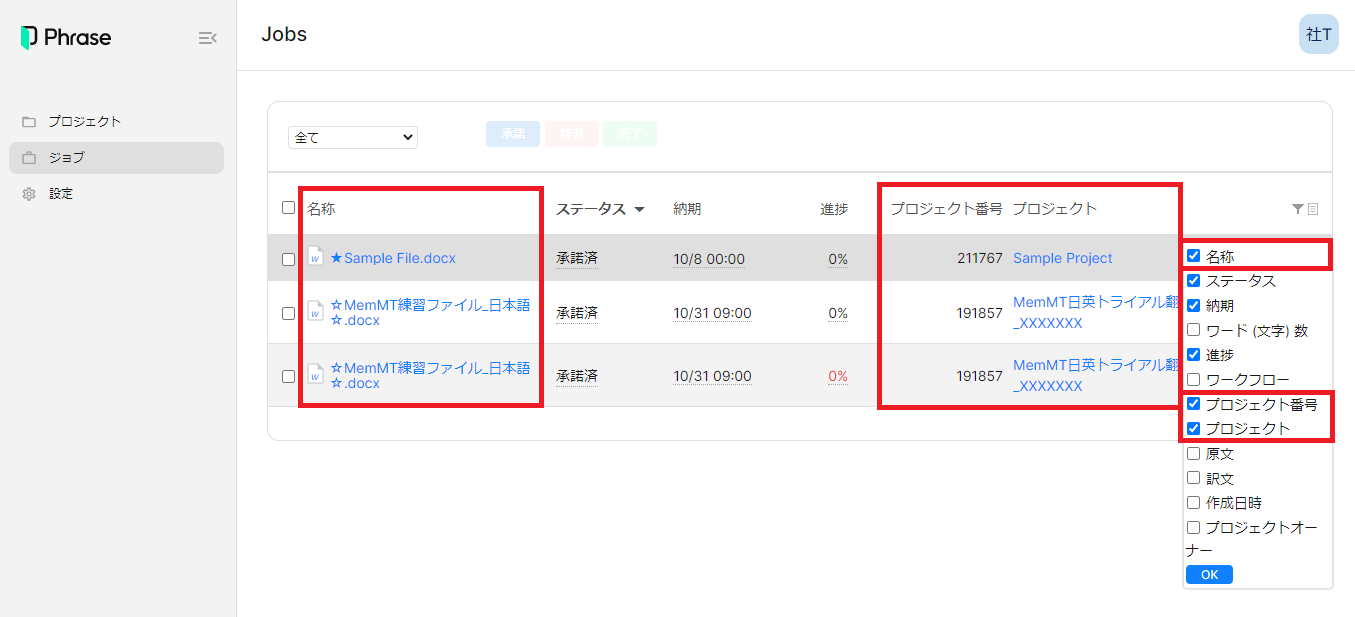
● +editバージョン情報コピー
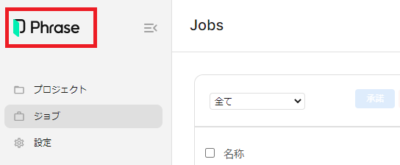
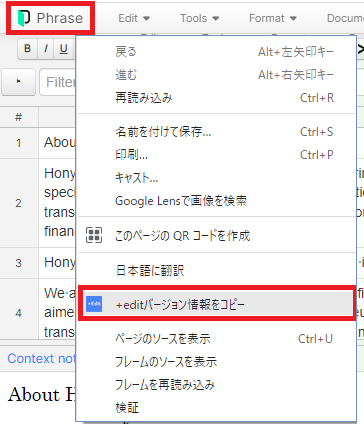
① Phrase Cloud、Editorいずれも左上のロゴ部分を右クリックしてください。
②表示されたメニューの[+editバージョン情報をコピー]をクリックしてください。
③ お問い合わせのメール本文にCtrl+Vで貼り付けてください。
{“name”:”plus_edit” から始まる文字列が貼り付けられます。